المساعدة & الدعم
اعثر على الأدلة والنصائح والإجابات للاستفادة القصوى من AB. تصفح حسب الموضوع أو ابحث عما تحتاجه.
تبعيات المهام: «تعتمد على» و«تحظر»
كيف تعمل تبعيات المهام في AB Projects: إضافة المهام السابقة من المهمة المنتظِرة، وقراءة عرض «تحظر» الذي يملأ نفسه تلقائيًا، ولماذا تنبّهك المهمة السابقة غير المكتملة بدل أن توقفك، وكيف يضبط مساعد الذكاء الاصطناعي التبعيات عبر MCP.
حلّ مشكلات AB Sales
إجابات عن أشيع أسئلة AB Sales — قسم جهات اتصال فارغ، وتعذّر إضافة العملاء المحتملين، ومساحات عمل مفقودة، وبريد لا يُرسَل، والبيانات النموذجية، ومشكلات تسجيل الدخول.
علامة التبويب في القناة والإشعارات
تمنح علامة تبويب AB Sales في القناة فريقك كلّه خطّ صفقات مشتركاً واحداً، وتنشر إشعارات في القناة عند إنشاء العملاء المحتملين والعملاء. ماذا يرى الجميع، ولماذا هو نفسه لكل الأعضاء.

إعدادات AB Sales
كل ما في صفحة الإعدادات — عملة مساحة العمل، وصندوق البريد الذي ترسل منه، والمادة التي يكتب منها الذكاء الاصطناعي، ووسومك. أما الأتمتة والحدّ اليومي للرسائل وقناة الإشعارات والقوالب فقد انتقلت إلى صفحة الوكلاء. يستطيع الجميع رؤية الإعدادات، أما تغييرها فللمالكين والمسؤولين (Owners و Admins) وحدهم.
البحث بالذكاء الاصطناعي
يُثري البحث باستخدام AI العميل المحتمل — يعثر على موقعه الإلكتروني، ويقرأ صفحته الرئيسية، ويملأ ملخّص الشركة وبريد جهة الاتصال والوسوم المقترحة. لكنه لا يحرّك العميل المحتمل عبر القمع.
استيراد العملاء المحتملين وتصديرهم (CSV)
أدخِل العملاء المحتملين إلى AB Sales من ملف CSV أو صدّر قائمتك كاملة — بما فيها الوسوم ومرحلة القمع والبحث بالذكاء الاصطناعي. تتناول المقالة القالب، وكشف التكرار، وأي الأعمدة يُستورَد.
الوسوم: وسم العملاء المحتملين وتقسيمهم
الوسوم بطاقات ملوّنة تُلحقها بالعملاء المحتملين لتقسيم خطّ صفقاتك بحسب درجة الحرارة أو الحجم أو القطاع. وتأتي كل مساحة عمل بمجموعة افتراضية، ويستطيع الذكاء الاصطناعي تطبيقها تلقائياً، ويمكنك التصفية والتجميع بها.
إرسال البريد الإلكتروني من AB Sales
كيف يرسل AB Sales البريد الإلكتروني، بعبارة بسيطة. فهو يرسل من صندوق بريد شركتك عبر Microsoft 365، بإعداد يتمّ مرة واحدة على يد مسؤولك. وتتناول المقالة هوية المرسِل، واختيار صندوق البريد، والقوالب، والحملات، والردود المصوغة بالذكاء الاصطناعي، وقابلية التسليم.
الحملات: تسلسلات بريد متعدّدة الخطوات
الحملة تسلسل مرتَّب من الرسائل يرسلها الوكيل إلى عميل محتمل عبر الزمن، ويتوقّف في اللحظة التي يردّ فيها. تتناول المقالة مرشّحات الدخول، والخطوات وأيام الانتظار، والأولوية، وما الذي ينهي التسلسل، ولماذا لا يُرسَل شيء حتى توجد حملة.
بوت AB Sales: أوامر الدردشة
اسأل بوت AB Sales عن عملائك المحتملين أو خطّ صفقاتك أو عملائك — أو أنشئ عميلاً محتملاً — من دردشة Teams مباشرة. وأوامره وردوده بالإنجليزية واليابانية فقط.

الوكلاء: أتمتة إدارة علاقات العملاء
الوكيل هو محرّك الأتمتة الذي يعثر على المواقع الناقصة، ويستخرج عناوين بريد جهات الاتصال، ويرسل رسائل حملاتك، ويصوغ ردوداً بالذكاء الاصطناعي حين يردّ العملاء المحتملون — وفق مؤقّت من خمس دقائق، مع تحقّق صارم ومراجعة بشرية وحدود يومية. تتناول هذه المقالة كل مرحلة، وكيف توقفه مؤقتاً، وكيف تستثني عميلاً محتملاً واحداً.
الطلبات
تجمع صفحة الطلبات صفقات كل عميل في قائمة واحدة على مستوى مساحة العمل، مع رقمَي إجمالي الطلبات والذمم المدينة المستحقة. ومعظم الطلبات تظهر فيها تلقائياً حين تربح صفقة.

الفرص
الفرصة صفقة بعينها في AB Sales — مبلغ، وتاريخ إغلاق، ومرحلة. اربحها فيتحوّل العميل المحتمل إلى عميل، أو يُنشأ طلب تلقائياً إن كانت ملحقة بعميل أصلاً.

العملاء
العميل حساب قائم في AB Sales — ويأتي عادةً محوَّلاً عن عميل محتمل مربوح. ويحمل العملاء جهات اتصال وفرصاً متعدّدة، ويمكن أرشفتهم دون فقدان التاريخ.

جهات الاتصال
جهة الاتصال شخص مرتبط بعميل محتمل أو بعميل في AB Sales. وإضافة جهة اتصال إلى عميل محتمل تنقله إلى مرحلة جهة الاتصال. ويمكن أن يحمل الكيان الواحد جهات اتصال كثيرة — المشتري، والمراجع الفني، وصاحب القرار.

العملاء المحتملون: التقاطهم وتأهيلهم
العميل المحتمل عميل مرتقب لم تقم معه علاقة بعد. تتناول هذه المقالة خطّ الحالات (جديد وتم جمع المعلومات وتم التواصل ومؤهل وغير مؤهل)، وكيف يعمل زرّ “الحصول على الرابط” بالذكاء الاصطناعي، وكيف تُملأ بيانات العملاء المحتملين يدوياً أو بواسطة الوكيل.

كيف يعمل قمع المبيعات في AB Sales
كيف يتحرّك العميل المحتمل عبر قمع AB Sales — عميل محتمل ← جهة اتصال ← فرصة ← عميل — وما الذي يدفعه إلى كل مرحلة، ولماذا يُثري البحث بالذكاء الاصطناعي العميل المحتمل دون أن يحرّكه.

AB Sales: نظرة عامة
AB Sales نظام إدارة علاقات عملاء مدعوم بالذكاء الاصطناعي داخل Microsoft Teams — التقط العملاء المحتملين، وابحث عنهم بالذكاء الاصطناعي، وحرّكهم عبر قمع مبيعات بسيط، وحوّل الفائزين إلى عملاء، في المكان الذي يعمل فيه فريقك أصلاً.

تقييم إجابات الذكاء الاصطناعي
يمكن للعملاء تقييم إجابات الذكاء الاصطناعي بإعجاب أو عدم إعجاب؛ وتتجمّع الدرجة في نسبة إفادة على لوحة المعلومات لديك لتتابع جودة الإجابات وتحسّنها.

تحويل بريد الدعم إلى تذاكر
اربط صندوق بريد الدعم لديك ليصبح البريد تذاكر وتعود الردود بالبريد الإلكتروني. يتطلّب موافقة مسؤول Microsoft 365 لمرة واحدة — إليك خطوات الإعداد، ولماذا يستغرق البريد بضع دقائق قبل أن يظهر.

إسناد التذاكر إلى فريقك
كيف تُسنِد تذكرة دعم إلى زميل ليتمكّن فريق حقيقي من تقسيم العمل، وكيف يختلف الإسناد عن المعالجة بالذكاء الاصطناعي أو بالإنسان.

سجلّ عملائك
كل من يتواصل مع الـ desk الخاص بك في AB Support يصبح سجلّ عميل، يُطابَق بالبريد الإلكتروني أو برقم الهاتف حسب القناة، فيأتي العائدون ومعهم تاريخهم. وهو سجلّ AB Support الخاص، منفصل عن نظام AB Sales CRM.

أداة الدردشة على الويب
أداة الدردشة على الويب في AB Support — فقاعة دردشة تضمّنها بوسم script واحد. كيف تضيفها وتعاينها، وما خياراتها، وبأي لغة تتحدث، وكيف تضع عليها علامتك بأيقونة مشغّل خاصة بك، وما الذي يراه الزائر.

استكشاف أخطاء AB Support وإصلاحها
حلول لأكثر مشكلات AB Support شيوعاً — توقّف الردود كلياً، وغياب بطاقات الاستفسار، وعدم تحوّل البريد إلى تذاكر، وإجابات الذكاء الاصطناعي الخاطئة، وعدم ظهور أداة الدردشة على الويب، وعدم وصول رسائل WhatsApp وSMS، وتسجيل الدخول على الويب.

إعدادات AB Support
هناك شيئان يُسمّيان إعدادات في AB Support: إعداداتك الشخصية (اللغة والمنطقة الزمنية وملخّص التذاكر) وإعدادات الـ desk المقصورة على المسؤولين (اسمه وأيقونته، والأعضاء، والقنوات، والحالات، ومصادر المعرفة، ومعرّف الـ desk)، ويُوصَل إليها من الترس داخل الـ desk.
بوت AB Support
بوت AB Support موجَّه لفريقك لا لعملائك — اسأله سؤالاً فيجيب من قاعدة معرفة الـ desk لديك مع ذكر المصادر، وتفقّد التذاكر المفتوحة، واطّلع على ما أُسند إليك، واختر القناة التي تصل إليها التصعيدات.
إلى أين تذهب التذكرة المصعَّدة
حين يعجز الذكاء الاصطناعي عن الإجابة، يوجّه التذكرة إلى CS أو Tech أو Product مع سبب من سطر واحد ومسودّة ردّ. ما هو التوجيه، وما ليس هو، ولماذا تظلّ التذكرة الموجَّهة بحاجة إلى من يتولّاها.

العمل على طابور التذاكر
كيف تتصفّح طابور تذاكر AB Support وتصفّيه وتعمل عليه: التذاكر الجديدة التي تظهر من تلقاء نفسها، وإشارات صفوف الصندوق، والمرشّحات السريعة والترتيب، والمرشّحات المحفوظة، والفرز بلوحة المفاتيح، والإجراءات الجماعية.

مصادر المعرفة: كيف يجيب الذكاء الاصطناعي
يجيب الذكاء الاصطناعي العملاء مباشرةً من مصادر المعرفة التي توجّهه إليها — قاعدة المعرفة الخاصة بهذا الـ desk، أو ويكي مساحة عمل أخرى، أو محتوى المساعدة العام — ويذكر مصادره. فما تضعه في تلك المصادر هو ما يُقال لعملائك، واللغة التي تكتبها بها هي اللغة التي يستطيع الإجابة بها.

كيف تعمل تذكرة الدعم
كيف تعمل تذكرة AB Support: الذكاء الاصطناعي يجيب أولاً ثم يسلّم الأمر إلى شخص؛ إضافةً إلى فئات الحالة Needs us / Waiting on customer / Finished، والملاحظات الداخلية، والخط الزمني للنشاط، وأسباب الحل، والردود التي تعذّر تسليمها.

تثبيت AB Support
كيف تثبّت AB Support من متجر Microsoft Teams وتنشئ أول desk للدعم — من علامة التبويب Home خلال ثوانٍ، أو كعلامة تبويب في قناة — ثم تعمل على الـ desk نفسه من Teams أو Outlook أو المتصفّح. عملاؤك لا يثبّتون شيئاً.

كيف يصل إليك العملاء
الطرق الخمس التي يصل بها العملاء إلى desk الخاص بك في AB Support — الدردشة على الويب، وبريد الدعم، ونماذج الويب، وWhatsApp، وSMS — وكيف تصبح كل منها تذكرة، وما الذي يتطلّبه تفعيل كل قناة فعلياً، بما في ذلك تسجيل الأرقام الأمريكية.

AB Support: نظرة عامة
AB Support خدمة عملاء مدعومة بالذكاء الاصطناعي يعمل بها فريقك من Microsoft Teams أو Outlook أو متصفح الويب — يصل إليك العملاء عبر الدردشة والبريد الإلكتروني والنماذج وWhatsApp وSMS، وتستقر التذاكر في طابور واحد. هذه هي الصفحة المركزية لكل صفحات مساعدة AB Support.

إنشاء المستندات وتحريرها
كيفية إنشاء مستندات المشروع في AB Projects وتحريرها وإصدارها وحذفها: صفحات Markdown مع مسار أصل ووسوم وملاحظة تعديل مطلوبة عند التغييرات وسجل إصدارات كامل واستعادة الإصدار.

ربط مساعدي الذكاء الاصطناعي عبر MCP
اربط Claude وChatGPT وCursor وWindsurf وCodex CLI وAntigravity بـ AB Projects عبر Model Context Protocol (https://mcp.actionbridge.io/mcp). إعداد OAuth لكل عميل، وكيفية عمل مفاتيح الوصول، واستكشاف الأخطاء وإصلاحها.

مرجع أدوات MCP
جميع أدوات MCP الـ48 التي يوفّرها ActionBridge لمساعدي الذكاء الاصطناعي — ab_* لـ AB Projects (المهام والجدول والمستندات)، وab_crm_* لـ AB Sales (العملاء المحتملون والفرص والأنشطة والبريد الإلكتروني)، وab_support_* لـ AB Support (التذاكر والفرز) — إضافةً إلى مطالبات الأوامر المائلة، وموجزات الموارد، وأي الأدوات تحتاج ترخيصًا، وأي عمليات الكتابة تنشر بطاقة Microsoft Teams.

ميزات دعم الذكاء الاصطناعي في AB Projects
ما الذي يفعله الذكاء الاصطناعي في AB Projects اليوم: ترحيب بالذكاء الاصطناعي على لوحة المعلومات، وملخص بالذكاء الاصطناعي ومهام فرعية مقترحة على المهام، وبوت Teams بأوامر إضافةً إلى ذكاء اصطناعي حواري (فردي وعبر الإشارة @ في القناة)، ومساعدو MCP — كلها مع إفصاح واضح عن الذكاء الاصطناعي.

تعذُّر رفع الصور أو الملفات
هل تعذَّر رفع صورة في AB Projects؟ تُضمَّن الصور عبر المحرر (التعليقات، الأوصاف) ومنتقيات الأيقونات، وتُخزَّن في تخزين AB Projects — وليس في OneDrive/SharePoint. تحقَّق من الصيغة والحجم وجلسة تسجيل الدخول والشبكة.

السرية واتفاقيات Enterprise
كيف تعمل السرية في AB Projects: يُحدَّد نطاق الوصول بعضوية قناة Teams وهوية Microsoft، مع مسار تدقيق كامل. لا توجد علامة خصوصية لكل مهمة، ولا سير عمل لاتفاقيات عدم الإفشاء، ولا علامات مائية، ولا انتهاء صلاحية للوصول؛ وتُعالَج اتفاقيات عدم الإفشاء والشروط الخاصة عبر اتفاقيات Enterprise.

الاحتفاظ بالبيانات وتصديرها
كيف يحتفظ AB Projects بالبيانات على Microsoft Azure: عمليات الحذف هي حذف مبدئي (لا تنظيف تلقائي ولا نافذة استعادة ذاتية الخدمة)، ويُحتفظ بسجل التغييرات والتعليقات، ولا يوجد تصدير مدمج بعد — إذ تُعالَج عمليات تصدير البيانات والاستعادة كطلبات دعم يدوية.
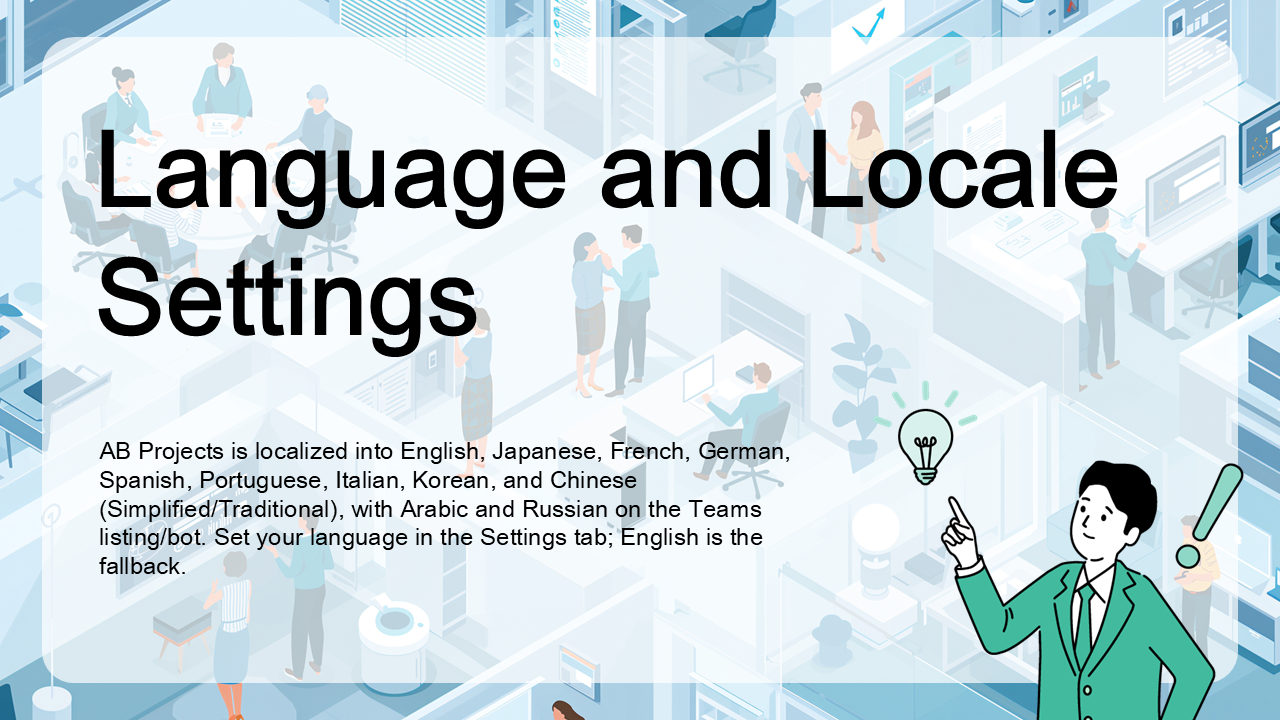
إعدادات اللغة والإعدادات المحلية
AB Projects متاح بـ 11 لغة، وكلها الآن قابلة للاختيار مباشرةً من قائمة اللغة والمنطقة المنسدلة في الإعدادات. كيفية تغيير لغتك، وما الذي يغيّره هذا الإعداد، ولماذا تبقى التواريخ بتنسيق ISO.

تصدير بيانات المشروع والوصول إليها
لا يوفّر AB Projects بعد تصدير بيانات المهام أو المشروع بصيغة CSV/تقرير. يشرح هذا المقال كيف تُحفظ البيانات (سجل تغييرات لكل مهمة، وسجل قناة Teams) والطرق المتاحة للوصول إليها اليوم (طرق العرض المُصفّاة، واستعلامات MCP/الذكاء الاصطناعي، والملخص المجدول).

استخدام علامات التبويب لإدارة المهام
تعرّف على كيفية إدارة المهام داخل Microsoft Teams عبر علامة تبويب قناة AB Projects: عروض القائمة وGantt وKanban، وإنشاء المهام، ولوحة التفاصيل المنزلقة، والتعليقات والإشارات، والتصفية، وكيفية تسجيل التغييرات ونشرها في القناة.

حالات المهام وسير العمل
كيف تعمل حالات المهام في AB Projects: مجموعة قابلة للتكوين بالكامل لكل مشروع (ألوان، ترتيب، نسبة تقدم تلقائية، حالة "تضع علامة مكتمل") تُهيَّأ من قالب نوع المشروع. تتطلب تغييرات الحالة سببًا وتُنشر إلى قناة Teams الخاصة بك. لا توجد انتقالات مفروضة — يتكيف AB مع عمليتك.

تعليقات المهام والإشارات
كيف تعمل تعليقات المهام والإشارات @ في AB Projects: محرر تعليقات بنص منسّق مع رفع الصور، والإشارة إلى أعضاء مشروع محددين، ومزامنة تلقائية ثنائية الاتجاه مع سلسلة قناة Microsoft Teams المرتبطة. يمكن لمساعدي الذكاء الاصطناعي التعليق أيضًا.

تعيين تواريخ الاستحقاق والأولويات
كيف تعمل تواريخ الاستحقاق والأولويات في AB Projects: تحصل كل مهمة على تاريخي البدء/الاستحقاق (يكون الاستحقاق افتراضيًا بعد أسبوع)، والأولوية عالية/متوسطة/منخفضة، ويُسجَّل كل تغيير مع سبب في سجل المهمة ويُشارَك مع قناة Teams الخاصة بك. يمكن للمهام الأصلية أن تبني تواريخها على مهامها الفرعية.

إنشاء المهام وتحريرها
أنشئ المهام وحرّرها في AB Projects: حقول نموذج إنشاء المهمة، وتحرير كل سمة عبر لوحات سريعة تُسجّل سببًا في سجل تغييرات المهمة، إضافة إلى المهام الفرعية والمرفقات وملخصات الذكاء الاصطناعي والمهام الفرعية المقترحة بالذكاء الاصطناعي — كل ذلك تتم مشاركته مرة أخرى مع قناة Teams الخاصة بك.
وثائق ناشر AB
ActionBridge (AB) من ReceiptRoller Inc هي منصة لإدارة المهام والمشاريع مبنية لـ Microsoft Teams. تعمل على توحيد تواصل الفريق والمهام وتتبع التقدم، مما يساعد المؤسسات على إدارة المشاريع بكفاءة وأمان مع تكامل كامل مع Microsoft 365.