
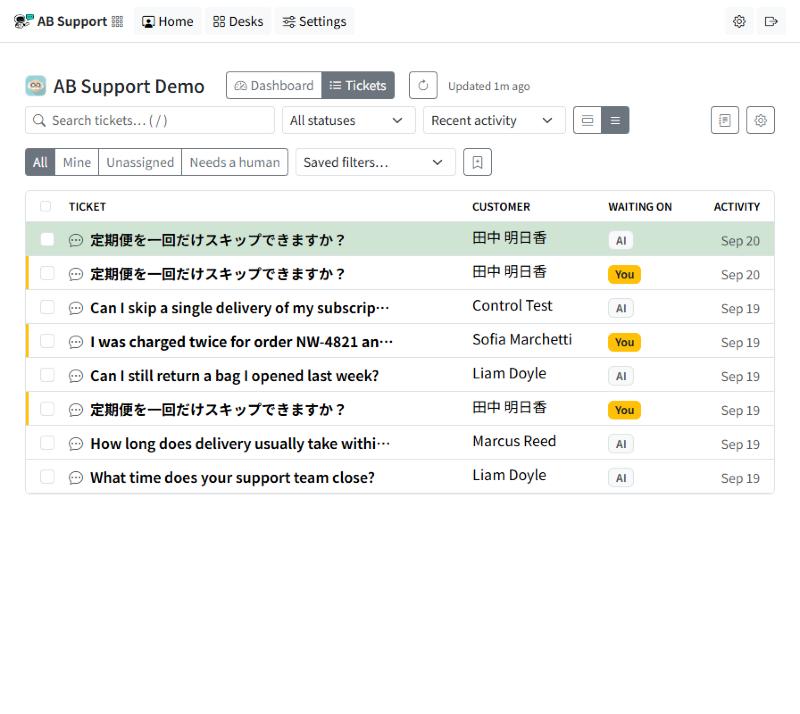
صندوق التذاكر مصمَّم لكي يُتصفَّح لا لكي يُقرأ. فكل صفّ يحمل بضع إشارات — من ينتظر من، ومن أي قناة وصلت التذكرة، وكم مضى عليها وهي راكدة — حتى تعرف ما يحتاج إليك خلال ثانيتين من دون فتح أي شيء.
عرضان: لوحة المعلومات والطابور
يتنقّل أعلى الـ desk (مكتب الخدمة) بين Dashboard (لوحة المعلومات — الأرقام) وTickets (التذاكر — الطابور الذي تعمل عليه) — والأمر نفسه في Teams وفي تطبيق الويب. والاثنان مرتبطان: في لوحة المعلومات، ينقلك النقر على مقياس مثل Unassigned (غير مسندة) مباشرةً إلى قائمة Tickets مصفّاة على تلك التذاكر بالضبط — فالرقم على البطاقة وطول القائمة متطابقان دائماً.
الطابور يبقي نفسه محدَّثاً
لست مضطراً إلى إعادة التحميل. فحين يكتب إليك عميل — على أي قناة — أو يردّ زميل، يلتقط الطابور ذلك من تلقاء نفسه خلال ثانية أو اثنتين. اترك عرض Tickets مفتوحاً على شاشة ثانية فيبقى صورة حيّة للـ desk.
وبجوار مفتاح تبديل العرض يوجد زرّ Refresh (تحديث) وسطر هادئ يقول متى جرى تحديث القائمة آخر مرة: Updated just now (حُدِّثت للتوّ)، ثم Updated 3m ago (حُدِّثت قبل 3 دقائق) مع مرور الوقت. وهو موجود لكي لا تتركك القائمة أبداً في حيرة عمّا إذا كنت تنظر إلى شيء قديم — ولكي يكون لديك سحب يدوي إن أردته.
وكخطّ دفاع أخير، تحدّث القائمة نفسها كل بضع دقائق على أي حال، فحتى لو فات تحديث حيّ فإن الطابور لا يتأخّر أبداً أكثر من لحظة.
قراءة الصفّ
يعرض كل صفّ في الطابور، بلمحة واحدة:
| الإشارة | ماذا تخبرك |
|---|---|
| أيقونة القناة | من أين جاءت — الدردشة على الويب، أو البريد الإلكتروني، أو نموذج الويب، أو WhatsApp، أو SMS. والقناة تغيّر طريقة ردّك (الطول، والنبرة، والسرعة المتوقَّعة). |
| الموضوع والمعاينة | الموضوع مع معاينة من سطر واحد لأحدث رسالة، فتفرز التذاكر بحسب ما قيل فعلاً. |
| العميل | ممّن جاءت، و— تحتها — من يملكها. راجع مخزن عملائك. |
| Waiting on | Needs a reply (بحاجة إلى ردّ: على شخص من فريقك أن يجيب)، أو Customer، أو AI، أو حالة الانتهاء — أي في ملعب من هي. والتذكرة التي لا يزال الذكاء الاصطناعي يجيب عنها تظهر عليها AI، ولا تظهر عليها Needs a reply أبداً. |
| Unassigned / AI | تُذكر Unassigned (غير مُسنَدة) باللون الكهرماني حين لا يملكها أحد، فلا تختفي بوصفها غياباً. أما التذكرة التي يجيب عنها الذكاء الاصطناعي فتظهر عليها AI (الذكاء الاصطناعي) بدلاً من ذلك: إذ يحتفظ بها الذكاء الاصطناعي إلى أن يسلّمها، أو يردّ أحدهم على العميل، أو يُسنَد إليها أحد. راجع إسناد التذاكر. |
| الأولوية | وسم High/Urgent (عالية/عاجلة) حين تُضبط أولوية. |
| النشاط | متى تحرّكت التذكرة آخر مرة، وكم رسالة في السلسلة. مرّر المؤشّر فوق الوقت لترى التاريخ والوقت بالضبط، معروضَين في منطقتك الزمنية الخاصة. |
الصفوف التي تحتاج إلى شخص تُعطى وزناً أكبر، والمحلولة تتراجع، فيُقرأ الطابور من أعلى إلى أسفل بحسب الأهمية. وراجع كيف تعمل تذكرة الدعم لمعرفة ما يحدث بمجرّد أن تفتح واحدة.
صفوف مريحة أو مضغوطة
مع طابور طويل قد ترغب في رؤية تذاكر على الشاشة أكثر مما تسمح به المسافات المريحة. فالزرّان المجاوران لقائمة الترتيب يبدّلان بين Comfortable rows (صفوف مريحة) وCompact rows (صفوف مضغوطة) .
يُبقي الوضع المضغوط سطراً واحداً لكل تذكرة: الموضوع، والعميل، ومن تنتظر، والحالة، والعمر. ويخفي معاينة الرسالة وسطر المسند إليه وعدد الرسائل — افتح التذكرة، أو عُد إلى الوضع الآخر، حين تحتاج إليها. ويُحفظ اختيارك لكل desk في المتصفّح الذي ضبطته فيه.
هذا المفتاح متاح في التخطيط العريض فقط؛ أما على الهاتف فالطابور أصلاً مجموعة من البطاقات (انظر أدناه).
اعثر على التذاكر الصحيحة بسرعة
فوق القائمة:
- مرشّحات سريعة — All (الكل)، وMine (تذاكري)، وUnassigned (غير المسندة)، وAI (الذكاء الاصطناعي)، وNeeds a reply (بحاجة إلى ردّ): وهي الأسئلة التي يطرحها الوكلاء فعلاً. فـUnassigned هي التذاكر التي لا يحتفظ بها أحد؛ وAI هي التي يجيب عنها الذكاء الاصطناعي الآن؛ وNeeds a reply هي التذاكر المفتوحة التي على شخص من فريقك أن يجيب عنها، وهي تستبعد تذاكر الذكاء الاصطناعي. وهو العدد نفسه الذي تعرضه بطاقات Needs a reply في الصفحة الرئيسية (Home) ولوحة المعلومات.
- Status (الحالة) — قائمة منسدلة تبدأ عند All statuses (كل الحالات)، لتضييق النطاق إلى مرحلة واحدة.
- Sort (الترتيب) — Recent activity (أحدث نشاط، وهو الافتراضي) أو Oldest waiting (الأطول انتظاراً)، الذي يرفع إلى الأعلى التذكرة التي مضى عليها أطول وقت بلا ردّ — وهكذا تلتقط تذكرة أفلتت منك.
- Search (البحث) بالموضوع أو باسم العميل. اضغط / للانتقال مباشرةً إلى الصندوق.
وكلما كان مرشّح مفعّلاً، تقول القائمة “Showing X of Y” (يُعرض X من Y) مع رابط Clear filters (مسح المرشّحات)، فلا تُقرأ القائمة المضيَّقة أبداً على أنها تذاكر ضائعة.
الطوابير الطويلة: 100 صفّ في كل مرة
قد يحمل desk مزدحم آلاف التذاكر، لذا تعرض القائمة أول 100 من عرضك الحالي وتضيف تحتها Show 100 more (عرض 100 أخرى)، مع عدد ما تبقّى. وتظل المرشّحات والبحث والأعداد تشمل كل تذكرة في الـ desk — فالمؤجَّل هو الرسم وحده. ونادراً ما تحتاج إلى الزرّ: فالنزول بـ j، أو التنقّل بـ Next، إلى ما بعد التذكرة المئة يجلب الصفوف التالية لك تلقائياً.
المرشّحات المحفوظة
العرض الذي تستخدمه كل يوم يمكن حفظه وإعادة استخدامه. اضبط التركيبة التي تريدها (مرشّح سريع + حالة + ترتيب)، ثم احفظها بزرّ وامنحها اسماً. فتظهر مجدّداً في منتقي Saved filters (المرشّحات المحفوظة). والمرشّح المحفوظ بالمرشّح السريع الذي كان يُسمّى سابقاً Needs a human ما زال يُفتح، ويعرض الآن Needs a reply.
شخصي
لك وحدك. احفظه، وطبّقه من المنتقي، واحذف ما يخصّك متى شئت.
مشترك (للـ desk)
مشترك مع كل من في الـ desk (مثل “التصعيدات”). ولا يستطيع إنشاء هذه أو إزالتها إلا مسؤول الـ desk — راجع الأدوار في Settings — لكن الجميع يستطيع تطبيقها.
اعمل على الطابور من دون العودة إلى القائمة
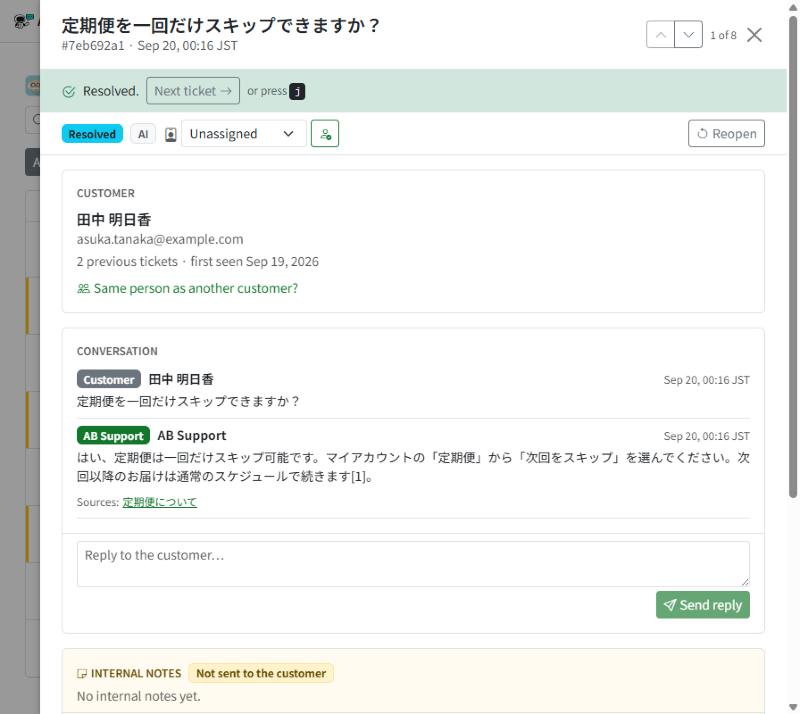
افتح تذكرة ويمكنك التنقّل في الطابور في مكانك. فـ Previous (السابق) / Next (التالي) ينقلانك إلى التذكرة التالية ضمن مرشّحك الحالي (مع بيان الموضع مثل “2 of 8”)، فلا تفقد مكانك أبداً.
- بعد أن تحلّ تذكرة، يعرض عليك AB Support التذكرة التالية. يظهر شريط أخضر Resolved. (تمّ الحلّ) مع زرّ Next ticket (التذكرة التالية) (أو اضغط j). ولا ينتقل من تلقاء نفسه أبداً — فما زال بإمكانك إعادة قراءة ما أغلقته أو إضافة ملاحظة أولاً. وعند آخر تذكرة في عرضك يقول ذلك ويعرض Back to the list (العودة إلى القائمة).
- إغلاق التذكرة يعيدك إلى حيث كنت. تمرّر القائمة إلى التذكرة التي كنت عليها آخر مرة — فبعد التنقّل عبر عشر تذاكر، تكون العاشرة لا الأولى.
- زرّ الرجوع يعيدك من حيث أتيت. التذكرة المفتوحة من Home (الصفحة الرئيسية) تعرض Back to Home؛ والمفتوحة من رابط في بريد إلكتروني أو بطاقة Teams تعرض Back to inbox.
واختصارات لوحة المفاتيح تجعل ذلك أسرع بعد:
| المفتاح | ما يفعله |
|---|---|
| j / k | التذكرة التالية / السابقة. في القائمة يتحرّك المؤشّر وتُمرَّر القائمة لإبقائه ظاهراً على الشاشة. |
| Enter | فتح التذكرة المحدَّدة |
| e | الحلّ / إعادة الفتح (يطلب سبباً) |
| a | إسنادها إليّ |
| / | الانتقال إلى البحث |
| ? | إظهار قائمة الاختصارات |
التعامل مع عدّة تذاكر دفعةً واحدة
في تراكم يوم الاثنين يمكنك التصرّف في تذاكر كثيرة معاً. حدّد مربّعات الاختيار (أو مربّع الترويسة لأخذ كل التذاكر المعروضة)، ثم Assign to me (إسنادها إليّ) أو Resolve (حلّها) دفعةً واحدة. والإسناد يأخذ من الذكاء الاصطناعي أي تذكرة كان يجيب عنها، تماماً كالإسناد واحدةً واحدة. وللإسناد واحدة تلو الأخرى، راجع إسناد التذاكر.
على الهاتف
على شاشة ضيّقة يتحوّل الجدول إلى مجموعة بطاقات تحتفظ بالأساسيات — القناة، ومن ينتظر، والمسند إليه، وعمر التذكرة — فتستطيع الفرز وأنت في الطريق من دون أن تفقد السياق الذي تقرّر منه.
ولكي تأتي التذاكر أولاً، يُطوى شريط الأدوات أيضاً. فتبقى المرشّحات السريعة والبحث ظاهرة على الشاشة؛ أما قائمة الحالات المنسدلة والترتيب ومرشّحاتك المحفوظة فتكون خلف زرّ Filters (عوامل التصفية) — انقره لإظهارها، وانقره مرة أخرى لطيّها. وللتصرّف في عدّة تذاكر، انقر Select (تحديد) في نهاية صفّ المرشّحات السريعة.
وجوهر صندوق الوارد كله هو التصفّح في ثانيتين: دع إشارات الصفّ تخبرك بما يحتاج إليك، وصفِّ القائمة إلى الشريحة التي تعمل عليها، ثم تنقّل فيها من دون أن تقطع إيقاعك.