المساعدة & الدعم
اعثر على الأدلة والنصائح والإجابات للاستفادة القصوى من AB. تصفح حسب الموضوع أو ابحث عما تحتاجه.
حلّ مشكلات AB Sales
إجابات عن أشيع أسئلة AB Sales — قسم جهات اتصال فارغ، وتعذّر إضافة العملاء المحتملين، ومساحات عمل مفقودة، وبريد لا يُرسَل، والبيانات النموذجية، ومشكلات تسجيل الدخول.
من يرى ماذا؟ (AB Sales)
الرؤية في AB Sales قائمة على مساحة العمل: فكل عضو في مساحة عمل يرى خطّ صفقاتها كلّه، وبيانات كل مساحة عمل معزولة، والأدوار (Owner / Admin / Member) تتحكّم في الإدارة لا في الرؤية.
علامة التبويب في القناة والإشعارات
تمنح علامة تبويب AB Sales في القناة فريقك كلّه خطّ صفقات مشتركاً واحداً، وتنشر إشعارات في القناة عند إنشاء العملاء المحتملين والعملاء. ماذا يرى الجميع، ولماذا هو نفسه لكل الأعضاء.

إعدادات AB Sales
كل ما في صفحة الإعدادات — عملة مساحة العمل، وصندوق البريد الذي ترسل منه، والمادة التي يكتب منها الذكاء الاصطناعي، ووسومك. أما الأتمتة والحدّ اليومي للرسائل وقناة الإشعارات والقوالب فقد انتقلت إلى صفحة الوكلاء. يستطيع الجميع رؤية الإعدادات، أما تغييرها فللمالكين والمسؤولين (Owners و Admins) وحدهم.
استيراد العملاء المحتملين وتصديرهم (CSV)
أدخِل العملاء المحتملين إلى AB Sales من ملف CSV أو صدّر قائمتك كاملة — بما فيها الوسوم ومرحلة القمع والبحث بالذكاء الاصطناعي. تتناول المقالة القالب، وكشف التكرار، وأي الأعمدة يُستورَد.
إرسال البريد الإلكتروني من AB Sales
كيف يرسل AB Sales البريد الإلكتروني، بعبارة بسيطة. فهو يرسل من صندوق بريد شركتك عبر Microsoft 365، بإعداد يتمّ مرة واحدة على يد مسؤولك. وتتناول المقالة هوية المرسِل، واختيار صندوق البريد، والقوالب، والحملات، والردود المصوغة بالذكاء الاصطناعي، وقابلية التسليم.
الحملات: تسلسلات بريد متعدّدة الخطوات
الحملة تسلسل مرتَّب من الرسائل يرسلها الوكيل إلى عميل محتمل عبر الزمن، ويتوقّف في اللحظة التي يردّ فيها. تتناول المقالة مرشّحات الدخول، والخطوات وأيام الانتظار، والأولوية، وما الذي ينهي التسلسل، ولماذا لا يُرسَل شيء حتى توجد حملة.
بوت AB Sales: أوامر الدردشة
اسأل بوت AB Sales عن عملائك المحتملين أو خطّ صفقاتك أو عملائك — أو أنشئ عميلاً محتملاً — من دردشة Teams مباشرة. وأوامره وردوده بالإنجليزية واليابانية فقط.
مسار مبيعاتي ولوحة معلومات مساحة العمل
في AB Sales شاشتا نظرة عامة — مسار مبيعاتي (مقصورة القيادة الشخصية العابرة لمساحات العمل في علامة التبويب Home (الرئيسية)) ولوحة المعلومات الخاصة بكل مساحة عمل. وماذا تعرض كل منهما.

العملاء المحتملون: التقاطهم وتأهيلهم
العميل المحتمل عميل مرتقب لم تقم معه علاقة بعد. تتناول هذه المقالة خطّ الحالات (جديد وتم جمع المعلومات وتم التواصل ومؤهل وغير مؤهل)، وكيف يعمل زرّ “الحصول على الرابط” بالذكاء الاصطناعي، وكيف تُملأ بيانات العملاء المحتملين يدوياً أو بواسطة الوكيل.
مساحات عمل المبيعات: المرتبطة بقناة مقابل المستقلّة
مساحة العمل نظام إدارة علاقات عملاء قائم بذاته. ولـ AB Sales نوعان منها — مرتبطة بقناة (مشتركة مع قناة في Teams) ومستقلّة (خاصة بك في التطبيق الشخصي). كيف تنشئها وكيف تنتقل بينها.
تثبيت تطبيق AB Sales في Teams
كيفية تثبيت AB Sales في Microsoft Teams — كتطبيق شخصي لخطّ صفقاتك الخاص، وكعلامة تبويب في قناة لخطّ صفقات يتشاركه فريقك كلّه.

سجلّ عملائك
كل من يتواصل مع الـ desk الخاص بك في AB Support يصبح سجلّ عميل، يُطابَق بالبريد الإلكتروني أو برقم الهاتف حسب القناة، فيأتي العائدون ومعهم تاريخهم. وهو سجلّ AB Support الخاص، منفصل عن نظام AB Sales CRM.

من يمكنه رؤية تذاكرك وعملائك
من له حق الوصول إلى تذاكر وعملاء الـ desk في AB Support — عضوية الـ desk هي القاعدة، وطريقة الانضمام تتوقف على ما إذا كان الـ desk مرتبطاً بقناة أم مستقلاً، ولا يمكن لـ desk (أو منتج AB آخر) أن يرى بيانات غيره أبداً.

استكشاف أخطاء AB Support وإصلاحها
حلول لأكثر مشكلات AB Support شيوعاً — توقّف الردود كلياً، وغياب بطاقات الاستفسار، وعدم تحوّل البريد إلى تذاكر، وإجابات الذكاء الاصطناعي الخاطئة، وعدم ظهور أداة الدردشة على الويب، وعدم وصول رسائل WhatsApp وSMS، وتسجيل الدخول على الويب.

إعداداتك الشخصية
إعداداتك الشخصية في AB Support — الملف الشخصي واللغة والمنطقة الزمنية وبريد ملخّص التذاكر الاختياري — وكيف تختلف عن إعدادات الـ desk المقتصرة على المسؤولين، ولماذا للملخّص زر حفظ خاص به.

مكاتب الدعم: مساحة عملك في AB Support
الـ desk هو مساحة عملك في AB Support — بتذاكره وعملائه وإعداداته الخاصة، مستقلاً عن AB Projects وAB Sales. الطريقتان لإنشاء واحد، وكيف تختار بينهما، وكيف تفتحه من Teams أو Outlook أو الويب.

إعدادات AB Support
هناك شيئان يُسمّيان إعدادات في AB Support: إعداداتك الشخصية (اللغة والمنطقة الزمنية وملخّص التذاكر) وإعدادات الـ desk المقصورة على المسؤولين (اسمه وأيقونته، والأعضاء، والقنوات، والحالات، ومصادر المعرفة، ومعرّف الـ desk)، ويُوصَل إليها من الترس داخل الـ desk.
بوت AB Support
بوت AB Support موجَّه لفريقك لا لعملائك — اسأله سؤالاً فيجيب من قاعدة معرفة الـ desk لديك مع ذكر المصادر، وتفقّد التذاكر المفتوحة، واطّلع على ما أُسند إليك، واختر القناة التي تصل إليها التصعيدات.

كيف تعمل تذكرة الدعم
كيف تعمل تذكرة AB Support: الذكاء الاصطناعي يجيب أولاً ثم يسلّم الأمر إلى شخص؛ إضافةً إلى فئات الحالة Needs us / Waiting on customer / Finished، والملاحظات الداخلية، والخط الزمني للنشاط، وأسباب الحل، والردود التي تعذّر تسليمها.

تثبيت AB Support
كيف تثبّت AB Support من متجر Microsoft Teams وتنشئ أول desk للدعم — من علامة التبويب Home خلال ثوانٍ، أو كعلامة تبويب في قناة — ثم تعمل على الـ desk نفسه من Teams أو Outlook أو المتصفّح. عملاؤك لا يثبّتون شيئاً.

كيف يصل إليك العملاء
الطرق الخمس التي يصل بها العملاء إلى desk الخاص بك في AB Support — الدردشة على الويب، وبريد الدعم، ونماذج الويب، وWhatsApp، وSMS — وكيف تصبح كل منها تذكرة، وما الذي يتطلّبه تفعيل كل قناة فعلياً، بما في ذلك تسجيل الأرقام الأمريكية.

AB Support: نظرة عامة
AB Support خدمة عملاء مدعومة بالذكاء الاصطناعي يعمل بها فريقك من Microsoft Teams أو Outlook أو متصفح الويب — يصل إليك العملاء عبر الدردشة والبريد الإلكتروني والنماذج وWhatsApp وSMS، وتستقر التذاكر في طابور واحد. هذه هي الصفحة المركزية لكل صفحات مساعدة AB Support.

مستندات المشروع (Wiki): نظرة عامة
يتضمّن AB Projects صفحة Wiki لكل مشروع — منطقة المستندات — للمعرفة الحيّة: شجرة صفحات Markdown مع إصدارات وتعليقات ومزامنة مع Teams وروابط للمهام، مقيَّدة بأعضاء المشروع.

ربط مساعدي الذكاء الاصطناعي عبر MCP
اربط Claude وChatGPT وCursor وWindsurf وCodex CLI وAntigravity بـ AB Projects عبر Model Context Protocol (https://mcp.actionbridge.io/mcp). إعداد OAuth لكل عميل، وكيفية عمل مفاتيح الوصول، واستكشاف الأخطاء وإصلاحها.

مرجع أدوات MCP
جميع أدوات MCP الـ48 التي يوفّرها ActionBridge لمساعدي الذكاء الاصطناعي — ab_* لـ AB Projects (المهام والجدول والمستندات)، وab_crm_* لـ AB Sales (العملاء المحتملون والفرص والأنشطة والبريد الإلكتروني)، وab_support_* لـ AB Support (التذاكر والفرز) — إضافةً إلى مطالبات الأوامر المائلة، وموجزات الموارد، وأي الأدوات تحتاج ترخيصًا، وأي عمليات الكتابة تنشر بطاقة Microsoft Teams.

أن تصبح عضوًا في مشروع في AB Projects
في AB Projects، تتبع عضوية المشروع قناة Microsoft Teams المتصلة. تُضاف تلقائيًا عند مزامنة قائمة الأعضاء — لا يتعيَّن عليك زيارة علامة التبويب أولًا لتكون عضوًا أو تُكلَّف أو يُشار إليك.

ميزات دعم الذكاء الاصطناعي في AB Projects
ما الذي يفعله الذكاء الاصطناعي في AB Projects اليوم: ترحيب بالذكاء الاصطناعي على لوحة المعلومات، وملخص بالذكاء الاصطناعي ومهام فرعية مقترحة على المهام، وبوت Teams بأوامر إضافةً إلى ذكاء اصطناعي حواري (فردي وعبر الإشارة @ في القناة)، ومساعدو MCP — كلها مع إفصاح واضح عن الذكاء الاصطناعي.

لماذا يتطلَّب AB Projects أذونات Microsoft Graph
أذونات Microsoft Graph API التي يستخدمها AB Projects ولماذا — تشمل ربط قنوات Teams ومزامنة قائمة الأعضاء، ونشر نشاط المهام ومزامنة ردود المحادثات، وجدولة تقويم Outlook، وMicrosoft SSO. شاشة الموافقة/تسجيل تطبيق Entra هي القائمة المرجعية.

تعذُّر رفع الصور أو الملفات
هل تعذَّر رفع صورة في AB Projects؟ تُضمَّن الصور عبر المحرر (التعليقات، الأوصاف) ومنتقيات الأيقونات، وتُخزَّن في تخزين AB Projects — وليس في OneDrive/SharePoint. تحقَّق من الصيغة والحجم وجلسة تسجيل الدخول والشبكة.

تطبيق Microsoft Teams لا يُحمَّل
علامة تبويب AB Projects لا تُحمَّل في Microsoft Teams؟ راجع إعادة التحميل، وتحديث/إعادة تشغيل عميل Teams، والدخول الموحّد من Microsoft وموافقة المسؤول، ومسح ذاكرة Teams المؤقتة، وإلغاء حظر blz.actionbridge.io على الشبكة، والتحقق من تثبيت التطبيق/الموافقة.

لا أستطيع رؤية مهامي
المهام لا تظهر في AB Projects؟ راجع تحديد المشروع، ولوحة التصفية (المكتمل/المحذوف مخفي افتراضيًا ومحفوظ)، وطرق العرض قائمة/Gantt/Kanban (يحتاج Gantt إلى تواريخ)، ومزامنة العضوية في قناة Teams، وإعادة التحميل.

السرية واتفاقيات Enterprise
كيف تعمل السرية في AB Projects: يُحدَّد نطاق الوصول بعضوية قناة Teams وهوية Microsoft، مع مسار تدقيق كامل. لا توجد علامة خصوصية لكل مهمة، ولا سير عمل لاتفاقيات عدم الإفشاء، ولا علامات مائية، ولا انتهاء صلاحية للوصول؛ وتُعالَج اتفاقيات عدم الإفشاء والشروط الخاصة عبر اتفاقيات Enterprise.

الدخول الموحّد (SSO) وتسجيل الدخول عبر Microsoft
يستخدم AB Projects الدخول الموحّد من Microsoft (Microsoft Entra ID) لتسجيل الدخول دون كلمة مرور باستخدام حساب Microsoft 365 الخاص بك. لا توجد كلمة مرور منفصلة ولا ترخيص لكل مستخدم يجب تعيينه؛ ويتبع الوصول إلى المشروع عضويتك في قناة Teams.

تفضيلات الإشعارات
ما يمكنك إعداده لإشعارات AB Projects: طريقة تسليم ملخص مهامك الشخصي (البريد الإلكتروني/Teams) وجدوله، في الإعدادات ← تذكيرات المهام. نشاط قناة Teams الفوري تلقائي؛ ولا توجد بعد مفاتيح لكل حدث، أو متابعة المهام، أو تذكيرات استحقاق لكل مهمة، أو صندوق وارد داخل التطبيق.
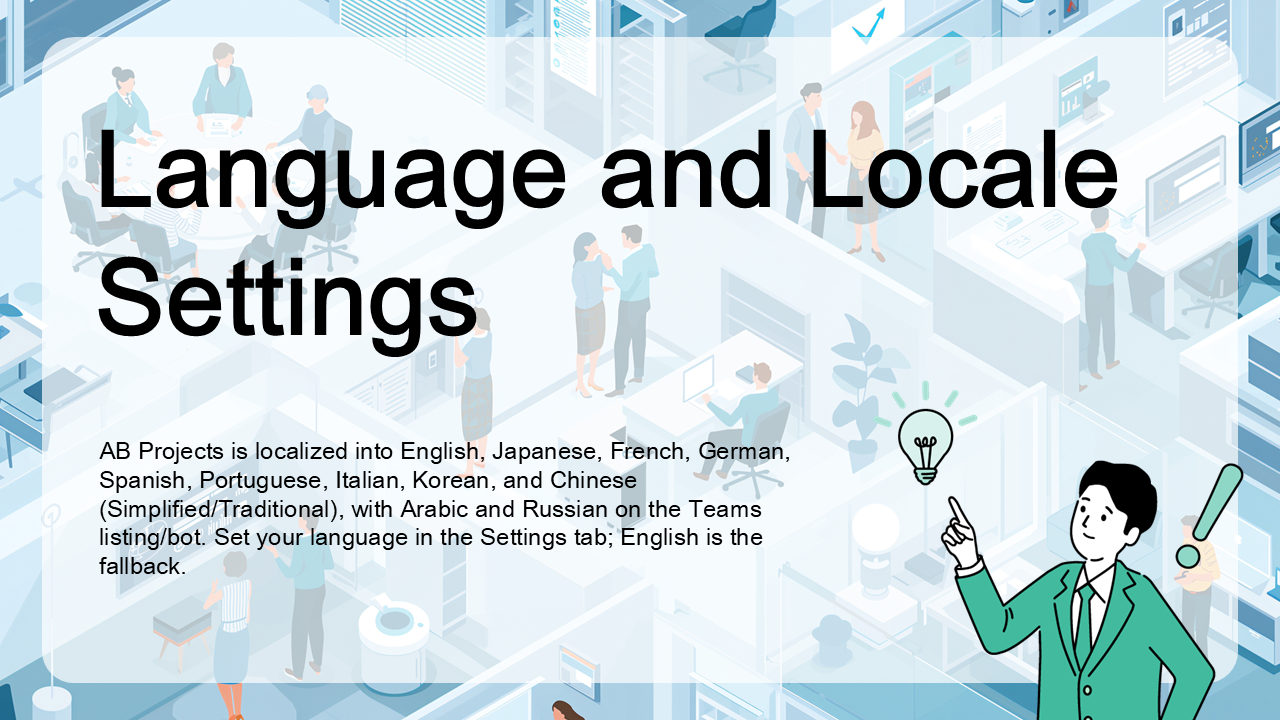
إعدادات اللغة والإعدادات المحلية
AB Projects متاح بـ 11 لغة، وكلها الآن قابلة للاختيار مباشرةً من قائمة اللغة والمنطقة المنسدلة في الإعدادات. كيفية تغيير لغتك، وما الذي يغيّره هذا الإعداد، ولماذا تبقى التواريخ بتنسيق ISO.

تحرير ملفك الشخصي وأيقونتك
حرِّر ملفك الشخصي في AB Projects من علامة تبويب الإعدادات: الاسم المعروض، وأيقونة الملف الشخصي، واللغة، والمنطقة الزمنية، وتوقيع البريد الإلكتروني. اسمك وأيقونتك مأخوذان من Microsoft 365 ويظهران في المهام والتعليقات والإشارات وبطاقات Teams التكيُّفية.

التكامل مع Microsoft Teams وAdaptive Cards
كيف يتكامل AB Projects مع Microsoft Teams: علامة تبويب مرتبطة بقناة واحدة، وبطاقات Adaptive Cards تُنشر لكل تعليق وكل تغيير في المهمة مع مزامنة ثنائية الاتجاه عبر سلسلة المحادثة، ونموذج الإشارة عبر منتقي الرقائق الذي يُطلق إشارات Teams، إضافةً إلى تسجيل الدخول عبر Microsoft SSO والعضوية المدفوعة بالقناة (دون بوابة ترخيص).

الملخص اليومي ومساعدة الذكاء الاصطناعي
كيف يساعد AB Projects يوميًا: ملخص لكل مستخدم لأهم مهامك المفتوحة (البريد الإلكتروني/Teams، في الإعدادات ← تذكيرات المهام)، وملخص بالذكاء الاصطناعي لكل مهمة، ومهام فرعية يقترحها الذكاء الاصطناعي تؤكِّدها قبل الإنشاء، ومساعدو MCP للذكاء الاصطناعي مع إفصاح واضح عن الذكاء الاصطناعي.

الإشعارات والتذكيرات
كيف تعمل الإشعارات في AB Projects: نشاط البطاقات التكيُّفية في الوقت الفعلي والإشارات @ في قناة Teams المرتبطة، إضافةً إلى ملخص مجدوَل لكل مستخدم لأهم مهامك المفتوحة عبر البريد الإلكتروني و/أو رسالة Teams المباشرة، يُضبَط في الإعدادات الشخصية ← تذكيرات المهام.

البطاقات التكيُّفية ومعاينات المهام
تعرَّف على كيف يَنشر AB Projects بطاقات Microsoft Teams Adaptive Cards عند كل تعليق وكل تغيير في المهمة. تعرض البطاقات الأولوية والتواريخ وفرق التغييرات والتقدُّم والحالة والمكلَّف والأعداد وزر الفتح، وتُزامَن الردود عائدةً إلى المهمة.

استخدام علامات التبويب لإدارة المهام
تعرّف على كيفية إدارة المهام داخل Microsoft Teams عبر علامة تبويب قناة AB Projects: عروض القائمة وGantt وKanban، وإنشاء المهام، ولوحة التفاصيل المنزلقة، والتعليقات والإشارات، والتصفية، وكيفية تسجيل التغييرات ونشرها في القناة.

تثبيت تطبيق AB Projects لـTeams
تعرّف على كيفية تثبيت تطبيق AB Projects في Microsoft Teams بوصفه تطبيقًا شخصيًا أو علامة تبويب في قناة. يتضمّن سير إعداد القناة (إنشاء مشروع أو ربطه، أنواع المشاريع) والبوت المضمَّن وتسجيل الدخول عبر Microsoft SSO.

دعوة أعضاء الفريق عبر Microsoft Teams
يقوم AB Projects بإلحاق فريقك بالكامل تلقائيًا عبر Microsoft Teams: بمجرد ربط علامة تبويب AB Projects بقناة، يُضاف كل عضو في القناة إلى المشروع ويبقى متزامنًا — دون دعوات بريد إلكتروني فردية. كما يمكن للمسؤولين دعوة أعضاء قناة محددين يدويًا.

المنصات المدعومة
تعمل AB عبر Microsoft Teams ومتصفحات الويب والأجهزة المحمولة. تعرّف على كيفية دعم المنصة لـ SSO والبطاقات التكيُّفية وواجهة متعددة اللغات للفرق العالمية.
وثائق ناشر AB
ActionBridge (AB) من ReceiptRoller Inc هي منصة لإدارة المهام والمشاريع مبنية لـ Microsoft Teams. تعمل على توحيد تواصل الفريق والمهام وتتبع التقدم، مما يساعد المؤسسات على إدارة المشاريع بكفاءة وأمان مع تكامل كامل مع Microsoft 365.