يبدأ اسمك وصورتك في AB Projects كنسخة من ملفك الشخصي في Microsoft 365، لكنهما يصبحان مستقلَّين بعد أول تسجيل دخول — فتعديلهما في AB Projects لا يغيّر حسابك في Microsoft أبدًا، وتغيير حسابك في Microsoft لن يحدّث AB Projects.
تعديلات الملف الشخصي تبقى داخل AB Projects فقط. يقرأ AB Projects اسمك وصورتك من Microsoft 365 مرة واحدة، عند فتحك التطبيق لأول مرة — ويُطلب منك حينها تأكيد اسمك المعروض. ومن ذلك الحين، تكون علامة التبويب الإعدادات هي المكان الذي تغيّرهما فيه.
ما الذي يتضمّنه ملفك الشخصي
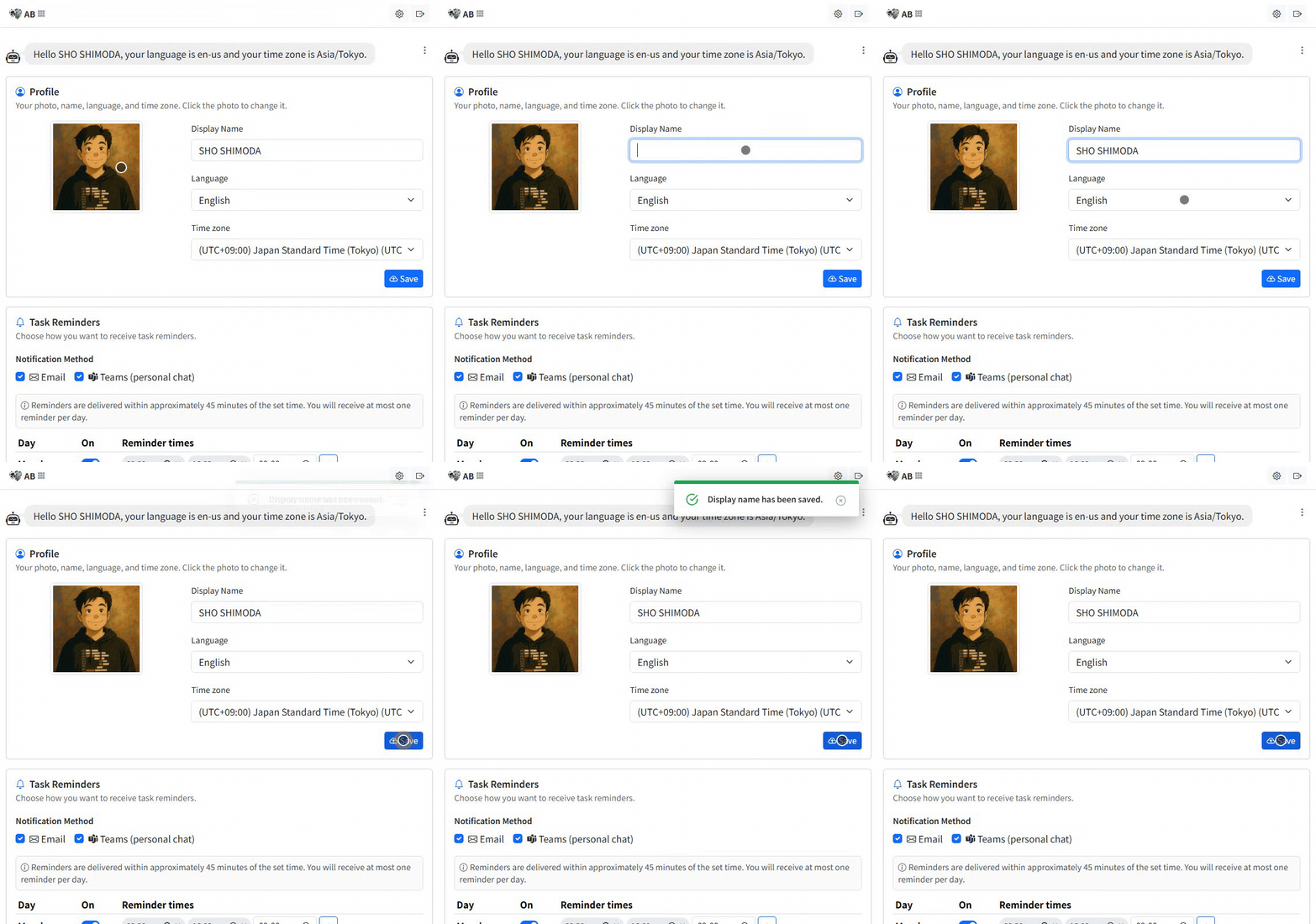
تقع بطاقة الملف الشخصي في أعلى علامة التبويب الإعدادات. لا يمكن لأحد سواك تعديل ملفك الشخصي.
| الإعداد | ما يتحكّم فيه |
|---|---|
| الصورة | الصورة التي يراها زملاؤك بجوار اسمك. انقر على الصورة نفسها لتغييرها (ملف صورة حتى 2 MB). |
| الاسم المعروض | الاسم الذي يظهر لفريقك في كل مكان داخل AB Projects. |
| اللغة | لغة الواجهة — راجع إعدادات اللغة والمنطقة. |
| المنطقة الزمنية | موعد وصول تذكيرات مهامك — راجع تفضيلات الإشعارات. |
عدّله خطوة بخطوة
- افتح علامة التبويب الإعدادات. في Teams: شريط التطبيقات ← AB Projects ← الإعدادات. وفي المتصفح: blz.actionbridge.io ← الإعدادات (راجع المنصات المدعومة لمعرفة جميع طرق الوصول).
- غيّر صورتك. انقر على صورتك الحالية، واختر ملف صورة (حتى 2 MB). تُرفع فورًا — دون خطوة حفظ — ويراها زملاؤك عند تحديث طرق العرض لديهم.
- عدّل اسمك. اكتب الاسم الذي تريده في الاسم المعروض.
- اضبط اللغة والمنطقة الزمنية من القائمتين المنسدلتين اللغة والمنطقة الزمنية.
- انقر على حفظ. على خلاف الصورة، لا يُطبَّق اسمك ولغتك ومنطقتك الزمنية إلا عند الضغط على زر حفظ في أسفل بطاقة الملف الشخصي.
المنطقة الزمنية أهم مما تبدو: فهي تحدّد موعد تسليم تذكيرات مهامك — راجع تفضيلات الإشعارات.
أين يظهر اسمك وصورتك
في قوائم المهام ولوحة تفاصيل المهمة، والتعليقات والإشارات (@)، وطريقتي العرض Kanban وGantt، والبطاقات التكيُّفية (Adaptive Cards — بطاقات التحديث التفاعلية التي ينشرها بوت AB) في قناة Teams المرتبطة — راجع الإشعارات والتذكيرات لمعرفة ما يُنشر. الاسم والصورة المألوفان يوضّحان مَن يملك ماذا ومَن يناقش ماذا.
نصائح
- استخدم صورة شخصية واضحة أو صورة رمزية بسيطة ليسهل التعرّف عليك في قوائم المكلَّفين والإشارات.
- إذا وصل اسمك من Microsoft 365 بصيغة لا تعجبك (مثل اسم العائلة، الاسم الأول)، فما عليك سوى استبدال الاسم المعروض هنا.
- تحقّق من منطقتك الزمنية قبل أي شيء آخر — فمعظم بلاغات «وصلني التذكير في ساعة غريبة» يتبيّن أن سببها منطقة زمنية خاطئة.
بضبطه مرة واحدة، يرافقك ملفك الشخصي في كل مشروع — دقيقة هنا تُبقي لوحات فريقك كلها سهلة القراءة.