
الملخص اليومي في AB Projects موجز يرسله التطبيق إليك — وليس تقرير حالة تكتبه وتقدّمه. فبمجرد أن تختار أيام الأسبوع والوقت، تصلك قائمة بأكثر مهامك المفتوحة إلحاحًا عبر البريد الإلكتروني أو كرسالة في Teams، ويساعدك الذكاء الاصطناعي على التخلص من الجهد الروتيني في بقية يومك.
ما يتضمنه الملخص
أهم مهامك المفتوحة — حتى عشر مهام، مجمّعة من كل مشروع تنتمي إليه، ومرتّبة حسب تاريخ الاستحقاق، مع تمييز العمل المتأخر. ويرتبط كل عنصر مباشرةً بالمهمة داخل Microsoft Teams (أو بتطبيق الويب عندما لا يكون المشروع مرتبطًا بقناة). وتبدأ نسخة البريد الإلكتروني أيضًا بملاحظة قصيرة يكتبها الذكاء الاصطناعي بعنوان “Today's focus” تُشير إلى ما يستحق الاهتمام أولًا.
تفعيله خطوة بخطوة
- افتح الإعدادات. في التطبيق الشخصي لـ AB Projects، انتقل إلى علامة التبويب الإعدادات (راجع التنقل في الواجهة إذا لم تكن متأكدًا من مكانها).
- ابحث عن قسم تذكيرات المهام. فعّل أيام الأسبوع التي تريد فيها ملخصًا، واضبط وقت التسليم لكل يوم.
- اختر طريقة التسليم. اختر البريد الإلكتروني أو رسالة Teams أو كليهما. وإذا لم تختر أيًّا منهما، يعتمد AB البريد الإلكتروني افتراضيًا حتى يصلك الملخص على أي حال.
التذكيرات بالموعد النهائي لكل مهمة
بمعزل عن الملخص، يمكن لأي مهمة أن تحمل تذكيرها الخاص لمرة واحدة. في لوحة تفاصيل المهمة، اختر أيقونة الجرس (“ذكّرني قبل الموعد النهائي”) وحدّد مدة التنبيه المسبق: 15 minutes أو 1 hour أو 4 hours أو 1 day أو 3 days أو 1 week قبل تاريخ الاستحقاق — أو Off.
- يُرسَل التذكير إلى المكلَّف بالمهمة، عبر البريد الإلكتروني و/أو رسالة Teams (وفق تفضيل التسليم نفسه الخاص بالملخص).
- يُرسَل مرة واحدة. وإذا تغيّر تاريخ الاستحقاق، يُعاد ضبط التذكير تلقائيًا على الموعد النهائي الجديد.
- لا يُرسَل أبدًا بعد مضي الموعد النهائي — فلا تنبيهات بشأن أمور متأخرة أصلًا.
أما ضبط تواريخ الاستحقاق نفسها فمشروح في تعيين المواعيد النهائية والأولويات.
مساعدة الذكاء الاصطناعي خلال اليوم
بين ملخص وآخر، يساعدك الذكاء الاصطناعي بطرق صغيرة ظاهرة دائمًا — ولا يغيّر مهامك أبدًا دون تأكيد منك:
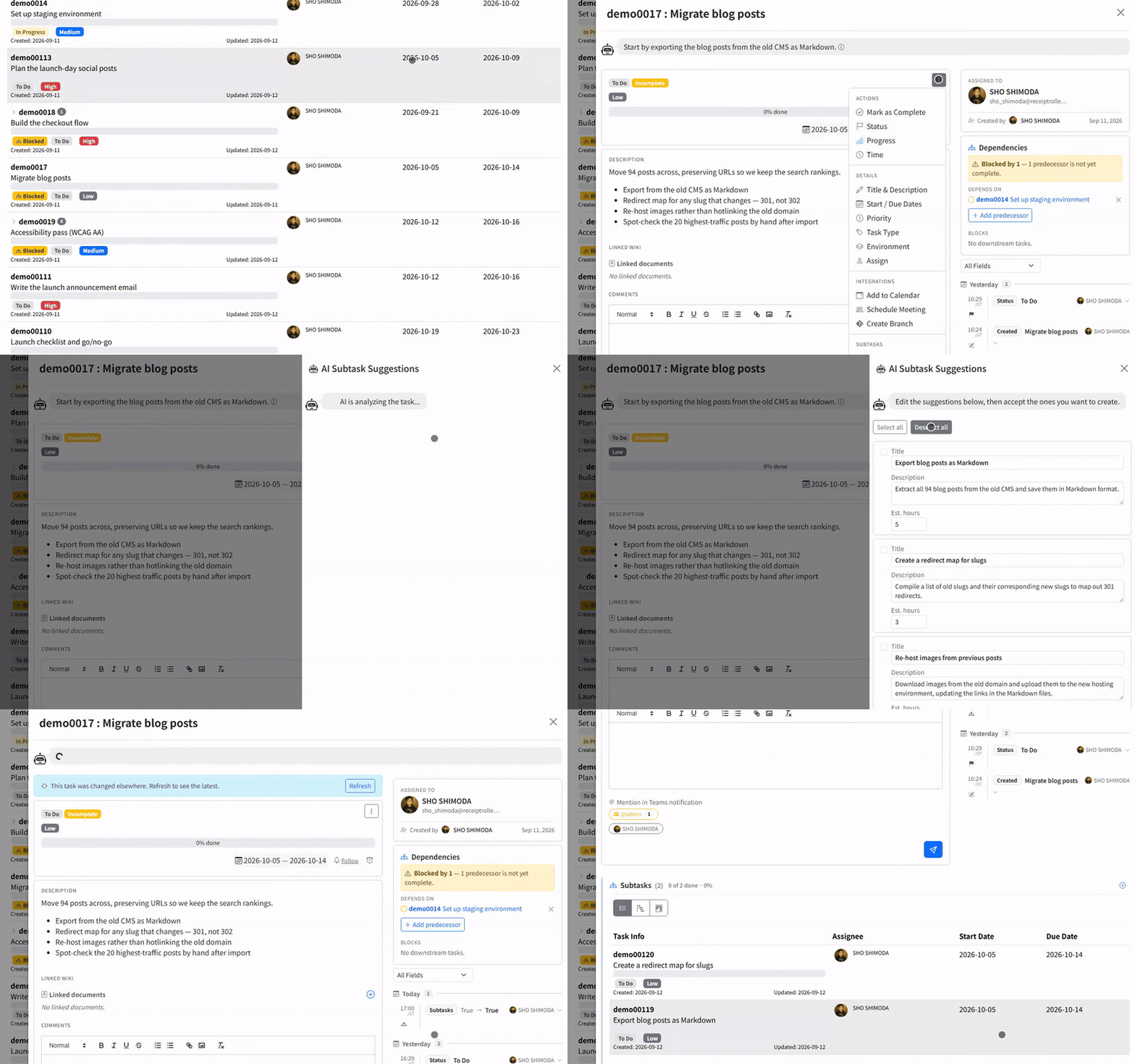
- ملخص المهمة. عند فتح مهمة تظهر قراءة قصيرة يولّدها الذكاء الاصطناعي لوضع المهمة، في فقاعة كلام أعلى اللوحة — للتوجيه، لا لتغيير المهمة.
- الذكاء الاصطناعي: اقتراح مهام فرعية. من قائمة إجراءات المهمة اختر الذكاء الاصطناعي: اقتراح مهام فرعية. تقترح لوحة اقتراحات المهام الفرعية بالذكاء الاصطناعي تقسيمًا للعمل؛ عدّل الصفوف، واستخدم تحديد الكل / إلغاء تحديد الكل، ثم اضغط إنشاء المهام الفرعية المحددة. لا يُنشأ شيء قبل الضغط على هذا الزر.
- مساعدو الذكاء الاصطناعي عبر MCP (معيار مفتوح يتيح لأدوات مثل Claude أو ChatGPT الاتصال بتطبيقاتك) يمكنهم قراءة المهام وتحديثها نيابةً عنك — راجع ربط مساعدي الذكاء الاصطناعي عبر MCP.
مرجع سريع
| ماذا | متى يحدث | من يتلقاه |
|---|---|---|
| الملخص اليومي | في أيام الأسبوع والوقت الذي اخترته؛ مرة واحدة يوميًا على الأكثر | أنت — عبر البريد الإلكتروني و/أو رسالة Teams |
| التذكير بالموعد النهائي | مرة واحدة، قبل تاريخ استحقاق المهمة بالمدة التي حددتها | المكلَّف بالمهمة |
| ملخص الذكاء الاصطناعي / المهام الفرعية المقترحة | عند فتح المهمة أو طلب الاقتراحات | تُعرض في التطبيق؛ ولا توجد المهام الفرعية إلا بعد تأكيدك |
اضبط الملخص مرة واحدة، وأضف جرسًا إلى المهام التي لا تحتمل التأخير حقًا، ودع الذكاء الاصطناعي يتولى المسودة الأولى من الأعمال الروتينية — وتبقى أنت المتحكم في كل ما يلمسه.