المساعدة & الدعم
اعثر على الأدلة والنصائح والإجابات للاستفادة القصوى من AB. تصفح حسب الموضوع أو ابحث عما تحتاجه.
استبيانات رضا العملاء
بعد حلّ التذكرة، يمكن لـ AB Support أن يسأل العميل عن رأيه في الدعم الذي تلقّاه — درجة من 1 إلى 5 وتعليق اختياري، بالبريد الإلكتروني وفي أداة الدردشة. كيف ترسل الاستبيان يدوياً أو تلقائياً، وماذا يرى العملاء، وكيف تقرأ CSAT على لوحة المعلومات.
العملاء المحتملون من نموذج موقعك الإلكتروني أو واجهة API
وجّه نموذج التنزيل أو العرض التوضيحي أو الاتصال على موقعك الإلكتروني إلى AB Sales فيصبح كل إرسال عميلاً محتملاً — بلا تسجيل دخول ولا نظام خلفي. تتناول المقالة مفتاح الاستلام، ومقتطف نموذج HTML، وواجهة JSON API، وما يفعله الإرسال المتكرر، وما يراه زائرك.
تصفية المهام وعوامل التصفية المحفوظة
كيف تعمل تصفية المهام في AB Projects: كل شرط تقدّمه لوحة التصفية، وحفظ مجموعة شروط تستخدمها كثيرًا، ومشاركة العرض المصفّى كرابط، ولماذا تبقى عوامل التصفية بين زيارة وأخرى.
تبعيات المهام: «تعتمد على» و«تحظر»
كيف تعمل تبعيات المهام في AB Projects: إضافة المهام السابقة من المهمة المنتظِرة، وقراءة عرض «تحظر» الذي يملأ نفسه تلقائيًا، ولماذا تنبّهك المهمة السابقة غير المكتملة بدل أن توقفك، وكيف يضبط مساعد الذكاء الاصطناعي التبعيات عبر MCP.
حلّ مشكلات AB Sales
إجابات عن أشيع أسئلة AB Sales — قسم جهات اتصال فارغ، وتعذّر إضافة العملاء المحتملين، ومساحات عمل مفقودة، وبريد لا يُرسَل، والبيانات النموذجية، ومشكلات تسجيل الدخول.
الخطط والأسعار ومخصّصك من العملاء المحتملين
يُسعَّر AB Sales بعدد العملاء المحتملين الجدد الذين تضيفهم، لا بعدد من يستخدمونه. وأول 100 عميل محتمل مجانيون، وتضيف الخطة 1,000 عميل محتمل جديد في الشهر، والمخصّص مشترك بين كل مساحات العمل في مؤسستك.
علامة التبويب في القناة والإشعارات
تمنح علامة تبويب AB Sales في القناة فريقك كلّه خطّ صفقات مشتركاً واحداً، وتنشر إشعارات في القناة عند إنشاء العملاء المحتملين والعملاء. ماذا يرى الجميع، ولماذا هو نفسه لكل الأعضاء.

إعدادات AB Sales
كل ما في صفحة الإعدادات — عملة مساحة العمل، وصندوق البريد الذي ترسل منه، ومفتاح الاستلام لنموذج موقعك الإلكتروني وواجهة API، والمادة التي يكتب منها الذكاء الاصطناعي، ووسومك. أما الأتمتة والحدّ اليومي للرسائل وقناة الإشعارات والقوالب فقد انتقلت إلى صفحة الوكلاء. يستطيع الجميع رؤية الإعدادات، أما تغييرها فللمالكين والمسؤولين (Owners و Admins) وحدهم.
البحث بالذكاء الاصطناعي
يُثري البحث باستخدام AI العميل المحتمل — يعثر على موقعه الإلكتروني، ويقرأ صفحته الرئيسية، ويملأ ملخّص الشركة وبريد جهة الاتصال والوسوم المقترحة. لكنه لا يحرّك العميل المحتمل عبر القمع.
استيراد العملاء المحتملين وتصديرهم (CSV)
أدخِل العملاء المحتملين إلى AB Sales من ملف CSV أو صدّر قائمتك كاملة — بما فيها الوسوم ومرحلة القمع والبحث بالذكاء الاصطناعي. تتناول المقالة القالب، وكشف التكرار، وأي الأعمدة يُستورَد.
الوسوم: وسم العملاء المحتملين وتقسيمهم
الوسوم بطاقات ملوّنة تُلحقها بالعملاء المحتملين لتقسيم خطّ صفقاتك بحسب درجة الحرارة أو الحجم أو القطاع. وتأتي كل مساحة عمل بمجموعة افتراضية، ويستطيع الذكاء الاصطناعي تطبيقها تلقائياً، ويمكنك التصفية والتجميع بها.
الحملات: تسلسلات بريد متعدّدة الخطوات
الحملة تسلسل مرتَّب من الرسائل يرسلها الوكيل إلى عميل محتمل عبر الزمن، ويتوقّف في اللحظة التي يردّ فيها. تتناول المقالة مرشّحات الدخول، والخطوات وأيام الانتظار، والأولوية، وما الذي ينهي التسلسل، ولماذا لا يُرسَل شيء حتى توجد حملة.

الوكلاء: أتمتة إدارة علاقات العملاء
الوكيل هو محرّك الأتمتة الذي يعثر على المواقع الناقصة، ويستخرج عناوين بريد جهات الاتصال، ويرسل رسائل حملاتك، ويصوغ ردوداً بالذكاء الاصطناعي حين يردّ العملاء المحتملون — وفق مؤقّت من خمس دقائق، مع تحقّق صارم ومراجعة بشرية وحدود يومية. تتناول هذه المقالة كل مرحلة، وكيف توقفه مؤقتاً، وكيف تستثني عميلاً محتملاً واحداً.

جهات الاتصال
جهة الاتصال شخص مرتبط بعميل محتمل أو بعميل في AB Sales. وإضافة جهة اتصال إلى عميل محتمل تنقله إلى مرحلة جهة الاتصال. ويمكن أن يحمل الكيان الواحد جهات اتصال كثيرة — المشتري، والمراجع الفني، وصاحب القرار.
مساحات عمل المبيعات: المرتبطة بقناة مقابل المستقلّة
مساحة العمل نظام إدارة علاقات عملاء قائم بذاته. ولـ AB Sales نوعان منها — مرتبطة بقناة (مشتركة مع قناة في Teams) ومستقلّة (خاصة بك في التطبيق الشخصي). كيف تنشئها وكيف تنتقل بينها.

كيف يعمل قمع المبيعات في AB Sales
كيف يتحرّك العميل المحتمل عبر قمع AB Sales — عميل محتمل ← جهة اتصال ← فرصة ← عميل — وما الذي يدفعه إلى كل مرحلة، ولماذا يُثري البحث بالذكاء الاصطناعي العميل المحتمل دون أن يحرّكه.
مخصّصك الشهري: المعاملات وأرصدة الذكاء الاصطناعي
يقيس AB Support شيئين كل شهر — معاملات العملاء وأرصدة الذكاء الاصطناعي. ماذا يحسب كل منهما، وأين ترى ما تبقّى، والتحذير الذي يعرضه تبويب Home عند 80%، وماذا يحدث حين ينفد أيّ منهما، وكيف تضيف Usage Packs سعةً جديدة.

نماذج الويب: تحويل «اتصل بنا» إلى تذاكر
نموذج «اتصل بنا» على الويب يصبح تذكرة، ويُرسَل الردّ بالبريد إلى الزائر. استخدم النموذج المستضاف أو أرسل نموذجك الخاص إلى نقطة النهاية — ولاحظ صندوق البريد الذي يحتاجه الردّ.

أداة الدردشة على الويب
أداة الدردشة على الويب في AB Support — فقاعة دردشة تضمّنها بوسم script واحد. كيف تضيفها وتعاينها، وما خياراتها، واللغات الـ 11 التي تتحدث بها، وكيف تضع عليها علامتك بلونك الخاص وبأيقونة مشغّل خاصة بك، وما الذي يراه الزائر.

مكاتب الدعم: مساحة عملك في AB Support
الـ desk هو مساحة عملك في AB Support — بتذاكره وعملائه وإعداداته الخاصة، مستقلاً عن AB Projects وAB Sales. الطريقتان لإنشاء واحد، وكيف تختار بينهما، وكيف تفتحه من Teams أو Outlook أو الويب.

إعدادات AB Support
هناك شيئان يُسمّيان إعدادات في AB Support: إعداداتك الشخصية (اللغة والمنطقة الزمنية وملخّص التذاكر) وإعدادات الـ desk المقصورة على المسؤولين (اسمه وأيقونته، والأعضاء، والقنوات، والحالات، ومصادر المعرفة، ومعرّف الـ desk)، ويُوصَل إليها من الترس داخل الـ desk.

لوحة معلومات AB Support
يُفتح الـ desk على لوحة معلومات تفاعلية — في Teams أو في تطبيق الويب. وبطاقات المقاييس فيها قابلة للنقر وتفتح قائمة التذاكر مصفّاة على تلك التذاكر بالضبط. أي البطاقات ينقلك النقر عليها، وأيّها لا، وكيف تقرأ الأرقام.
إلى أين تذهب التذكرة المصعَّدة
حين يعجز الذكاء الاصطناعي عن الإجابة، يوجّه التذكرة إلى CS أو Tech أو Product مع سبب من سطر واحد ومسودّة ردّ. ما هو التوجيه، وما ليس هو، ولماذا تظلّ التذكرة الموجَّهة بحاجة إلى من يتولّاها.

العمل على طابور التذاكر
كيف تتصفّح طابور تذاكر AB Support وتصفّيه وتعمل عليه: التذاكر الجديدة التي تظهر من تلقاء نفسها، وإشارات صفوف الصندوق، والصفوف المضغوطة، والطوابير الطويلة، والمرشّحات السريعة والترتيب، والمرشّحات المحفوظة، والفرز بلوحة المفاتيح، وNext ticket بعد الحلّ، والإجراءات الجماعية.

مصادر المعرفة: كيف يجيب الذكاء الاصطناعي
يجيب الذكاء الاصطناعي العملاء مباشرةً من مصادر المعرفة التي توجّهه إليها — قاعدة المعرفة الخاصة بهذا الـ desk، أو ويكي مساحة عمل أخرى، أو محتوى المساعدة العام — ويذكر مصادره. وهو يعثر على المقالات من خلال معناها، لذا يمكن للعملاء أن يسألوا بأي لغة ويتلقّوا مع ذلك إجابة مما كتبته.

كيف تعمل تذكرة الدعم
كيف تعمل تذكرة AB Support: الذكاء الاصطناعي يجيب أولاً ويحتفظ بالتذكرة إلى أن يسلّمها إلى شخص؛ إضافةً إلى فئات الحالة Needs us / Waiting on customer / Finished، والردّ المقترح (بما في ذلك المسودّات من مساعدي الذكاء الاصطناعي)، والملاحظات الداخلية، والخط الزمني للنشاط، وأسباب الحلّ وNext ticket، والردود التي تعذّر تسليمها.

تثبيت AB Support
كيف تثبّت AB Support من متجر Microsoft Teams وتنشئ أول desk للدعم — من علامة التبويب Home خلال ثوانٍ، أو كعلامة تبويب في قناة — ثم تعمل على الـ desk نفسه من Teams أو Outlook أو المتصفّح. عملاؤك لا يثبّتون شيئاً.

كيف يصل إليك العملاء
الطرق الخمس التي يصل بها العملاء إلى desk الخاص بك في AB Support — الدردشة على الويب، وبريد الدعم، ونماذج الويب، وWhatsApp، وSMS — وكيف تصبح كل منها تذكرة، وما الذي يتطلّبه تفعيل كل قناة فعلياً، بما في ذلك تسجيل الأرقام الأمريكية.

تعليقات المستندات والمزامنة مع Teams
كيف تعمل التعليقات على مستندات AB Projects: تعليقات لكل صفحة مع الإشارة إلى الأعضاء، تُنشَر إلى قناة Teams المرتبطة، مع مزامنة الردود في سلسلة Teams إلى الخلف كتعليقات — نفس النموذج ثنائي الاتجاه كالمهام.

إنشاء المستندات وتحريرها
كيفية إنشاء مستندات المشروع في AB Projects وتحريرها وإصدارها وحذفها: صفحات Markdown مع مسار أصل ووسوم وملاحظة تعديل مطلوبة عند التغييرات وسجل إصدارات كامل واستعادة الإصدار.

ربط مساعدي الذكاء الاصطناعي عبر MCP
اربط Claude أو ChatGPT أو Cursor أو Windsurf أو Codex CLI أو Antigravity بـ ActionBridge عبر MCP على https://mcp.actionbridge.io/mcp — والمسار /mcp هو الخطوة التي يغفل عنها الجميع. إعداد OAuth لكل عميل، وما تحصل عليه (أدوات، وموجّهات بأوامر مائلة، وموارد)، والترخيص، واستكشاف الأخطاء وإصلاحها.

مرجع أدوات MCP
جميع أدوات MCP الـ55 التي يوفّرها ActionBridge لمساعدي الذكاء الاصطناعي — ab_* لـ AB Projects (المهام والجدول والمستندات وحالات المشروع وأنواعه)، وab_crm_* لـ AB Sales (العملاء المحتملون والتسميات والفرص والأنشطة والبريد الإلكتروني)، وab_support_* لـ AB Support (التذاكر والفرز ومسودّات الردود) — إضافةً إلى مطالبات الأوامر المائلة، وموجزات الموارد، وأي الأدوات تحتاج ترخيصًا، وأي عمليات الكتابة تنشر بطاقة Microsoft Teams.

أن تصبح عضوًا في مشروع في AB Projects
كيف تصبح عضوًا في مشروع ضمن AB Projects: وجودك في قناة Teams المرتبطة هو الشرط الوحيد، إذ تضيفك مزامنة قائمة الأعضاء بدور عضو تلقائيًا، مع قائمة تحقق للأسماء الغائبة عن منتقي المسؤول أو الإشارات.

ربط قناة Teams بالمشروع في AB Projects
تعرَّف على كيفية ربط AB Projects كل قناة Microsoft Teams ربطًا واحدًا لواحد بمشروع، وكيف تتبع العضوية القناة تلقائيًا — فتح علامة التبويب يزامن قائمة الأعضاء بالكامل، فلا يحتاج كل عضو إلى زيارتها ليُضاف أو يُكلَّف أو يُشار إليه.

ميزات دعم الذكاء الاصطناعي في AB Projects
كل قدرات الذكاء الاصطناعي في AB Projects اليوم: ترحيب لوحة المعلومات، وملخص المهمة، والمهام الفرعية المقترحة، واستخراج المهام من تسجيلات الاجتماعات، وأوامر بوت Teams وإجاباته الحوارية، وملاحظة Today's focus في الملخص اليومي، ومساعدو MCP — كلها مُفصَح عنها بوضوح، ولا يعمل أيٌّ منها دونك.

لماذا يتطلَّب AB Projects أذونات Microsoft Graph
كل إذن يطلبه AB Projects، مقرونًا بالميزة التي يتيحها: أذونات Microsoft Graph على مستوى المؤسسة التي يوافق عليها المسؤول في Entra ID (ومعظمها مفوَّضة)، وأذونات الفريق التي يقبلها مالك الفريق لكل فريق على حدة، بما فيها الإذن المضاف في الإصدار 2.4.0 الذي يُزامن ردود سلسلة المحادثة مع المهام.

تطبيق Microsoft Teams لا يُحمَّل
علامة تبويب AB Projects لا تُحمَّل في Microsoft Teams؟ راجع إعادة التحميل، وتحديث/إعادة تشغيل عميل Teams، والدخول الموحّد من Microsoft وموافقة المسؤول، ومسح ذاكرة Teams المؤقتة، وإلغاء حظر blz.actionbridge.io على الشبكة، والتحقق من تثبيت التطبيق/الموافقة.

لا أستطيع رؤية مهامي
المهام لا تظهر في AB Projects؟ السبب دائمًا تقريبًا عامل تصفية محفوظ، أو مشروع أو طريقة عرض خاطئة (غانت يحتاج إلى تواريخ)، أو عضوية قناة Teams لم تُزامَن — وإذا كنت ترى المهام لكن لا يمكنك إنشاؤها، فالسبب مقعد ترخيص لا خلل.

الاحتفاظ بالبيانات وتصديرها
كيف يحتفظ AB Projects بالبيانات: لا يُمسح شيء بمرور الوقت، ويُحفظ سجل التغييرات والتعليقات، وحذف المهمة نهائي — فلا توجد سلة محذوفات. تُستضاف البيانات على Microsoft Azure (Japan East). لا يوجد تصدير ذاتي الخدمة بعد؛ ويتولى الدعم عمليات التصدير وحذف بيانات الحساب عند الطلب.

الدخول الموحّد (SSO) وتسجيل الدخول عبر Microsoft
لا توجد كلمة مرور خاصة بـ AB Projects — تسجّل الدخول بحساب العمل أو المؤسسة التعليمية في Microsoft 365 عبر Microsoft Entra ID SSO، في Teams أو على blz.actionbridge.io. يمكن لأي مؤسسة تسجيل الدخول، أما حسابات Microsoft الشخصية فلا (الخطأ AADSTS50020). يتضمن ما يجب التحقق منه عند فشل تسجيل الدخول.

إدارة الاشتراكات والفوترة والتراخيص
كيف يعمل تسعير AB Projects وترخيصه: فئة مجانية (أول 10 مستخدمين نشطين لكل مستأجر) وBasic Plan ($3 لكل مستخدم نشط / شهريًا) تُشترى من Microsoft AppSource — بما في ذلك صفحة التفعيل، وتخصيص المقاعد في الإعدادات ← إدارة التراخيص، وحالة الاشتراك وسجلّه، والتجارب المجانية، وما يحدث عند الإلغاء أو تقليل المقاعد.

تفضيلات الإشعارات
كيف تتحكم فيما يرسله إليك AB Projects: ملخص المهام الشخصي في الإعدادات، والتذكيرات بالموعد النهائي لكل مهمة، ومتابعة المهام مع جرس الإشعارات داخل التطبيق، ومفاتيح إشعارات قناة Teams على مستوى المشروع للمالكين والمسؤولين.
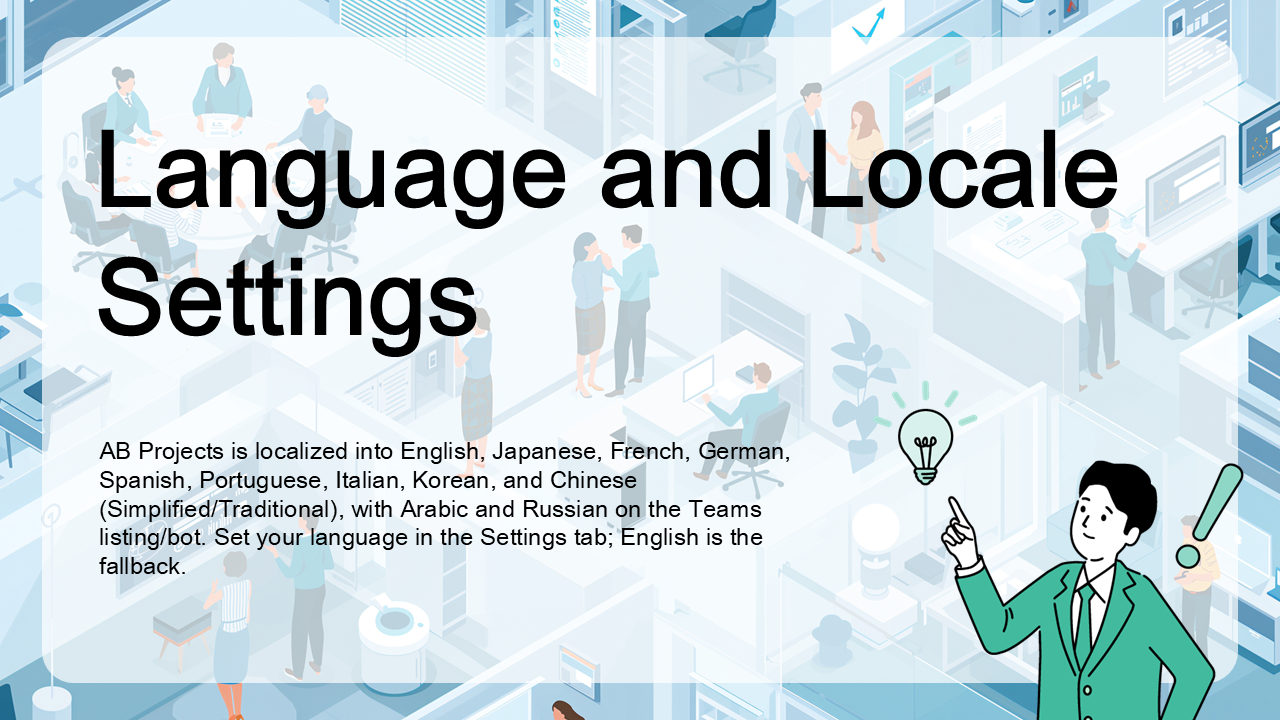
إعدادات اللغة والإعدادات المحلية
AB Projects متاح بـ 11 لغة، وكلها الآن قابلة للاختيار مباشرةً من قائمة اللغة والمنطقة المنسدلة في الإعدادات. كيفية تغيير لغتك، وما الذي يغيّره هذا الإعداد، ولماذا تبقى التواريخ بتنسيق ISO.

تحرير ملفك الشخصي وأيقونتك
كيف تغيّر اسمك المعروض وصورة ملفك الشخصي ولغتك ومنطقتك الزمنية في AB Projects من علامة التبويب الإعدادات. يبدأ ملفك الشخصي كنسخة من هويتك في Microsoft 365، ثم يُعدَّل باستقلال داخل AB Projects.

تصدير بيانات المشروع والوصول إليها
لا يوفّر AB Projects بعد تصدير بيانات المهام أو المشروع بصيغة CSV/تقرير. يشرح هذا المقال كيف تُحفظ البيانات (سجل تغييرات لكل مهمة، وسجل قناة Teams) والطرق المتاحة للوصول إليها اليوم (طرق العرض المُصفّاة، واستعلامات MCP/الذكاء الاصطناعي، والملخص المجدول).

التكامل مع Microsoft Teams وAdaptive Cards
كيف يتكامل AB Projects مع Microsoft Teams كنظام واحد: الربط الواحد لواحد بين القناة والمشروع، وعلامة التبويب، ومنشورات Adaptive Cards مع مزامنة السلسلة في الاتجاهين، ونموذج الإشارة عبر أداة اختيار الرقائق، وMicrosoft SSO مع عضوية تتبع القناة.

الأتمتة المدمجة
لا يحتوي AB Projects على منشئ قواعد من نوع «إذا حدث هذا فافعل ذاك» — فالعمل الروتيني مؤتمت جاهزًا: تقدم مدفوع بالحالة، وتجميع المهام الفرعية، وبطاقات Teams تلقائية (قابلة للضبط حسب نوع الحدث لكل مشروع)، ومزامنة العضوية من القناة، والملخصات والتذكيرات، ومساعدة الذكاء الاصطناعي.

عرض مخطط Gantt وتتبُّع الجدول الزمني
تعرَّف على كيفية عمل عرض Gantt في AB Projects: المهام ذات تواريخ البدء/الاستحقاق تُعرَض كأشرطة ملوَّنة بحسب الحالة مع التقدُّم، وتمييز اليوم وعطلات نهاية الأسبوع، وفتح المخطط حيث يوجد عملك المفتوح، وتنسيق للمتأخِّر، والنقر لفتح لوحة التفاصيل لتغيير التواريخ (تُسجَّل مع سبب)، والتصفية عبر لوحة التصفية المشتركة.

الملخص اليومي ومساعدة الذكاء الاصطناعي
الملخص اليومي في AB Projects يُرسَل إليك ولا تكتبه أنت: حتى 10 مهام مفتوحة حسب تاريخ الاستحقاق، في أيام الأسبوع والوقت الذي تحدده، عبر البريد الإلكتروني و/أو Teams — إضافةً إلى التذكيرات بالموعد النهائي لكل مهمة ومساعدة الذكاء الاصطناعي خلال اليوم.

الإشعارات والتذكيرات
أنواع الإشعارات الثلاثة في AB Projects: نشاط فوري ببطاقات Adaptive Cards في قناة Teams المرتبطة (مع مفاتيح فئات لكل مشروع)، وملخص مجدوَل لأهم 10 مهام عبر البريد الإلكتروني أو محادثة Teams، وتذكيرات لمرة واحدة بالموعد النهائي لكل مهمة تُضبط من جرس المهمة.