Help & Support
Найдите руководства, советы и ответы, чтобы максимально использовать AB. Просматривайте по темам или ищите нужное.
Лиды с формы на вашем сайте или через API
Направьте форму скачивания, запроса демо или обратной связи на вашем сайте в AB Sales — и каждая отправка станет лидом, без входа в систему и без бэкенда. В статье: ключ приёма, HTML-сниппет формы, JSON API, что происходит при повторной отправке и что видит посетитель.
Зависимости задач: «Зависит от» и «Блокирует»
Как работают зависимости задач в AB Projects: добавление предшественников со стороны задачи, которая ждёт, автоматическое зеркало «Блокирует», почему незавершённый предшественник предупреждает, а не запрещает, и как ИИ-ассистент может задавать зависимости через MCP.
Кампании: последовательности писем из нескольких шагов
Кампания — это упорядоченная последовательность писем, которую агент отправляет лиду с течением времени и останавливает в тот момент, когда лид отвечает. В статье: фильтры входа, шаги и задержки, приоритет, что завершает последовательность и почему ничего не отправляется, пока нет кампании.
Бот AB Sales: команды в чате
Спросите у бота AB Sales свои лиды, воронку или клиентов — или создайте лид — прямо из чата Teams. Команды и ответы бота существуют только на английском и японском языках.

Клиенты
Клиент — это сложившийся заказчик в AB Sales, обычно полученный из выигранного лида. У клиента может быть несколько контактов и сделок, а саму карточку можно заархивировать, не теряя историю.

Лиды: сбор и квалификация потенциальных клиентов
Лид — это потенциальный клиент, отношений с которым вы ещё не выстроили. В статье: цепочка статусов («Новый», «Данные собраны», «Связались», «Квалифицирован», «Не подходит»), как работает кнопка «Найти URL» с ИИ и как появляются лиды — введённые вручную, импортированные из CSV или присланные с формы на вашем сайте или через API.

AB Sales: обзор
AB Sales — это CRM с помощником на базе ИИ прямо внутри Microsoft Teams: собирайте лиды, изучайте их с помощью ИИ, ведите по простой воронке и превращайте победителей в клиентов — там, где ваша команда уже работает.

Веб-формы: как «Свяжитесь с нами» становится обращением
Веб-форма «Свяжитесь с нами» становится обращением, а ответ уходит посетителю по электронной почте. Используйте размещённую у нас форму или отправляйте POST-запросы со своей — и не забудьте о почтовом ящике, без которого ответить не получится.

Устранение неполадок в AB Support
Решения самых частых затруднений в AB Support — ответы перестали уходить совсем, нет карточек запросов, почта не превращается в обращения, ИИ отвечает неверно, не появляется виджет веб-чата, не приходят сообщения WhatsApp и SMS, вход через браузер.

Виджет веб-чата
Виджет веб-чата AB Support — кнопка чата, которую вы встраиваете одним тегом script. Как её добавить, посмотреть предварительно, какие есть параметры, на каких 11 языках она говорит, как оформить её в своём фирменном цвете и со своим значком кнопки и что видит посетитель.

Ваша база клиентов
Каждый, кто обращается в ваш desk AB Support, становится записью клиента — сопоставление идёт по адресу электронной почты или номеру телефона в зависимости от канала, поэтому вернувшийся человек приходит вместе со своей историей. Если один человек появился в виде двух записей, агент может их объединить. Это собственная база AB Support, отдельная от CRM AB Sales.

Ваши личные настройки
Ваши личные настройки в AB Support — профиль, язык, часовой пояс и сводка по обращениям по электронной почте (по желанию): чем они отличаются от админских настроек desk и почему у сводки своя кнопка сохранения.

Настройки AB Support
В AB Support настройками называются две разные вещи: ваши личные настройки (язык, часовой пояс, сводка по обращениям) и настройки desk, доступные только администраторам (имя и значок, участники, каналы, статусы, источники знаний и Desk ID) — их открывают по шестерёнке внутри самого desk.

Источники знаний: откуда ИИ берёт ответы
ИИ отвечает клиентам напрямую из тех источников знаний, на которые вы его направили — собственной базы знаний этого desk, wiki другого рабочего пространства или публичных материалов справочного центра — и ссылается на них. Он находит статьи по смыслу, поэтому клиенты могут спрашивать на любом языке и всё равно получат ответ из того, что вы написали.

AB Support: обзор
AB Support — это поддержка клиентов с помощью ИИ, с которой команда работает прямо в Microsoft Teams, Outlook или браузере. Клиенты пишут вам через веб-чат, электронную почту, веб-форму, WhatsApp и SMS, а обращения попадают в одну очередь. Отправная точка для всех страниц справки по AB Support.

Создание и редактирование документов
Как создавать, редактировать, версионировать и удалять документы проекта в AB Projects: страницы Markdown с родительским путём, тегами, обязательным примечанием к правке при изменениях, полной историей версий и восстановлением версий.

Подключение ИИ-ассистентов через MCP
Подключите Claude, ChatGPT, Cursor, Windsurf, Codex CLI и Antigravity к AB Projects через Model Context Protocol (https://mcp.actionbridge.io/mcp). Настройка OAuth для каждого клиента, принцип работы ключей доступа и устранение неполадок.

Справочник по инструментам MCP
Все 55 инструментов MCP, которые ActionBridge даёт ИИ-ассистентам — ab_* для AB Projects (задачи, расписание, Документы, статусы и типы проекта), ab_crm_* для AB Sales (лиды, метки, сделки, активности, почта) и ab_support_* для AB Support (тикеты, сортировка, черновики ответов) — плюс промпты-слэш-команды, ленты ресурсов, какие инструменты требуют лицензии и какие записи публикуют карточку Microsoft Teams.

Функции поддержки ИИ в AB Projects
Что ИИ делает в AB Projects сегодня: приветствие ИИ на панели мониторинга, сводка ИИ и предлагаемые подзадачи для задач, бот Teams с командами и разговорным ИИ (один на один и по @упоминанию в канале), а также ассистенты MCP — всё с чётким указанием на ИИ.

Кто что видит?
Видимость в AB Projects основана на участии: каждый участник проекта видит все задачи проекта, комментарии, подзадачи и историю. Роли (Владелец/Администратор/Участник) управляют управлением, а не видимостью — нет уровня приватных задач или «только для чтения». Конфиденциальность обеспечивается через отдельные каналы.

Хранение и экспорт данных
Как AB Projects хранит данные в Microsoft Azure: удаление является мягким (без автоматической очистки и без самостоятельного окна восстановления), история изменений и комментарии сохраняются, а встроенного экспорта пока нет — экспорт и восстановление данных выполняются как ручные запросы в поддержку.
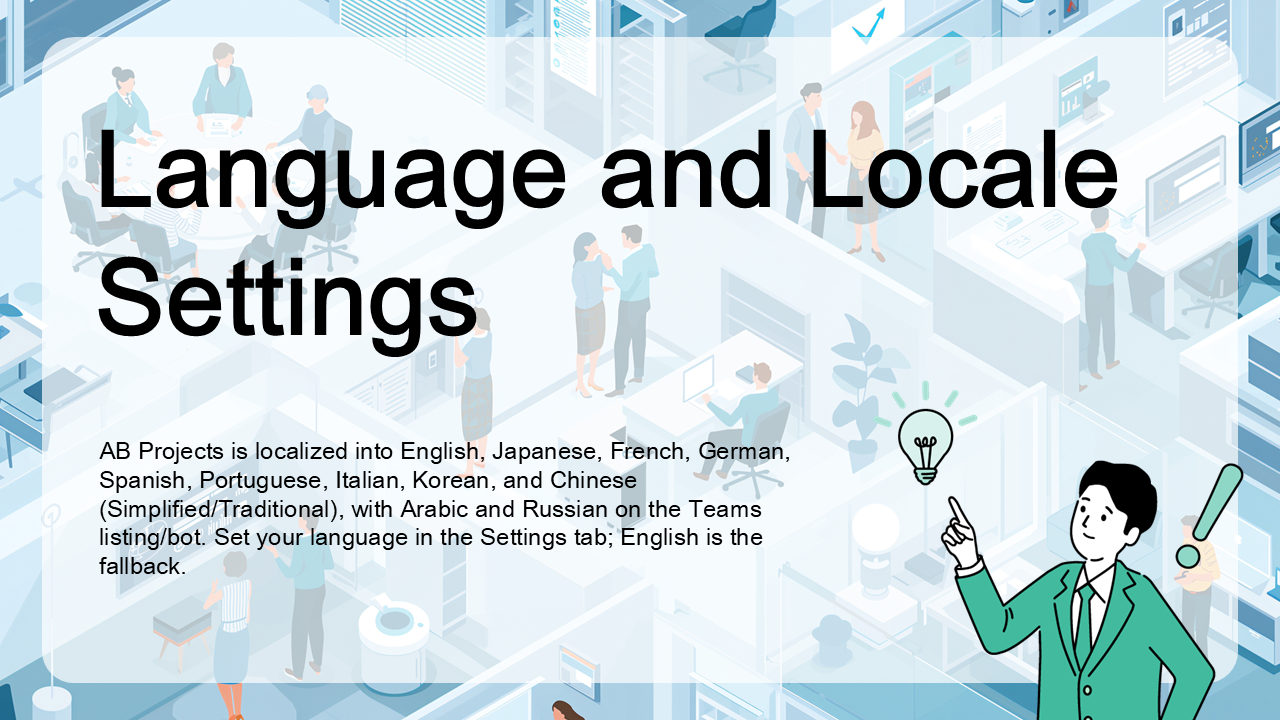
Настройки языка и региона
AB Projects доступен на 11 языках, и теперь все они выбираются напрямую из раскрывающегося списка «Язык и регион» в настройках. Как изменить язык, на что влияет эта настройка и почему даты остаются в формате ISO.

Редактирование профиля и значка
Отредактируйте свой профиль AB Projects на вкладке «Настройки»: отображаемое имя, значок профиля, язык, часовой пояс и подпись для электронной почты. Ваше имя и значок берутся из учётной записи Microsoft 365 и отображаются в задачах, комментариях, упоминаниях и адаптивных карточках Teams.

Экспорт и доступ к данным проекта
AB Projects пока не предоставляет экспорт данных задач или проекта в CSV/отчёты. В этой статье объясняется, как сохраняются данные (история изменений по каждой задаче, запись в канале Teams) и какие способы доступа к ним есть сегодня (отфильтрованные представления, запросы через MCP/ИИ, запланированная сводка).

Интеграция с Microsoft Teams и Adaptive Cards
Как AB Projects интегрируется с Microsoft Teams: связь канала и вкладки «один к одному», карточки Adaptive Cards, публикуемые для каждого комментария и изменения задачи с двусторонней синхронизацией потока, модель упоминаний через выбор участников, запускающая @-упоминания в Teams, а также Microsoft SSO с членством на основе канала (без лицензионного барьера).

Ежедневная сводка и помощь ИИ
Как AB Projects помогает ежедневно: персональная сводка ваших главных открытых задач (email/Teams, в Настройках → Напоминания о задачах), сводка ИИ по каждой задаче, предлагаемые ИИ подзадачи, которые вы подтверждаете перед созданием, и ИИ-ассистенты MCP с чётким раскрытием участия ИИ.

Adaptive Cards и превью задач
Узнайте, как AB Projects публикует адаптивные карточки Microsoft Teams для каждого комментария и каждого изменения задачи. Карточки показывают приоритет, даты, разницу изменений, прогресс, статус, исполнителя, счётчики и кнопку «Открыть», а ответы синхронизируются обратно в задачу.

Комментирование с упоминаниями в каналах
Как комментарии к задаче и её ветка в Microsoft Teams остаются синхронизированными — каждый комментарий публикуется в канале, а любой ответ в ветке задачи возвращается комментарием, как только команда перейдёт на AB Projects 2.4.0, — и как панель «Упомянуть в уведомлении Teams» определяет, кто получит уведомление.

Использование вкладок для управления задачами
Узнайте, как управлять задачами внутри Microsoft Teams с помощью вкладки канала AB Projects: представления «Список», Gantt и Kanban, создание задач, выдвижная панель деталей, комментарии и упоминания, фильтрация, а также как изменения регистрируются и публикуются в канале.

Управление доступом на основе ролей
Узнайте, как работают роли в AB Projects. Каждый участник — это «Владелец», «Администратор» или «Участник»; новые участники по умолчанию присоединяются как «Участник». Администратор и владелец управляют участниками, связью с Teams и конфигурацией рабочего процесса — всё в рамках отдельного проекта.

Добавление и удаление участников
Узнайте, как участники добавляются в проект AB Projects и удаляются из него. Состав участников следует за связанным каналом Microsoft Teams: люди подключаются автоматически при открытии вкладки, владельцы и администраторы могут приглашать из состава канала, а роли — «Владелец», «Администратор» и «Участник».

Статусы задач и рабочие процессы
Как работают статусы задач в AB Projects: настраиваемый для каждого проекта набор (цвета, порядок, % авто-прогресса, статус «отмечает выполнено»), инициализируемый из шаблона по типу проекта. Изменения статуса требуют причины и публикуются в вашем канале Teams. Никаких принудительных переходов — AB адаптируется к вашему процессу.

Комментарии к задачам и упоминания
Как работают комментарии к задачам и @упоминания в AB Projects: редактор комментариев с форматированным текстом и загрузкой изображений, упоминание конкретных участников проекта и автоматическая двусторонняя синхронизация с потоком привязанного канала Microsoft Teams. ИИ-ассистенты тоже могут комментировать.

Установка сроков выполнения и приоритетов
Как работают сроки выполнения и приоритеты в AB Projects: каждая задача получает дату начала и срок выполнения (срок по умолчанию — через неделю), приоритет — Высокий/Средний/Низкий, и каждое изменение записывается с причиной в историю задачи и публикуется в вашем канале Teams. Родительские задачи могут наследовать даты от своих подзадач.

Создание и редактирование задач
Создание и редактирование задач в AB Projects: поля формы создания задачи, редактирование каждого атрибута через быстрые панели с записью причины в историю изменений задачи, а также подзадачи, вложения, сводки ИИ и предлагаемые ИИ подзадачи — всё это публикуется в вашем канале Teams.