Зависимость фиксирует, что одна задача должна завершиться прежде, чем другая сможет начаться. Вы всегда задаёте её со стороны задачи, которая ждёт, — откройте эту задачу и добавьте задачу, от которой она зависит. Обратное представление, Блокирует, заполняется само на другой задаче.
«Зависит от» и «Блокирует»
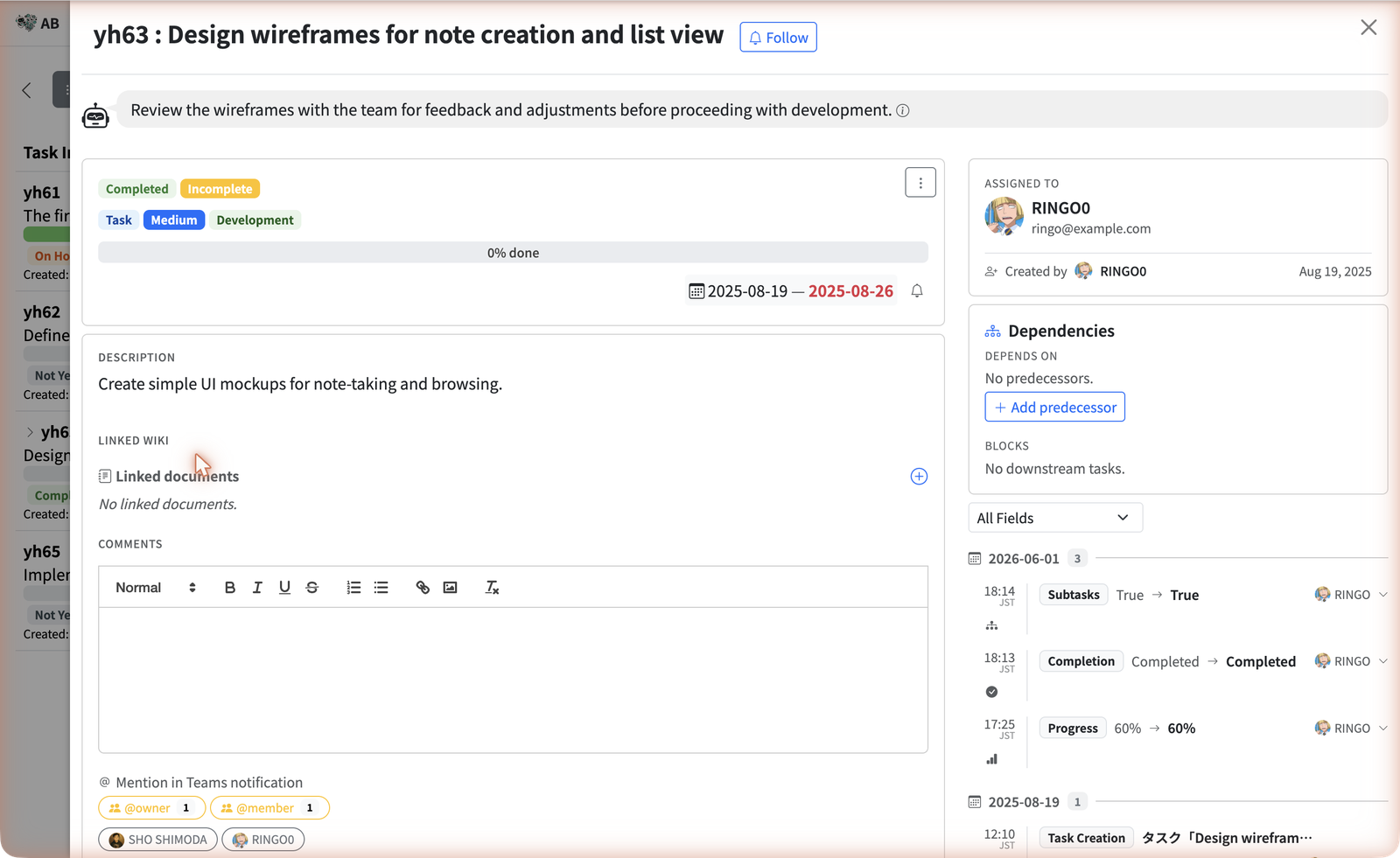
У каждой задачи есть карточка Зависимости из двух половин. Редактируется только первая — и в этом весь секрет их понимания.
Зависит от
Задачи, которые должны завершиться первыми, — её предшественники. Это та половина, которую вы редактируете кнопкой Добавить предшественника. Если какие-то из них ещё открыты, вверху карточки появляется уведомление Заблокировано (2).
Блокирует
Последующие задачи, которые ждут эту. Только для чтения — это просто зеркальное отражение чужого «Зависит от». Оно нужно, чтобы вы видели, кого задержите, если эта задача сдвинется.
Добавить предшественника
- Откройте задачу, которая ждёт. Не ту, которая должна завершиться первой, — зависимости всегда добавляются со стороны заблокированной задачи.
- Найдите Зависимости в правой колонке панели деталей задачи.
- Нажмите Добавить предшественника. Откроется поле поиска: Поиск по id или названию…
- Найдите и выберите задачу, которая должна завершиться первой. Введите часть её названия или id задачи (например,
yh63). - Готово. Сохраняется сразу — шага подтверждения нет. Предшественник теперь виден в разделе Зависит от, а эта задача — в разделе Блокирует у другой.
Чтобы отменить, используйте элемент Удалить рядом с предшественником. Удаление зависимости никогда не меняет статус, даты или прогресс ни одной из задач — оно лишь убирает связь.
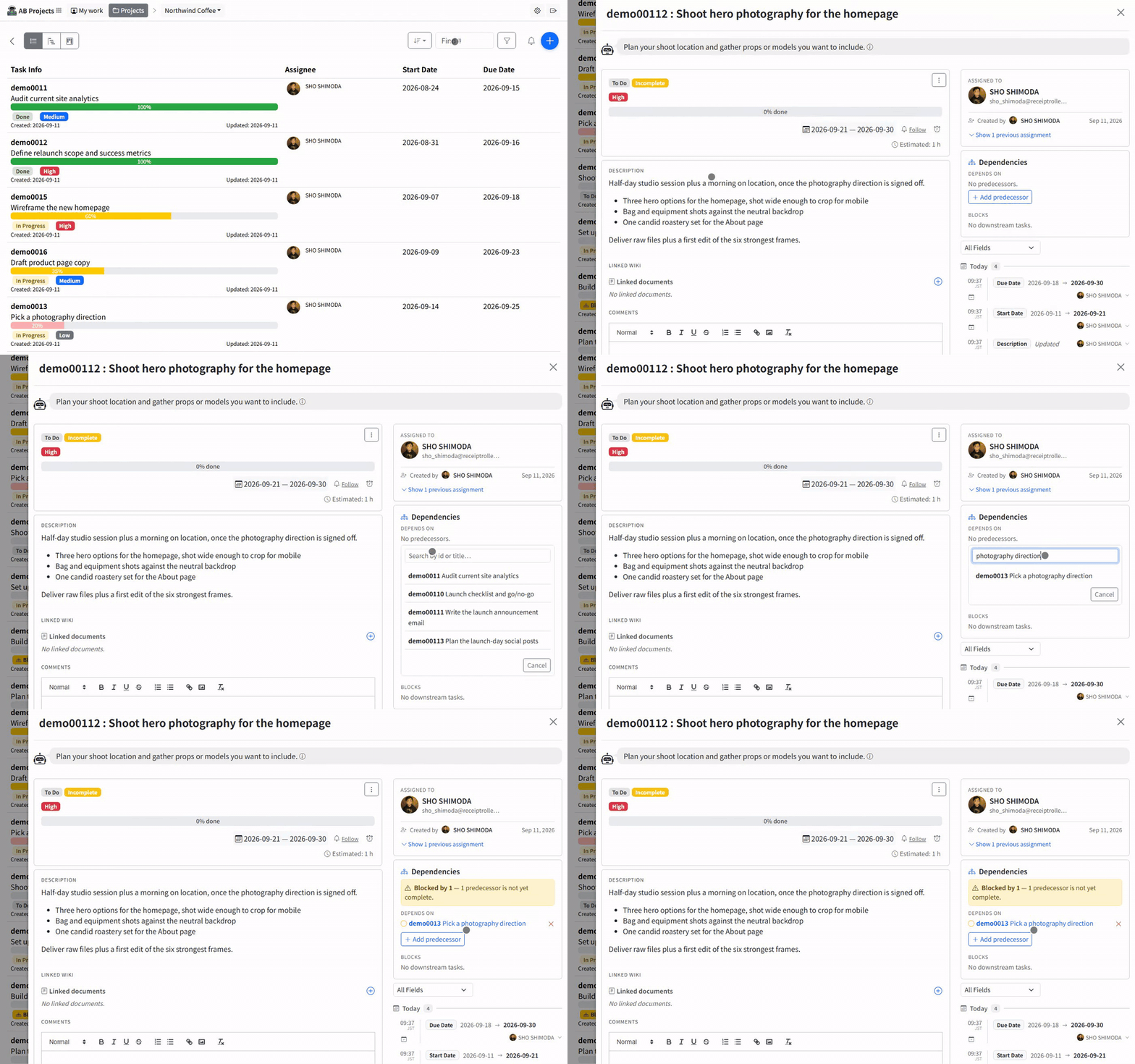
Где видна заблокированная работа
Как только у задачи появляется незавершённый предшественник, AB Projects помечает её в четырёх местах, так что заблокированную задачу трудно не заметить, даже не открывая её.
| Где | Что вы видите |
|---|---|
| Карточка «Зависимости» самой задачи | Полоса предупреждения: Заблокировано (2) — Предшествующих задач ещё не завершено: 2. |
| Доска Kanban | Значок Заблокировано на карточке с подсказкой Есть незавершённые предшественники. |
| Временная шкала Gantt | Стрелка от полосы предшественника к полосе задачи, которая его ждёт. |
| Панель «Завершить задачу» | Незавершённые предшественники перечисляются по id и названию, а кнопка Отметить задачу выполненной остаётся неактивной, пока вы не отметите Complete anyway. |
Правила и ограничения
В этом выпуске зависимости намеренно сделаны узкими. Зная границы, вы не будете гадать, почему что-то было отклонено.
- Только в пределах одного проекта. Обе задачи должны находиться в одном проекте — нельзя заставить задачу ждать задачу из другого проекта.
- Никаких циклов. Задача не может зависеть от самой себя, и AB Projects отклоняет любую связь, замыкающую круг (A ждёт B, B ждёт A). Выбор скрывает такие задачи, а сервер проверяет это ещё раз при сохранении.
- Только «окончание — начало». Зависимость всегда означает «эта заканчивается, затем начинается та». Связей «начало — начало» и «окончание — окончание» пока нет.
- Ничего не двигается само. Зависимости никогда не сдвигают даты. Если предшественник задерживается, зависящие от него задачи сохраняют свои исходные сроки — вы переносите их сами, с указанием причины, как обычно.
- Добавление и удаление происходят тихо. В отличие от смены статуса, даты или исполнителя, правка зависимости не публикует карточку в связанном канале Teams и не добавляет запись в историю изменений задачи. Если зависимость важна для команды, скажите об этом в комментарии.
Зависимости и ИИ-ассистенты
Ассистент, подключённый через MCP, может работать с зависимостями, хотя отдельного инструмента для них нет — связи передаются вместе с обычными инструментами для задач:
- Создание задачи может сразу прикрепить предшественников, поэтому «добавь задачу развёртывания, которая ждёт две тестовые задачи» — это один запрос.
- Обновление задачи позволяет добавить или отвязать предшественников позже.
- Чтение задачи сообщает, какие из её предшественников ещё открыты, поэтому ассистент может сказать, что действительно заблокировано.
К ассистенту применяются те же правила, что и к вам: связи между проектами, связи с самой собой и всё, что замкнуло бы цикл, отклоняются, а об ошибке сообщается по id задачи. Полный список инструментов приведён в Справочнике по инструментам MCP.
Задавайте связь со стороны задачи, которая ждёт, следите за полосой Заблокировано и воспринимайте её как повод уточнить положение дел, а не как замок на работе — в этом вся суть функции.