
Ежедневная сводка в AB Projects — это перечень, который приложение присылает вам, а не отчёт о статусе, который вы пишете и сдаёте. Выберите дни недели и время, и список ваших самых срочных открытых задач будет приходить по эл. почте или сообщением в Teams, а ИИ поможет избавиться от рутины в течение остального дня.
Что содержит сводка
Ваши главные открытые задачи — до десяти, собранные из всех проектов, в которых вы состоите, упорядоченные по сроку, с пометкой просроченной работы. Каждая задача ведёт прямо к задаче в Microsoft Teams (или в веб-приложение, если проект не привязан к каналу). Версия для эл. почты также начинается с короткой заметки «Today's focus», написанной ИИ, которая подсказывает, чему уделить внимание в первую очередь.
Как включить, шаг за шагом
- Откройте настройки. В личном приложении AB Projects перейдите на вкладку «Настройки» (если не знаете, где она, см. Навигация по интерфейсу).
- Найдите раздел «Напоминания о задачах». Включите дни недели, в которые хотите получать сводку, и задайте время доставки для каждого дня.
- Выберите способ доставки. Выберите эл. почту, сообщение в Teams или оба варианта. Если не выбрать ничего, AB по умолчанию использует эл. почту, чтобы сводка всё равно до вас дошла.
Напоминания о сроке отдельной задачи
Помимо сводки, у любой задачи может быть собственное разовое напоминание. На панели сведений задачи выберите значок колокольчика («Напомнить перед сроком») и укажите, за сколько напомнить: 15 minutes, 1 hour, 4 hours, 1 day, 3 days или 1 week до срока — либо Off.
- Напоминание получает исполнитель задачи по эл. почте и/или сообщением в Teams (по тому же выбору способа доставки, что и для сводки).
- Оно срабатывает один раз. Если срок меняется, напоминание автоматически перенастраивается на новый срок.
- Оно никогда не срабатывает после того, как срок уже прошёл, — никаких оповещений о том, что уже опоздало.
Как задавать сами сроки, описано в статье Установка сроков выполнения и приоритетов.
Помощь ИИ в течение дня
Между сводками ИИ помогает в небольших, всегда заметных вещах — и никогда не меняет ваши задачи без вашего подтверждения:
- Сводка по задаче. При открытии задачи вверху в «облачке» появляется короткий созданный ИИ обзор того, в каком она состоянии, — это ориентир, а не изменение задачи.
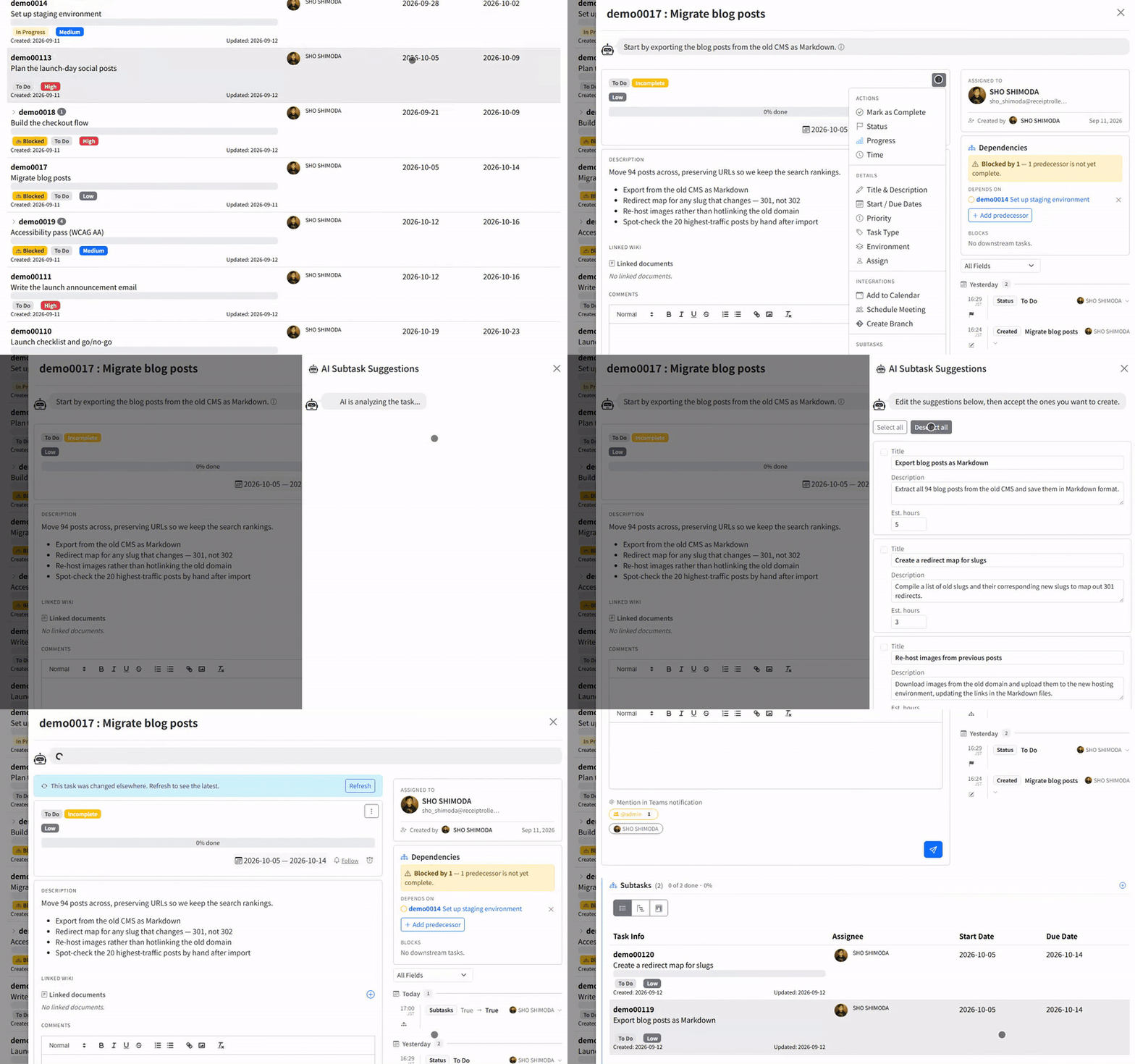
- «ИИ: предложить подзадачи». В меню действий задачи выберите «ИИ: предложить подзадачи». Панель «Предложения подзадач от ИИ» предложит разбиение; отредактируйте строки, используйте «Выбрать все» / «Снять выделение», затем нажмите «Создать выбранные подзадачи». До нажатия этой кнопки ничего не создаётся.
- ИИ-ассистенты через MCP (открытый стандарт, позволяющий инструментам вроде Claude или ChatGPT подключаться к вашим приложениям) могут читать и обновлять задачи от вашего имени — см. Подключение ИИ-ассистентов через MCP.
Краткая справка
| Что | Когда происходит | Кто получает |
|---|---|---|
| Ежедневная сводка | В выбранные вами дни недели и время; не чаще раза в день | Вы — по эл. почте и/или сообщением в Teams |
| Напоминание о сроке | Один раз, за выбранное вами время до срока задачи | Исполнитель задачи |
| Сводка ИИ / предложенные подзадачи | Когда вы открываете задачу или запрашиваете предложения | Показываются в приложении; подзадачи появляются только после вашего подтверждения |
Настройте сводку один раз, добавьте колокольчик к задачам, которые действительно нельзя сорвать, и доверьте ИИ первый черновик рутинной работы — всё, к чему он прикасается, остаётся под вашим контролем.