Ваше имя и фото в AB Projects сначала копируются из профиля Microsoft 365, но после первого входа они независимы — изменения в AB Projects никогда не затрагивают вашу учётную запись Microsoft, а изменения в учётной записи Microsoft не обновляют AB Projects.
Что входит в профиль
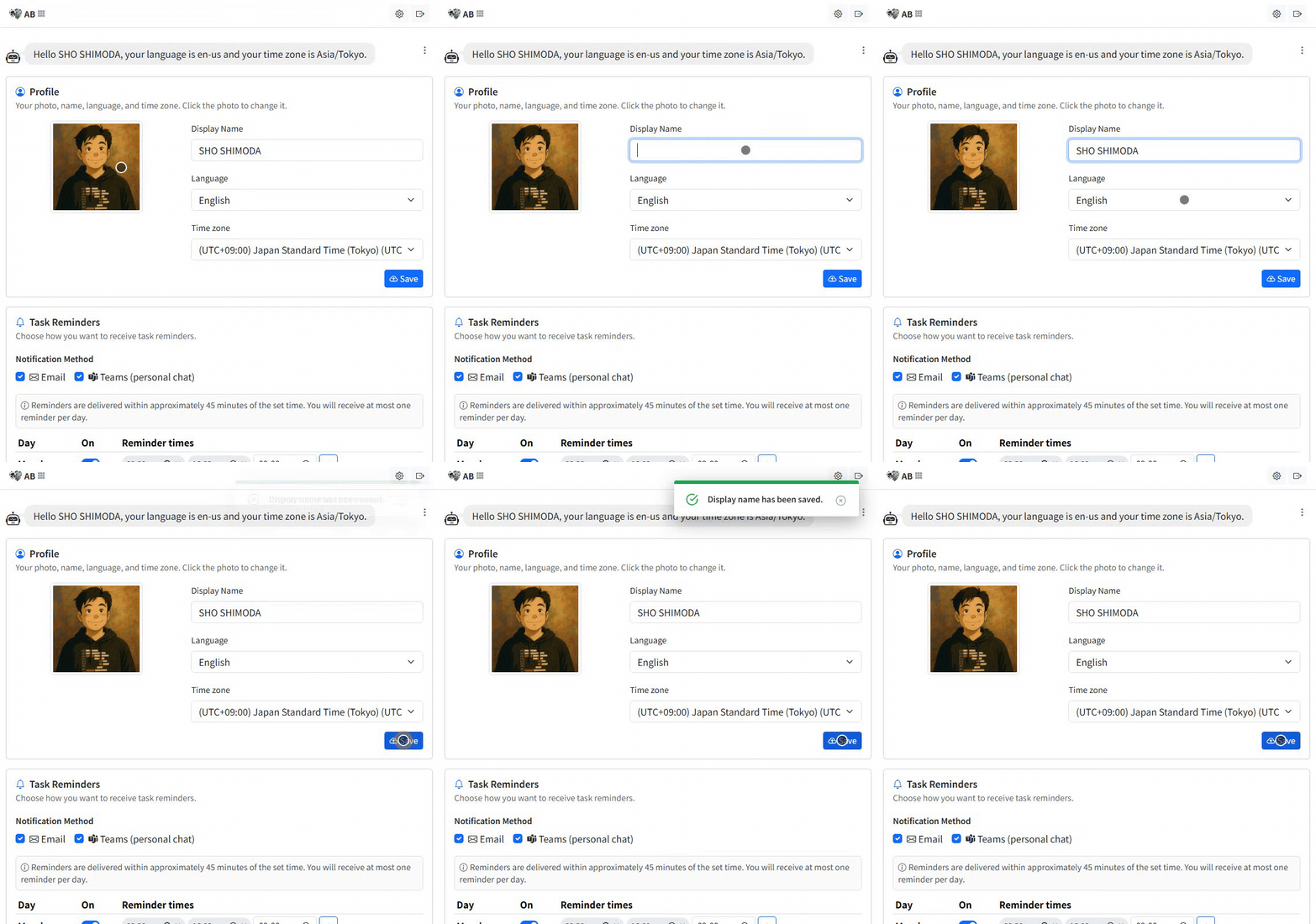
Карточка «Профиль» находится в верхней части вкладки «Настройки». Редактировать свой профиль можете только вы.
| Параметр | За что отвечает |
|---|---|
| Фото | Изображение, которое коллеги видят рядом с вашим именем. Чтобы сменить его, нажмите на само фото (файл изображения размером до 2 МБ). |
| Отображаемое имя | Имя, которое ваша команда видит повсюду в AB Projects. |
| Язык | Язык интерфейса — см. Настройки языка и региона. |
| Часовой пояс | Когда приходят напоминания о ваших задачах — см. Настройки уведомлений. |
Как изменить профиль: шаг за шагом
- Откройте вкладку «Настройки». В Teams: боковая панель приложений → AB Projects → «Настройки». В браузере: blz.actionbridge.io → «Настройки» (все способы входа описаны в статье Поддерживаемые платформы).
- Смените фото. Нажмите на текущее фото и выберите файл изображения (до 2 МБ). Оно загружается сразу — сохранять ничего не нужно, — и коллеги увидят его, когда их экраны обновятся.
- Измените имя. Введите нужное имя в поле «Отображаемое имя».
- Настройте язык и часовой пояс в выпадающих списках «Язык» и «Часовой пояс».
- Нажмите «Сохранить». В отличие от фото, имя, язык и часовой пояс применяются только после нажатия кнопки «Сохранить» внизу карточки «Профиль».
Где видны ваше имя и фото
В списках задач и на панели сведений о задаче, в комментариях и @упоминаниях, в представлениях Kanban и Gantt, а также на адаптивных карточках (интерактивных карточках с обновлениями, которые публикует бот AB) в связанном канале Teams — что именно публикуется, описано в статье Уведомления и напоминания. Узнаваемые имя и фото сразу показывают, кто за что отвечает и кто что обсуждает.
Советы
- Используйте чёткое фото или простой аватар, чтобы вас было легко найти в списках исполнителей и упоминаний.
- Если имя пришло из Microsoft 365 в неудобном виде (например, ФАМИЛИЯ, Имя), просто перепишите «Отображаемое имя» здесь.
- Прежде всего проверьте часовой пояс — большинство жалоб «напоминание пришло в странное время» объясняются неверным часовым поясом.
Настроив профиль один раз, вы увидите его во всех проектах — минута здесь делает доски всей команды понятнее.