
У уведомлений AB Projects есть четыре отдельные настройки — и самая заманчивая из них, переключатели канала Teams в проекте, отключает публикации для всего канала, а не только для вас. Эта статья о том, как изменить то, что получаете вы; перечень всего, что может присылать AB Projects, см. в статье Уведомления и напоминания.
Четыре настройки вкратце
| Настройка | На кого влияет | Кто меняет | Где |
|---|---|---|---|
| Сводка задач | Только на вас | Вы | «Настройки» → «Напоминания о задачах» |
| Напоминание о сроке задачи | На исполнителя задачи | Любой, кто может редактировать задачу | Значок колокольчика на панели сведений задачи |
| Отслеживание задач | Только на вас | Вы | Кнопка «Отслеживать» рядом с названием задачи |
| Публикации в канале Teams | На всех участников связанного канала | Владельцы и администраторы проекта | Настройки проекта → «Интеграции» |
Ваша сводка задач («Настройки» → «Напоминания о задачах»)
Сводка — это периодический перечень ваших главных открытых задач — до десяти, по порядку сроков, с пометкой просроченных. Каждый участник настраивает свою сводку сам.
- Откройте вкладку «Настройки» и найдите карточку «Напоминания о задачах».
- Выберите способ доставки в пункте «Способ уведомления»: «Эл. почта», «Teams (личный чат)» или оба.
- Задайте расписание. Включите (On) или выключите каждый день недели — при включении дня для него сразу появляется напоминание на 09:00, — затем добавьте для этого дня другое время кнопкой (всего до 30 значений времени).
- Нажмите «Сохранить напоминания». Пока вы этого не сделаете, ничего на этой карточке не применится; счётчик над кнопкой показывает, сколько значений времени вы запланировали.
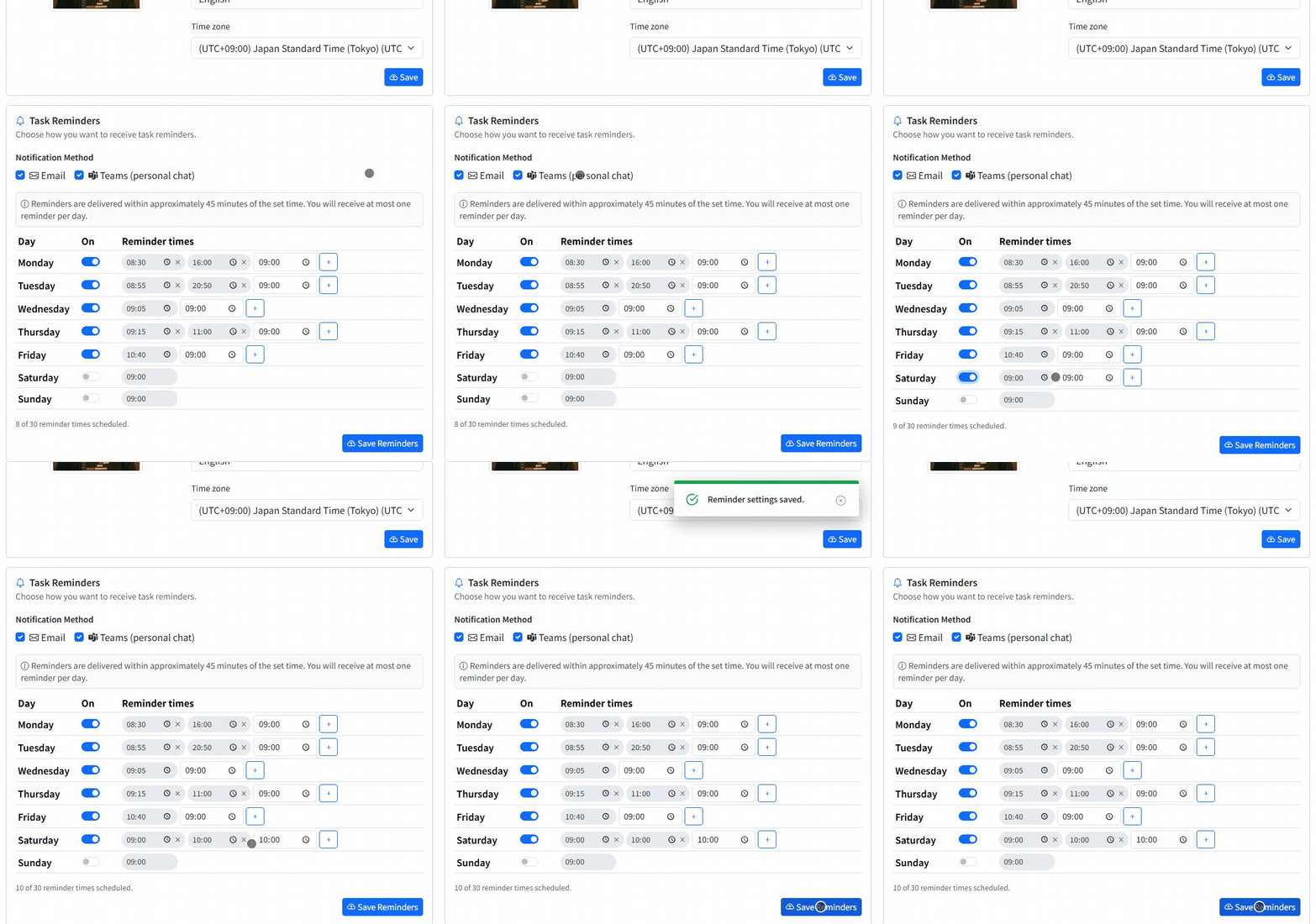
Напоминания приходят в пределах примерно 45 минут от каждого заданного времени по вашему часовому поясу — задайте его в карточке «Профиль» чуть выше (см. Редактирование профиля и значка). Если выключить все дни, сводка просто перестанет приходить.
Напоминания о сроке отдельной задачи
Для срока, который действительно нельзя пропустить, задайте разовое напоминание на самой задаче: откройте задачу и нажмите значок колокольчика рядом с её датами. В разделе «Напомнить перед сроком» выберите 15 minutes, 1 hour, 4 hours, 1 day, 3 days или 1 week (либо Off).
- Напоминание приходит исполнителю задачи в личный чат Teams и по эл. почте за выбранное время до срока.
- Если срок переносится, напоминание перенастраивается на новый срок.
- Если у задачи нет исполнителя, напоминание никому не придёт — сначала назначьте её.
Отслеживание задач и колокольчик в приложении
Рядом с названием каждой задачи есть кнопка «Отслеживать». Вы автоматически отслеживаете задачи, которые создали, которые вам назначены или в которых вас @упомянули; нажмите «Отслеживать», чтобы подписаться на любую другую задачу, или «Отслеживается», чтобы отписаться.
Отслеживающие получают уведомления в приложении об изменении статуса, о завершении и о новых комментариях. Они собираются под значком колокольчика на панели инструментов задач — со счётчиком непрочитанных, действием «Отметить все как прочитанные» и переходом к задаче по нажатию.
Публикации проекта в канале Teams (владельцы и администраторы)
Когда проект привязан к каналу Teams, бот AB публикует там обновления задач для всей команды. Владельцы и администраторы проекта могут приглушить их по категориям: откройте проект, прокрутите до раздела «Интеграции» и найдите «Уведомления канала Teams».
- Главный переключатель — «Публиковать обновления задач в связанный канал Teams» — включает или выключает все публикации.
- Ниже снимите флажок с любой категории, чтобы отключить только эти публикации: «Новые задачи (созданные или добавленные как подзадачи)»; «Статус, прогресс и завершение/переоткрытие»; «Изменения назначения»; «Расписание (дата начала, срок, время, напоминания)»; «Детали (название, описание, приоритет, тип, среда)»; «Новые комментарии».
- Всё включено по умолчанию, а изменения сохраняются сразу.
Что нельзя настроить в AB Projects
- Личное отключение отдельных событий — вы не можете, например, скрыть только для себя «изменения назначения», пока канал продолжает их публиковать.
- Оповещения об @упоминаниях — когда вас упоминают, само оповещение приходит от Microsoft Teams, поэтому оно настраивается в параметрах уведомлений Teams, а не в AB Projects.
Если вашей команде нужно больше возможностей, сообщите нам через раздел «Предложения и сообщения об ошибках» на вкладке «Настройки» — это действительно помогает нам расставлять приоритеты.
Простое правило: сводка — для вашего личного ритма, напоминания о сроке и отслеживание — для самых важных для вас задач, а переключатели канала оставьте администраторам проекта.