Help & Support
Найдите руководства, советы и ответы, чтобы максимально использовать AB. Просматривайте по темам или ищите нужное.
Фильтрация задач и сохранённые фильтры
Как работают фильтры задач в AB Projects: все условия, которые предлагает панель фильтров, сохранение набора фильтров для повторного использования, отправка отфильтрованного вида ссылкой и почему фильтры сохраняются между визитами.
Зависимости задач: «Зависит от» и «Блокирует»
Как работают зависимости задач в AB Projects: добавление предшественников со стороны задачи, которая ждёт, автоматическое зеркало «Блокирует», почему незавершённый предшественник предупреждает, а не запрещает, и как ИИ-ассистент может задавать зависимости через MCP.

Агенты: автоматизация CRM
Агент — это движок автоматизации: он находит недостающие сайты, извлекает контактные адреса, отправляет письма ваших кампаний и готовит черновики ответов ИИ, когда лиды отвечают. Работает по таймеру раз в 5 минут, со строгой проверкой, человеческим контролем и дневными лимитами. В статье: каждая стадия, как поставить на паузу и как исключить отдельный лид.
Моя воронка и панель рабочего пространства
В AB Sales два обзорных экрана: «Моя воронка» — ваш личный сводный экран по всем рабочим пространствам на вкладке Home — и «Панель» внутри каждого рабочего пространства. Что показывает каждый из них.

Ваши личные настройки
Ваши личные настройки в AB Support — профиль, язык, часовой пояс и сводка по обращениям по электронной почте (по желанию): чем они отличаются от админских настроек desk и почему у сводки своя кнопка сохранения.

Как устроено обращение в поддержку
Как работает обращение (ticket) в AB Support: сначала отвечает ИИ и держит обращение, пока не передаст его человеку; а также категории статусов Needs a reply / Waiting on customer / Finished, предлагаемый ответ (включая черновики от ИИ-ассистентов), внутренние заметки, лента активности, причины закрытия и Next ticket, недоставленные ответы.

Установка AB Support
Как установить AB Support из магазина Microsoft Teams и создать первый desk службы поддержки — за секунды с вкладки Home или в виде вкладки канала, — а затем работать с ним в Teams, Outlook или браузере. Вашим клиентам устанавливать ничего не нужно.

Подключение ИИ-ассистентов через MCP
Подключите Claude, ChatGPT, Cursor, Windsurf, Codex CLI или Antigravity к ActionBridge через MCP по адресу https://mcp.actionbridge.io/mcp — путь /mcp упускают чаще всего. Настройка OAuth для каждого клиента, что вы получаете (инструменты, промпты, ресурсы), лицензирование и устранение неполадок.

Справочник по инструментам MCP
Все 55 инструментов MCP, которые ActionBridge даёт ИИ-ассистентам — ab_* для AB Projects (задачи, расписание, Документы, статусы и типы проекта), ab_crm_* для AB Sales (лиды, метки, сделки, активности, почта) и ab_support_* для AB Support (тикеты, сортировка, черновики ответов) — плюс промпты-слэш-команды, ленты ресурсов, какие инструменты требуют лицензии и какие записи публикуют карточку Microsoft Teams.

Функции поддержки ИИ в AB Projects
Все возможности ИИ в AB Projects сегодня: приветствие на панели, сводка задачи, предлагаемые подзадачи, извлечение задач из записей встреч, команды и разговорные ответы бота Teams, заметка «Today's focus» в сводке и ассистенты MCP — всё с явной пометкой и ничего без вашего участия.

Почему AB Projects требуются разрешения Microsoft Graph
Все разрешения, которые запрашивает AB Projects, и функции, которые они обеспечивают: разрешения Microsoft Graph на уровне организации, на которые администратор даёт согласие в Entra ID (в основном делегированные), и разрешения команды, которые владелец принимает для каждой команды отдельно, включая разрешение из версии 2.4.0, благодаря которому ответы в ветке синхронизируются с задачами.

Я не вижу свои задачи
Задачи не отображаются в AB Projects? Почти всегда дело в запомненном фильтре, не том проекте или представлении (диаграмме Ганта нужны даты) или ещё не синхронизированном участии в канале Teams. А если задачи видны, но создать их нельзя, — это лицензионное место, а не ошибка.

Кто что видит?
Видимость в AB Projects определяется участием в проекте: каждый участник видит все задачи, комментарии, подзадачи и историю проекта. Роли (Владелец/Администратор/Участник/Наблюдатель) определяют, что можно изменять, а не что видно, — приватных задач нет. Чтобы скрыть работу, используйте отдельный канал и проект.

Хранение и экспорт данных
Как AB Projects хранит данные: ничего не удаляется по таймеру, история изменений и комментарии сохраняются, а удаление задачи необратимо — корзины нет. Данные размещены в Microsoft Azure (Japan East). Самостоятельного экспорта пока нет; экспорт и удаление данных организации выполняет поддержка по запросу.

SSO и вход через Microsoft
У AB Projects нет собственного пароля — вы входите с рабочей или учебной учётной записью Microsoft 365 через SSO Microsoft Entra ID, в Teams или на blz.actionbridge.io. Войти может любая организация; личные учётные записи Microsoft — нет (ошибка AADSTS50020). Плюс что проверить, если вход не удаётся.
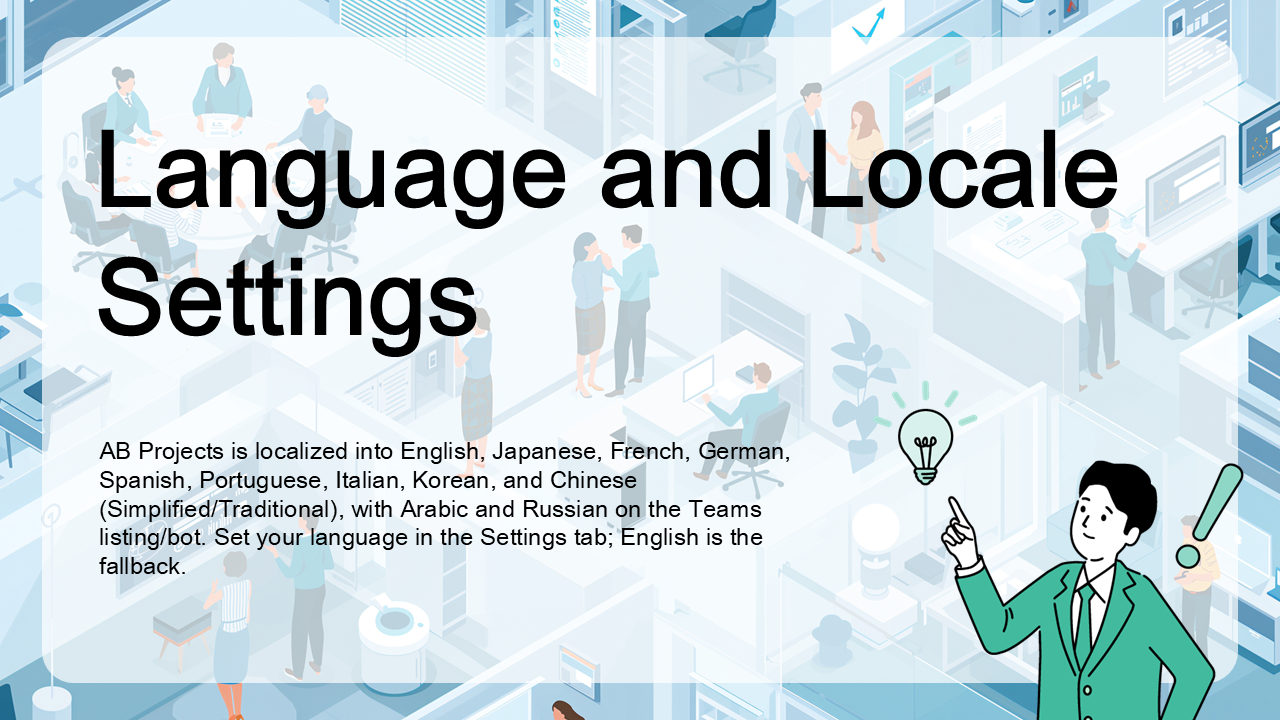
Настройки языка и региона
AB Projects доступен на 11 языках, и теперь все они выбираются напрямую из раскрывающегося списка «Язык и регион» в настройках. Как изменить язык, на что влияет эта настройка и почему даты остаются в формате ISO.

Интеграция с Microsoft Teams и Adaptive Cards
Как AB Projects и Microsoft Teams работают как единая система: связь канала и проекта «один к одному», вкладка, публикации Adaptive Cards с двусторонней синхронизацией ветки, упоминания через выбор участников, а также Microsoft SSO и состав участников по каналу.

Встроенная автоматизация
В AB Projects нет конструктора правил «если это, то то» — рутинная работа автоматизирована из коробки: прогресс по статусу, сведение подзадач, автоматические карточки Teams (настраиваются по типам событий для каждого проекта), синхронизация участников по каналу, сводки, напоминания и помощь ИИ.

Представление диаграммы Gantt и отслеживание временной шкалы
Узнайте, как работает представление Gantt в AB Projects: задачи с датами начала/срока выполнения показаны как полосы, окрашенные по статусу, с прогрессом; сегодняшний день и выходные подсвечены; диаграмма открывается там, где ваша открытая работа; стиль для просроченных; нажатие открывает панель деталей для изменения дат (фиксируется с причиной); фильтрация через общую панель фильтров.

Adaptive Cards и превью задач
Узнайте, как AB Projects публикует адаптивные карточки Microsoft Teams для каждого комментария и каждого изменения задачи. Карточки показывают приоритет, даты, разницу изменений, прогресс, статус, исполнителя, счётчики и кнопку «Открыть», а ответы синхронизируются обратно в задачу.

Использование вкладок для управления задачами
Управляйте задачами из вкладки канала AB Projects в Microsoft Teams: представления «Список», «Диаграмма Ганта» и «Канбан», создание задач, выдвижная панель сведений, комментарии с упоминаниями, запоминаемые фильтры и то, как каждое изменение записывается с причиной и публикуется в канале.

Что такое проекты и команды
Что такое проект в AB Projects: общее рабочее пространство с задачами, вики и документами, привязанное один к одному к каналу Microsoft Teams, с составом участников, синхронизируемым из канала, и четырьмя ролями — Владелец, Администратор, Участник и Наблюдатель.

Подзадачи и иерархия задач
Разбивайте крупные задачи на удобные подзадачи в AB Projects. Создавайте новые подзадачи, прикрепляйте существующие задачи, используйте предложения ИИ, следите за прогрессом из родительской задачи и узнайте, когда вместо подзадачи нужна зависимость.

Установка сроков выполнения и приоритетов
Как работают сроки выполнения и приоритеты в AB Projects: каждая задача получает дату начала и срок выполнения (срок по умолчанию — через неделю), приоритет — Высокий/Средний/Низкий, и каждое изменение записывается с причиной в историю задачи и публикуется в вашем канале Teams. Родительские задачи могут наследовать даты от своих подзадач.

Создание и редактирование задач
Создание и редактирование задач в AB Projects: поля формы создания задачи, редактирование каждого атрибута через быстрые панели с записью причины в историю изменений задачи, а также подзадачи, вложения, сводки ИИ и предлагаемые ИИ подзадачи — всё это публикуется в вашем канале Teams.

Поддерживаемые платформы
Где можно работать с AB: внутри Microsoft Teams на компьютере, в вебе и на телефоне, в браузере и через ИИ-ассистентов по MCP — с рабочей или учебной учётной записью Microsoft 365. Включает 11 поддерживаемых языков интерфейса.

Что такое ActionBridge?
ActionBridge (AB) — семейство приложений с поддержкой ИИ внутри Microsoft Teams: AB Projects для управления задачами и проектами, AB Sales для CRM и AB Support для обслуживания клиентов с ИИ — с общей учётной записью Microsoft, входом и оплатой.