Панель фильтров делает три вещи: сужает список задач, сохраняет набор условий, которым вы пользуетесь часто, и делится полученным видом в виде ссылки. Откройте её значком воронки над списком задач.
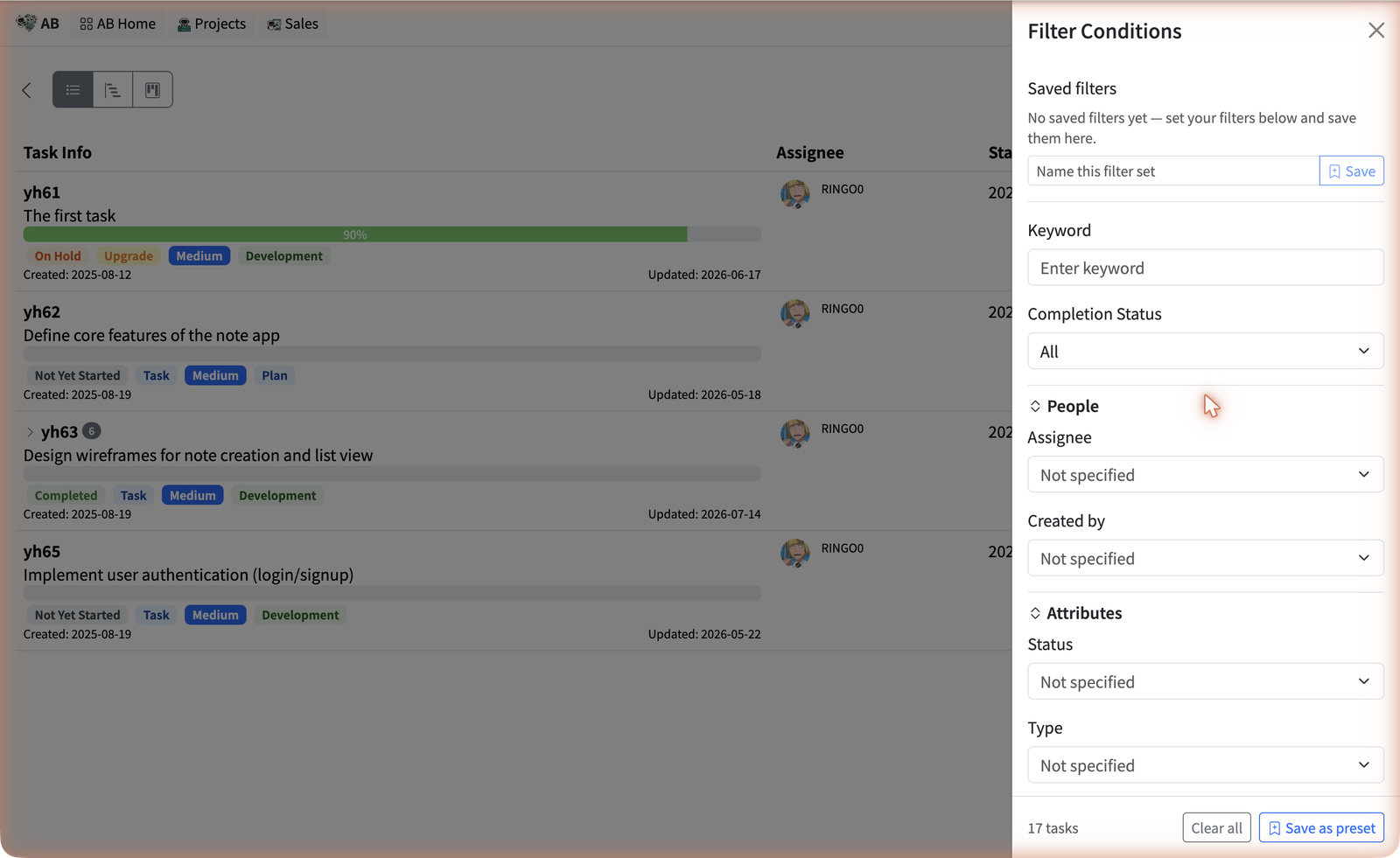
По чему можно фильтровать
Условия сгруппированы в сворачиваемые разделы. У каждого раздела есть собственный элемент Сбросить этот раздел, поэтому можно убрать одну группу, не потеряв остальные.
| Раздел | Условия |
|---|---|
| (вверху) | Ключевое слово — ищет по названию и описанию задачи. Статус завершения — Все, Только завершённые или Только незавершённые. |
| Участники | Исполнитель и Автор. |
| Атрибуты | Статус, Тип, Среда и Приоритет. Первые три берутся из списков рабочего процесса вашего собственного проекта. |
| Даты | Дата начала, Срок, Дата создания и Дата обновления. |
| Дополнительно | ID родительской задачи — показать только подзадачи одной задачи. Показать исключённые задачи — исключённые задачи скрыты, пока вы это не отметите. |
Всё применённое отображается фишкой в строке Применённые фильтры: над списком, у каждой есть свой ×, так что можно убрать одно условие, не открывая панель заново. В нижней части панели показывается количество совпадений в реальном времени, и те же фильтры действуют в представлениях «Список», Gantt и Kanban.
Сохраните набор фильтров, которым часто пользуетесь
Если вы постоянно собираете один и тот же фильтр заново — «мои открытые баги», «этот спринт, без исполнителя» — сохраните его один раз и применяйте потом одним щелчком.
- Задайте нужные условия в панели фильтров.
- Введите название в поле Название набора фильтров вверху панели (до 40 символов).
- Нажмите Сохранить — или используйте Сохранить как пресет в нижней части панели, это делает то же самое.
- Применяйте его в любой момент, щёлкнув по его фишке в разделе Сохранённые фильтры. Фишка используемого сейчас сохранённого фильтра подсвечивается.
Сохранение под уже существующим названием обновляет этот сохранённый фильтр, а не создаёт второй — панель подтверждает это словами «…» обновлён. вместо «…» сохранён. Чтобы удалить фильтр, нажмите × на его фишке и подтвердите.
Как поделиться отфильтрованным видом
Рядом с фишками Применённые фильтры: есть значок ссылки — Скопировать ссылку на этот отфильтрованный вид. Нажмите его, и URL окажется в буфере обмена, а ненадолго появится надпись Ссылка скопирована. Вставьте её в сообщение Teams, и тот, кто её откроет, увидит список задач, суженный точно так же.
Сортировка и счётчик
Сортировка отделена от фильтрации и находится в элементе рядом со значком фильтра. Сортируйте по полям Срок, Дата начала, Дата создания, Приоритет или Статус, по возрастанию или по убыванию. Количество задач в нижней части панели всегда отражает применённые сейчас фильтры, и это быстрый способ ответить на вопрос «сколько на самом деле открыто?», ничего не выгружая.
Сбрасывайте панель, когда задачи пропадают, сохраняйте наборы фильтров, которые собираете снова и снова, и помните: отправленная ссылка несёт только условия — и никогда сохранённый фильтр.