Help & Support
Найдите руководства, советы и ответы, чтобы максимально использовать AB. Просматривайте по темам или ищите нужное.
Кто что видит? (AB Sales)
Видимость в AB Sales определяется рабочим пространством: каждый его участник видит всю воронку этого пространства, данные разных пространств изолированы, а роли (Owner/Admin/Member) управляют настройками, а не видимостью.
Исследование с помощью ИИ
Исследование с помощью ИИ дополняет лид: находит его сайт, читает главную страницу и заполняет описание компании, контактный адрес и предлагаемые метки. По воронке лид оно при этом не продвигает.
Импорт и экспорт лидов (CSV)
Перенесите лиды в AB Sales из файла CSV или выгрузите весь свой список лидов — вместе с метками, стадией воронки и результатами исследования ИИ. В статье: шаблон, обнаружение дублей и какие столбцы импортируются.
Отправка писем из AB Sales
Как AB Sales отправляет письма, простыми словами: из вашего собственного корпоративного почтового ящика через Microsoft 365, с однократной настройкой администратором. В статье: от чьего имени уходит письмо, выбор ящика, шаблоны, кампании, черновики ответов ИИ и доставляемость.

Агенты: автоматизация CRM
Агент — это движок автоматизации: он находит недостающие сайты, извлекает контактные адреса, отправляет письма ваших кампаний и готовит черновики ответов ИИ, когда лиды отвечают. Работает по таймеру раз в 5 минут, со строгой проверкой, человеческим контролем и дневными лимитами. В статье: каждая стадия, как поставить на паузу и как исключить отдельный лид.

Контакты
Контакт — это человек, привязанный к лиду или клиенту в AB Sales. Добавление контакта к лиду переводит его на стадию контакта. У одной родительской записи может быть много контактов: закупщик, технический эксперт, лицо, принимающее решение.

Лиды: сбор и квалификация потенциальных клиентов
Лид — это потенциальный клиент, отношений с которым вы ещё не выстроили. В статье: цепочка статусов («Новый», «Данные собраны», «Связались», «Квалифицирован», «Не подходит»), как работает кнопка «Найти URL» с ИИ и как лиды заполняются вручную или агентом.

Как письма в поддержку становятся обращениями
Подключите почтовый ящик поддержки, чтобы письма становились обращениями, а ответы уходили обратно по почте. Нужно однократное согласие администратора Microsoft 365 — вот порядок настройки и почему письмо появляется не сразу.

Веб-формы: как «Свяжитесь с нами» становится обращением
Веб-форма «Свяжитесь с нами» становится обращением, а ответ уходит посетителю по электронной почте. Используйте размещённую у нас форму или отправляйте POST-запросы со своей — и не забудьте о почтовом ящике, без которого ответить не получится.

Виджет веб-чата
Виджет веб-чата AB Support — кнопка чата, которую вы встраиваете одним тегом script. Как её добавить, посмотреть предварительно, какие есть параметры, на каком языке она говорит, как поставить свой значок и что видит посетитель.

Ваша база клиентов
Каждый, кто обращается в ваш desk AB Support, становится записью клиента — сопоставление идёт по адресу электронной почты или номеру телефона в зависимости от канала, поэтому вернувшийся человек приходит вместе со своей историей. Это собственная база AB Support, отдельная от CRM AB Sales.

Ваши личные настройки
Ваши личные настройки в AB Support — профиль, язык, часовой пояс и сводка по обращениям по электронной почте (по желанию): чем они отличаются от админских настроек desk и почему у сводки своя кнопка сохранения.

Как устроено обращение в поддержку
Как работает обращение (ticket) в AB Support: сначала отвечает ИИ, затем передаёт дело человеку; а также категории статусов Needs us / Waiting on customer / Finished, внутренние заметки, лента активности, причины закрытия и недоставленные ответы.

Установка AB Support
Как установить AB Support из магазина Microsoft Teams и создать первый desk службы поддержки — за секунды с вкладки Home или в виде вкладки канала, — а затем работать с ним в Teams, Outlook или браузере. Вашим клиентам устанавливать ничего не нужно.

Источники знаний: откуда ИИ берёт ответы
ИИ отвечает клиентам напрямую из тех источников знаний, на которые вы его направили — собственной базы знаний этого desk, wiki другого рабочего пространства или публичных материалов справочного центра — и ссылается на них. Что вы положите в источники, то клиенты и услышат, а на каком языке вы это напишете, на том языке ИИ и сможет отвечать.

Как клиенты обращаются к вам
Пять способов, которыми клиенты обращаются в вашу службу поддержки AB Support — веб-чат, почта поддержки, веб-формы, WhatsApp и SMS: как каждое сообщение становится обращением и что на самом деле нужно для подключения канала, включая регистрацию номеров в США.

Подключение ИИ-ассистентов через MCP
Подключите Claude, ChatGPT, Cursor, Windsurf, Codex CLI и Antigravity к AB Projects через Model Context Protocol (https://mcp.actionbridge.io/mcp). Настройка OAuth для каждого клиента, принцип работы ключей доступа и устранение неполадок.

Справочник по инструментам MCP
Все 48 инструментов MCP, которые ActionBridge даёт ИИ-ассистентам — ab_* для AB Projects (задачи, расписание, Документы), ab_crm_* для AB Sales (лиды, сделки, активности, почта) и ab_support_* для AB Support (тикеты, сортировка) — плюс промпты-слэш-команды, ленты ресурсов, какие инструменты требуют лицензии и какие записи публикуют карточку Microsoft Teams.

Почему AB Projects требуются разрешения Microsoft Graph
Разрешения Microsoft Graph API, которые использует AB Projects, и зачем — связывание каналов Teams и синхронизация состава участников, публикация активности по задачам и синхронизация ответов в потоке, планирование в календаре Outlook и Microsoft SSO. Регистрация приложения в Entra / экран согласия — это авторитетный список.

Кто что видит?
Видимость в AB Projects основана на участии: каждый участник проекта видит все задачи проекта, комментарии, подзадачи и историю. Роли (Владелец/Администратор/Участник) управляют управлением, а не видимостью — нет уровня приватных задач или «только для чтения». Конфиденциальность обеспечивается через отдельные каналы.

Настройки уведомлений
Что можно настроить для уведомлений AB Projects: способ доставки (электронная почта/Teams) и расписание вашей персональной сводки по задачам в разделе «Настройки» → «Напоминания о задачах». Активность в канале Teams в реальном времени происходит автоматически; переключателей по событиям, отслеживания задач, напоминаний по срокам отдельных задач и встроенного почтового ящика пока нет.
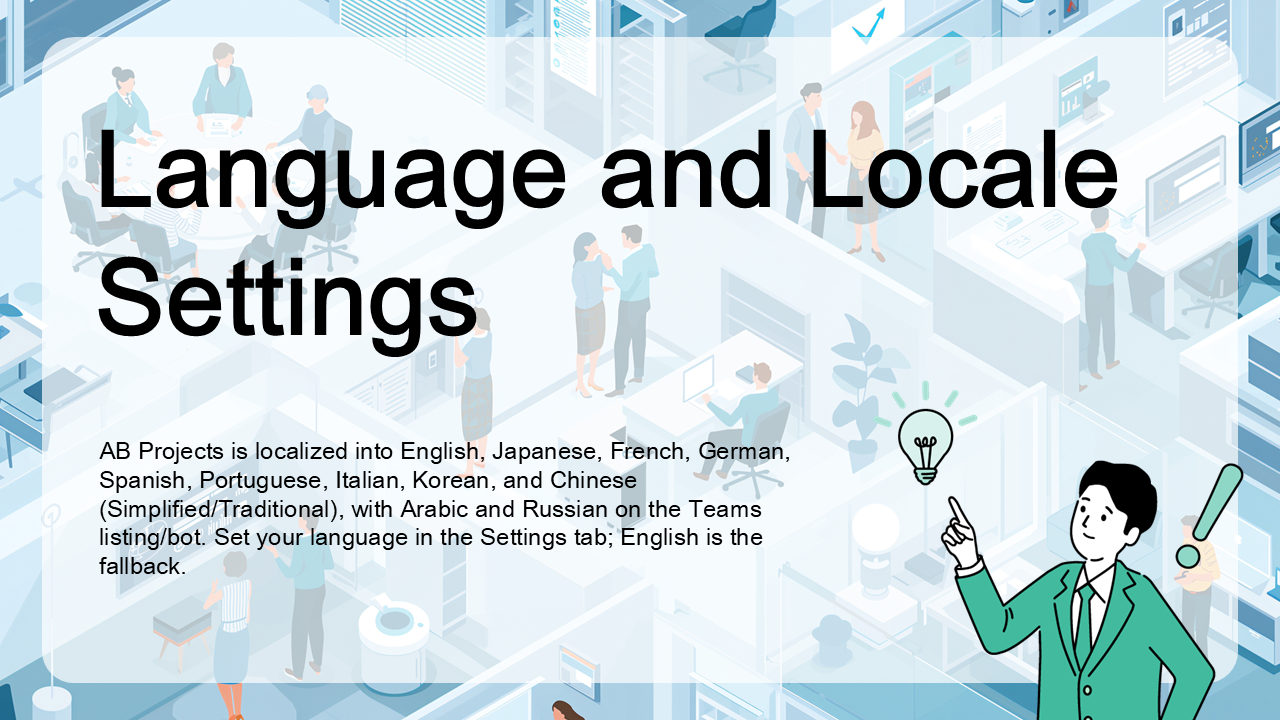
Настройки языка и региона
AB Projects доступен на 11 языках, и теперь все они выбираются напрямую из раскрывающегося списка «Язык и регион» в настройках. Как изменить язык, на что влияет эта настройка и почему даты остаются в формате ISO.

Редактирование профиля и значка
Отредактируйте свой профиль AB Projects на вкладке «Настройки»: отображаемое имя, значок профиля, язык, часовой пояс и подпись для электронной почты. Ваше имя и значок берутся из учётной записи Microsoft 365 и отображаются в задачах, комментариях, упоминаниях и адаптивных карточках Teams.

Встроенная автоматизация
AB Projects автоматизирует рутинную работу из коробки — прогресс на основе статуса, агрегирование подзадач, автоматические обновления Teams, синхронизация участников по каналу и запланированная сводка. Нет конструктора пользовательских правил «если это, то то»; в этой статье объясняется, что работает автоматически.

Приглашение участников команды через Microsoft Teams
AB Projects автоматически подключает всю вашу команду через Microsoft Teams: как только вкладка AB Projects привязана к каналу, каждый участник канала добавляется в проект и синхронизируется — без поштучных приглашений по электронной почте. Администраторы также могут вручную пригласить отдельных участников канала.