У каждого проекта есть страница «Настройки проекта»: идентификация проекта, участники, интеграции, параметры рабочего процесса и связь с Microsoft Teams. Большая часть доступна только Владельцу и Администратору, а правило, которое удивляет больше всего: нельзя удалить проект, пока он привязан к каналу Teams.
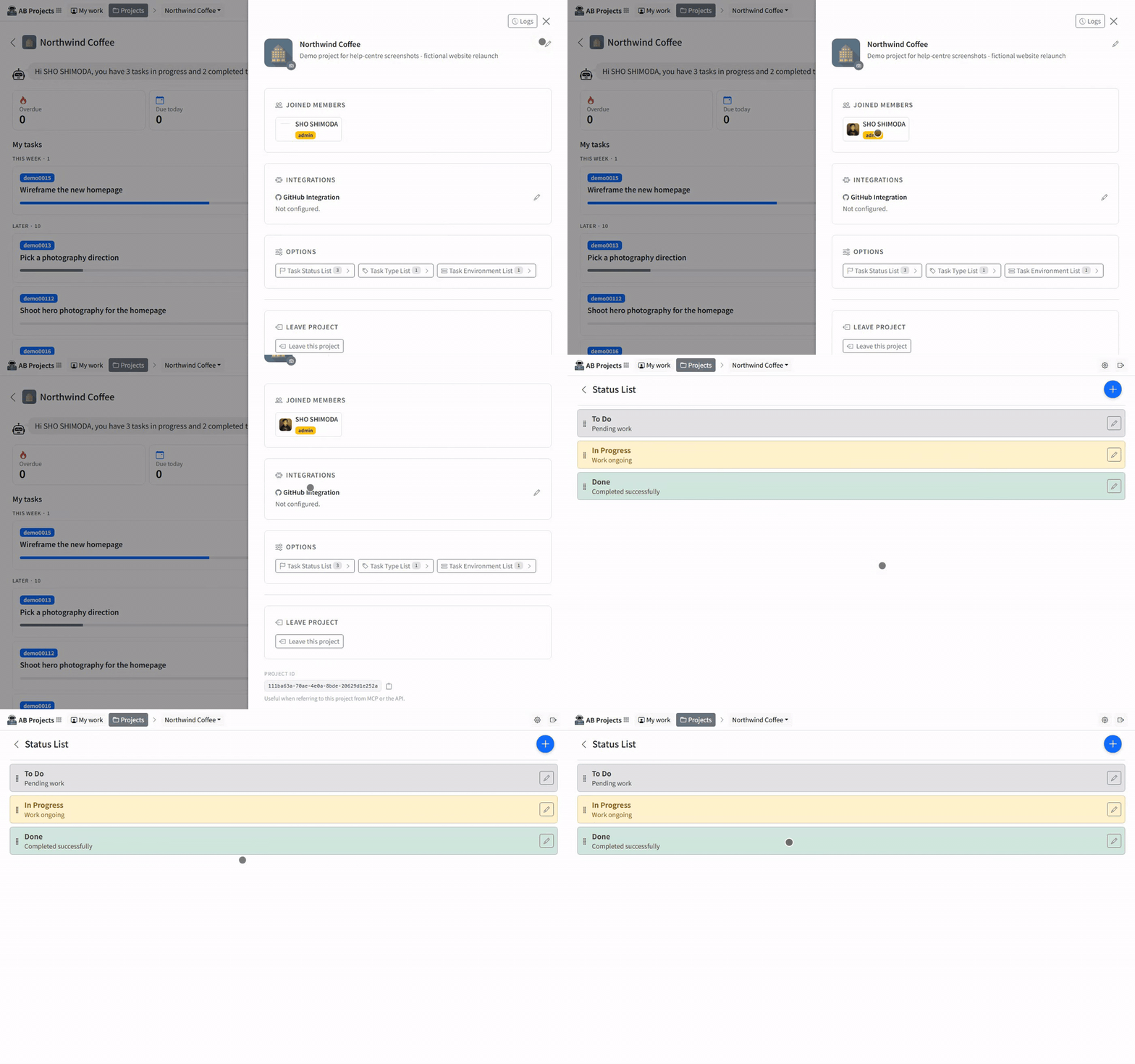
Идентификация проекта
- Название и описание — нажмите на карандаш рядом с названием, отредактируйте и нажмите «Сохранить».
- Значок — нажмите маленькую кнопку с камерой на значке проекта, чтобы загрузить изображение (только Владелец/Администратор). Узнаваемый значок окупается в списке проектов.
- Постоянное имя — необязательный короткий URL-слаг проекта, задаётся в форме редактирования проекта; если оставить поле пустым, он будет сгенерирован. Он должен быть уникальным в пределах AB Projects.
- Единица оценки времени — тоже в форме редактирования: «Часы» или «Дни» — единица, в которой указывается оценка времени для любой задачи этого проекта.
Участники
В разделе «Участники» перечислены все участники проекта с их ролями. Владельцы и Администраторы меняют роли через раскрывающийся список в строке и удаляют участников отсюда — но помните, что состав определяется связанным каналом Teams, поэтому список в основном поддерживает себя сам. Подробнее: Добавление и удаление участников и Управление доступом на основе ролей.
Уведомления канала Teams
Когда канал привязан, AB публикует в него обновления задач. Если их становится слишком много, Владельцы и Администраторы могут приглушить их в разделе «Интеграции» → «Уведомления канала Teams»: там есть главный переключатель и флажок для каждой категории. По умолчанию всё включено, так что ничего не меняется, пока вы сами не отключите.
| Переключатель | Что отключается, если снять флажок |
|---|---|
| «Публиковать обновления задач в связанный канал Teams» | Главный переключатель — если он выключен, сообщений о задачах нет вообще. |
| «Новые задачи (созданные или добавленные как подзадачи)» | Сообщения о новых задачах и подзадачах. |
| «Статус, прогресс и завершение/переоткрытие» | Смена статуса, обновления прогресса, завершение и повторное открытие. |
| «Изменения назначения» | Сообщения о переназначении. |
| «Расписание (дата начала, срок, время, напоминания)» | Изменения дат, времени и напоминаний. |
| «Детали (название, описание, приоритет, тип, среда)» | Правки описательных полей задачи. |
| «Новые комментарии» | Сообщения о комментариях. Обратите внимание: @упоминания доставляются как упоминания Teams — см. Комментарии с упоминаниями в каналах. |
Подробнее о том, что и когда публикует бот: Уведомления и напоминания.
Интеграция с GitHub
Владельцы и Администраторы могут подключить репозиторий GitHub, чтобы создавать ветки прямо из задачи. В разделе «Интеграции» → «Интеграция с GitHub» заполните:
- «Владелец / организация» и «Репозиторий» — целевой репозиторий.
- «Персональный токен доступа» — токен GitHub (ключ, похожий на пароль, который GitHub выдаёт для доступа к API) с областью
repo, созданный на github.com/settings/tokens. Хранится безопасно и отображается как поле пароля. - «Ветка по умолчанию» — ветка, от которой создаются новые ветки задач, обычно
main. Затем нажмите «Сохранить».
Рабочий процесс задач («Параметры»)
Каждый проект задаёт собственные списки рабочего процесса, которые открываются из раздела «Параметры»: «Список статусов задач» (этапы, через которые проходит задача, включая то, какой статус считается завершающим, и процент выполнения для каждого статуса), «Список типов задач» (например, Bug, Feature) и «Список сред задач» (например, Development, Production). Приоритет задачи — фиксированная шкала «Высокий»/«Средний»/«Низкий», и здесь он не настраивается. См. Статусы задач и рабочие процессы.
Совершенно новый проект начинается вообще без статусов, а страница списка статусов предлагает набор начальных шаблонов — «Общий проект», «Разработка ПО», «Маркетинговая кампания», «Продажи / CRM», «Поддержка клиентов», «Дизайн / креатив», — чтобы вы могли применить стандартный рабочий процесс, а затем переименовать, перекрасить или переупорядочить его.
Связь с Microsoft Teams
Проект связан ровно с одним каналом Teams (см. Связь канала Teams с проектом). Когда связь есть, Владельцы и Администраторы видят раздел «Microsoft Teams» с кнопкой «Отвязать от канала Teams». Отвязывание удаляет только связь — чтобы перенести проект в другой канал, отвяжите его здесь, затем добавьте вкладку AB Projects в новом канале и выберите существующий проект.
Владение, выход и удаление
- «Сложить полномочия владельца» — Владелец выбирает участника для повышения (до «Администратор» или «Владелец») и подтверждает кнопкой «Да, повысить и сложить полномочия»; прежний Владелец становится обычным Участником. Это единственный способ передать владение — см. Управление доступом на основе ролей.
- «Покинуть проект» — любой Участник или Администратор может воспользоваться «Покинуть проект». Если вы всё ещё состоите в связанном канале Teams, следующая синхронизация добавит вас обратно — именно об этом предупреждает окно подтверждения.
- «Опасная зона»: «Удалить этот проект» — только Владелец и только когда канал не привязан. Удаление требует указать причину, подтвердить кнопкой «Да, удалить навсегда» и не может быть отменено — все задачи и настройки удаляются. Завершённый проект можно просто оставить как есть.
Краткая справка
| Настройка | Кто может изменить |
|---|---|
| Название, описание, значок, постоянное имя, единица оценки | Владелец, Администратор |
| Роли участников и их удаление | Владелец, Администратор (назначение/удаление Администратора: только Владелец) |
| Уведомления канала Teams, интеграция с GitHub | Владелец, Администратор |
| Статусы, типы и среды задач | Владелец, Администратор |
| Отвязка канала Teams | Владелец, Администратор |
| Передача владения, удаление проекта | Только Владелец |
| Выход из проекта | Любой Участник или Администратор |
Настройте списки рабочего процесса заранее, сделайте название и значок узнаваемыми, а остальное доверьте связи с Teams — на страницу настроек обычно заходят один раз, а потом редко.