Help & Support
Найдите руководства, советы и ответы, чтобы максимально использовать AB. Просматривайте по темам или ищите нужное.
Кто что видит? (AB Sales)
Видимость в AB Sales определяется рабочим пространством: каждый его участник видит всю воронку этого пространства, данные разных пространств изолированы, а роли (Owner/Admin/Member) управляют настройками, а не видимостью.

Ваши личные настройки
Ваши личные настройки в AB Support — профиль, язык, часовой пояс и сводка по обращениям по электронной почте (по желанию): чем они отличаются от админских настроек desk и почему у сводки своя кнопка сохранения.

Установка AB Support
Как установить AB Support из магазина Microsoft Teams и создать первый desk службы поддержки — за секунды с вкладки Home или в виде вкладки канала, — а затем работать с ним в Teams, Outlook или браузере. Вашим клиентам устанавливать ничего не нужно.

Источники знаний: откуда ИИ берёт ответы
ИИ отвечает клиентам напрямую из тех источников знаний, на которые вы его направили — собственной базы знаний этого desk, wiki другого рабочего пространства или публичных материалов справочного центра — и ссылается на них. Что вы положите в источники, то клиенты и услышат, а на каком языке вы это напишете, на том языке ИИ и сможет отвечать.

Как клиенты обращаются к вам
Пять способов, которыми клиенты обращаются в вашу службу поддержки AB Support — веб-чат, почта поддержки, веб-формы, WhatsApp и SMS: как каждое сообщение становится обращением и что на самом деле нужно для подключения канала, включая регистрацию номеров в США.

Подключение ИИ-ассистентов через MCP
Подключите Claude, ChatGPT, Cursor, Windsurf, Codex CLI и Antigravity к AB Projects через Model Context Protocol (https://mcp.actionbridge.io/mcp). Настройка OAuth для каждого клиента, принцип работы ключей доступа и устранение неполадок.

Кто что видит?
Видимость в AB Projects основана на участии: каждый участник проекта видит все задачи проекта, комментарии, подзадачи и историю. Роли (Владелец/Администратор/Участник) управляют управлением, а не видимостью — нет уровня приватных задач или «только для чтения». Конфиденциальность обеспечивается через отдельные каналы.

Настройки уведомлений
Что можно настроить для уведомлений AB Projects: способ доставки (электронная почта/Teams) и расписание вашей персональной сводки по задачам в разделе «Настройки» → «Напоминания о задачах». Активность в канале Teams в реальном времени происходит автоматически; переключателей по событиям, отслеживания задач, напоминаний по срокам отдельных задач и встроенного почтового ящика пока нет.
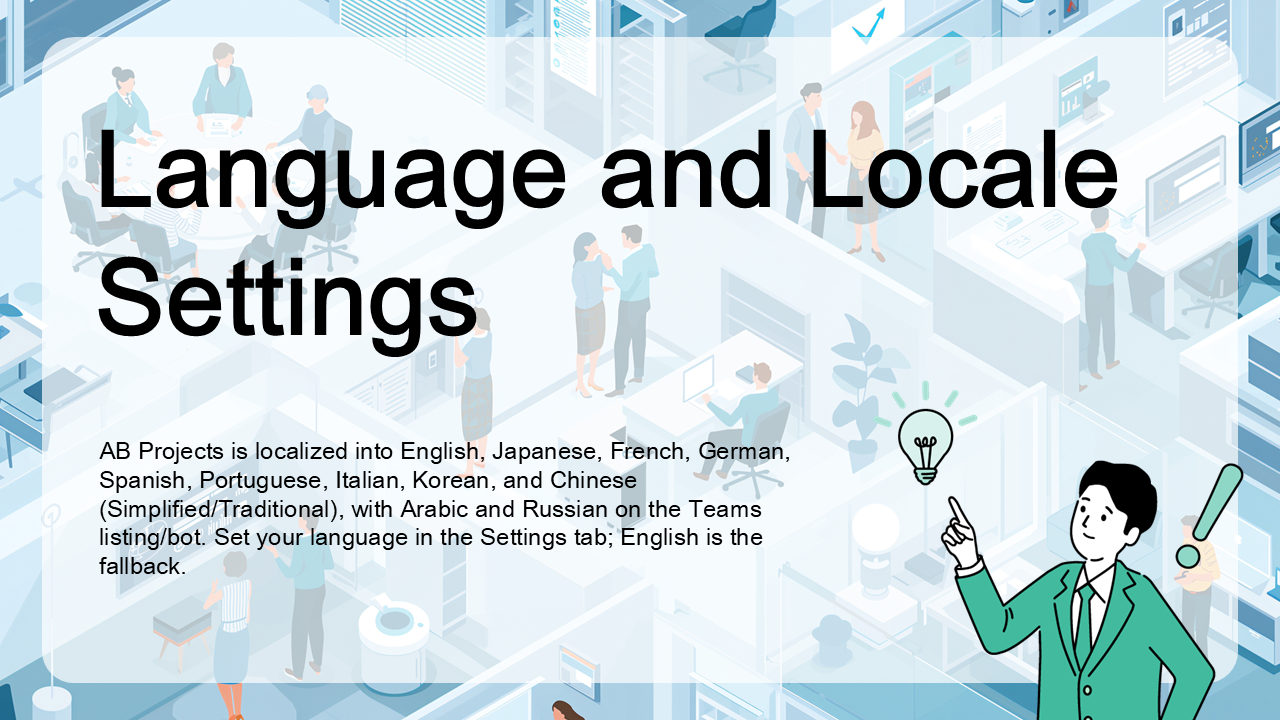
Настройки языка и региона
AB Projects доступен на 11 языках, и теперь все они выбираются напрямую из раскрывающегося списка «Язык и регион» в настройках. Как изменить язык, на что влияет эта настройка и почему даты остаются в формате ISO.

Встроенная автоматизация
AB Projects автоматизирует рутинную работу из коробки — прогресс на основе статуса, агрегирование подзадач, автоматические обновления Teams, синхронизация участников по каналу и запланированная сводка. Нет конструктора пользовательских правил «если это, то то»; в этой статье объясняется, что работает автоматически.