每個專案都有一個專案設定頁面 — 包含專案身分、成員、整合、工作流程選項,以及 Microsoft Teams 連結。其中大部分僅限擁有者/管理員操作,而最讓人意外的一條規則是:專案仍連結著 Teams 頻道時,無法將它刪除。
專案身分
- 名稱與描述 — 按一下名稱旁的 鉛筆圖示,編輯後按儲存。
- 圖示 — 按一下專案圖示上的小型 相機按鈕上傳圖片(僅限擁有者/管理員)。一個容易辨識的圖示,在專案清單中會很有幫助。
- 固定名稱 — 專案的選填簡短 URL slug,在專案的編輯表單中設定;若留空,系統會自動產生一個。它在整個 AB Projects 中必須是唯一的。
- 估算時間單位 — 同樣在編輯表單中:小時或天,是有人在此專案的任務上輸入時間估算時所使用的單位。
已加入成員
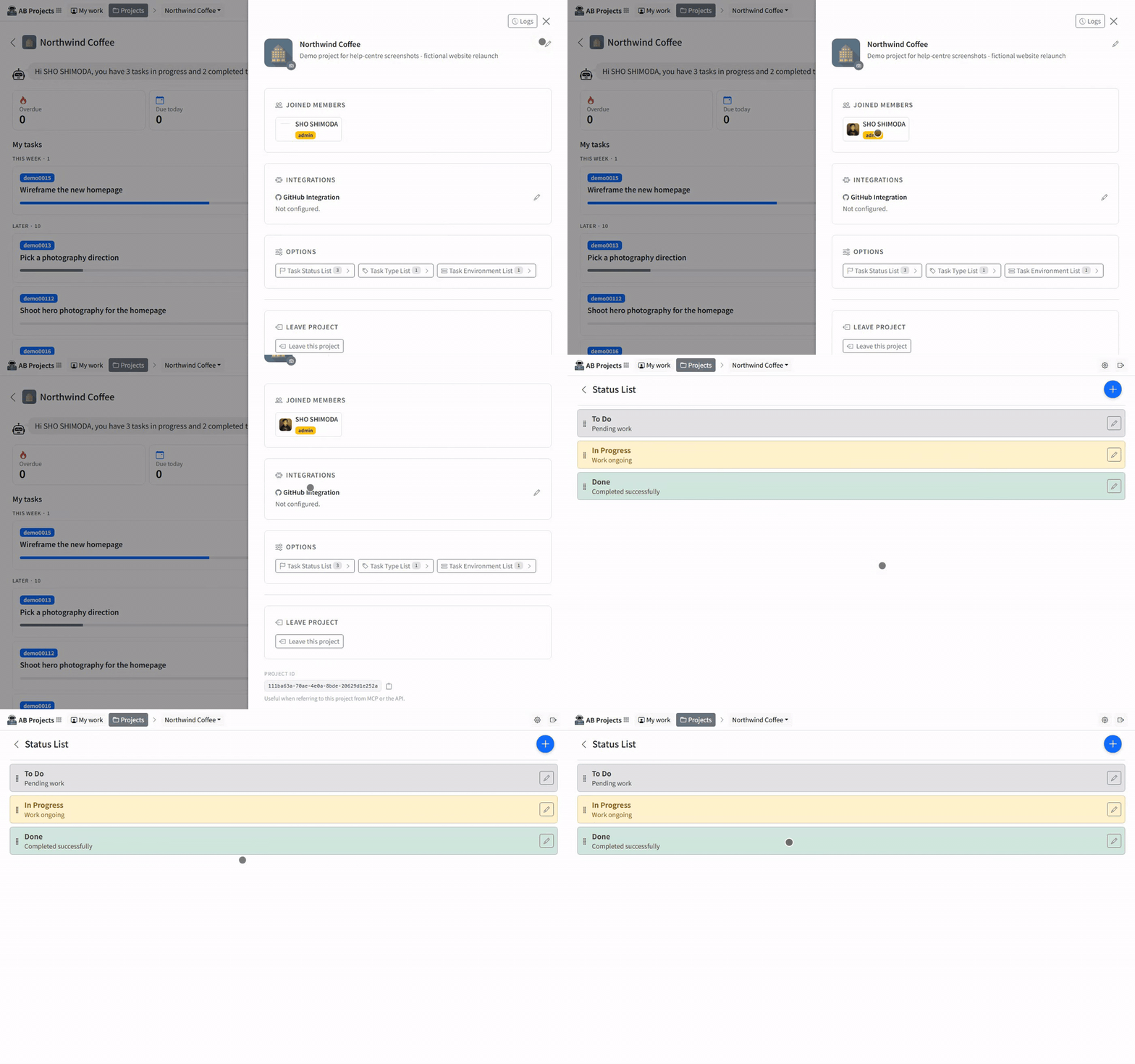
已加入成員區段會列出專案中的每個人及其角色。擁有者與管理員可以在這裡透過行內下拉選單變更角色及移除成員 — 但請記得,成員資格是由連結的 Teams 頻道驅動的,因此名冊大多會自行維護。詳細說明:新增或移除成員與以角色為基礎的存取控制。
Teams 頻道通知
連結頻道後,AB 會將任務更新張貼到該頻道。如果訊息太多,擁有者與管理員可以在整合 → Teams 頻道通知中加以調整 — 這裡有一個總開關,以及每個類別各自的核取方塊。所有項目預設皆為開啟,因此除非您選擇關閉,否則不會有任何改變。
| 切換項目 | 取消勾選時會停止的內容 |
|---|---|
| 將任務更新發布到關聯的 Teams 頻道 | 總開關 — 關閉後完全不會張貼任何任務訊息。 |
| 新任務(建立或新增為子任務) | 宣告新任務與子任務的貼文。 |
| 狀態、進度和完成/重新開啟 | 狀態變更、進度更新、完成與重新開啟。 |
| 負責人變更 | 重新指派的貼文。 |
| 日程(開始日期、截止日期、時間、提醒) | 日期、時間與提醒的變更。 |
| 詳細資訊(標題、描述、優先順序、類型、環境) | 對任務描述性欄位的編輯。 |
| 新留言 | 留言貼文。請注意,@提及會以 Teams 提及的方式送達 — 請參閱在頻道中以提及方式留言。 |
關於 Bot 會在何時張貼哪些內容,詳見通知與提醒。
GitHub 整合
擁有者與管理員可以連接 GitHub 儲存庫,以便直接從任務建立分支。在整合 → GitHub 整合中填寫:
- 擁有者 / 組織與儲存庫 — 目標儲存庫。
- 個人存取權杖 — 具有
repo範圍的 GitHub 權杖(GitHub 為 API 存取所核發、類似密碼的金鑰),可在 github.com/settings/tokens 建立。系統會安全地儲存,並以密碼欄位顯示。 - 預設分支 — 新任務分支所依據的分支,通常為
main。然後按儲存。
任務工作流程(選項)
每個專案都會定義自己的工作流程清單,可從選項區段開啟:任務狀態清單(任務所經歷的各個階段,包括哪個狀態視為完成,以及每個狀態的進度百分比)、任務類型清單(例如 Bug、Feature),以及任務環境清單(例如 Development、Production)。任務優先順序是固定的高/中/低級距,不在此處設定。請參閱任務狀態與工作流程。
全新的專案一開始完全沒有任何狀態,而狀態清單頁面提供了一組入門範本 — 一般專案、軟體開發、行銷活動、銷售 / CRM、客戶支援、設計 / 創意 — 讓您可以套用標準工作流程,再重新命名、變更顏色或調整順序。
Microsoft Teams 連結
一個專案恰好連結到一個 Teams 頻道(請參閱Teams 頻道與專案連結)。連結後,擁有者與管理員會看到 Microsoft Teams 區段,其中有從 Teams 頻道解除關聯。取消連結只會移除連線 — 若要將專案移到另一個頻道,請在此處取消連結,然後在新頻道中新增 AB Projects 索引標籤並選擇現有的專案。
擁有權、離開與刪除
- 卸任擁有者 — 擁有者選擇一位要提升的成員(提升為管理員或擁有者),並以是的,提升並卸任確認;前一位擁有者會成為一般成員。這是轉移擁有權的唯一方式 — 請參閱以角色為基礎的存取控制。
- 離開專案 — 任何成員或管理員都可以使用 Leave this project。如果您仍在連結的 Teams 頻道中,下一次同步會再把您加回來 — 確認訊息正是在提醒這一點。
- 危險區域:Delete this project — 僅限擁有者,且只能在沒有連結頻道時執行。刪除時需要提供原因,必須按下是的,永久刪除,而且無法復原 — 所有任務與設定都會被移除。已結束的專案也可以直接保留原樣。
快速參考
| 設定 | 誰可以變更 |
|---|---|
| 名稱、描述、圖示、固定名稱、估算單位 | 擁有者、管理員 |
| 成員角色與移除 | 擁有者、管理員(授予/移除管理員:僅限擁有者) |
| Teams 頻道通知、GitHub 整合 | 擁有者、管理員 |
| 任務狀態、類型、環境 | 擁有者、管理員 |
| 取消連結 Teams 頻道 | 擁有者、管理員 |
| 轉移擁有權、刪除專案 | 僅限擁有者 |
| 離開專案 | 任何成員或管理員 |
儘早設定工作流程清單,讓名稱與圖示保持容易辨識,其餘交給 Teams 連結處理 — 設定頁面大多是去過一次之後就很少再造訪的地方。