
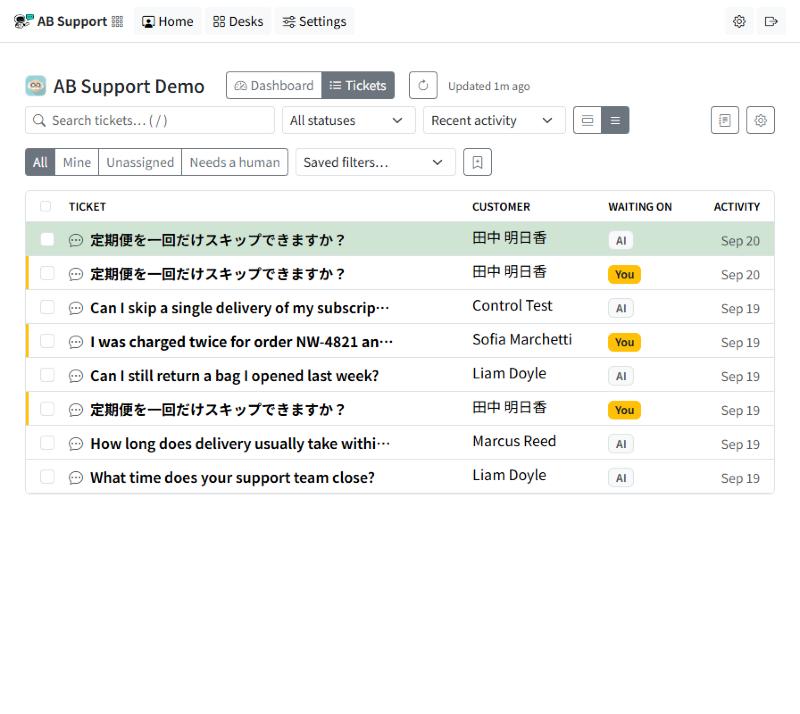
Список входящих обращений (tickets) устроен так, чтобы его просматривали, а не читали. В каждой строке есть несколько сигналов — за кем сейчас ход, из какого канала пришло обращение, сколько оно уже ждёт — так что понять, что требует вашего внимания, можно за пару секунд, ничего не открывая.
Два представления: дашборд и очередь
Наверху desk (рабочее пространство службы поддержки) есть переключатель между Dashboard (дашборд с цифрами) и Tickets (очередь, с которой вы работаете) — одинаково в Teams и в веб-приложении. Они связаны между собой: на дашборде клик по показателю вроде Unassigned (без исполнителя) сразу открывает список Tickets, отфильтрованный ровно по этим обращениям — число на плитке и длина списка всегда совпадают.
Очередь обновляется сама
Перезагружать страницу не нужно. Когда клиент пишет вам — по любому каналу — или отвечает коллега, очередь подхватывает это сама за секунду-другую. Оставьте вид Tickets открытым на втором мониторе, и он останется живой картиной desk.
Рядом с переключателем представлений есть кнопка Refresh (обновить) и неброская строка о том, когда список обновлялся в последний раз: Updated just now (обновлено только что), затем Updated 3m ago (обновлено 3 мин. назад) по мере устаревания. Она нужна, чтобы список никогда не оставлял вас в сомнении, не смотрите ли вы на устаревшие данные — и чтобы у вас была возможность обновить вручную, если захочется.
На всякий случай список к тому же обновляется сам каждые несколько минут независимо ни от чего, так что даже если какое-то обновление в реальном времени будет пропущено, очередь никогда не отстаёт больше чем на мгновение.
Как читать строку
Каждая строка очереди показывает с одного взгляда:
| Сигнал | О чём он говорит |
|---|---|
| Значок канала | Откуда пришло обращение — веб-чат, электронная почта, веб-форма, WhatsApp или SMS. От канала зависит, как вы отвечаете (длина, тон, ожидаемая скорость). |
| Тема и превью | Тема плюс однострочное превью последнего сообщения, чтобы разбирать очередь по тому, что было сказано на самом деле. |
| Клиент | От кого обращение и — ниже — кто им занимается. См. вашу базу клиентов. |
| Waiting on | Needs a reply (кто-то из вашей команды должен ответить), Customer, AI или завершённое состояние — на чьей стороне ход. Обращение, на которое ещё отвечает ИИ, помечено AI, а не Needs a reply. |
| Unassigned / AI | Unassigned (без исполнителя) написано янтарным цветом, когда у обращения нет владельца, чтобы оно не пряталось как пустое место. У обращения, на которое отвечает ИИ, вместо этого написано AI (ИИ): ИИ держит его, пока не передаст дальше, пока кто-то не ответит клиенту или пока кого-то не назначат. См. Назначение обращений. |
| Приоритет | Метка High/Urgent, если приоритет задан. |
| Активность | Когда по обращению в последний раз что-то происходило и сколько сообщений в переписке. Наведите курсор на время, чтобы увидеть точные дату и время в вашем собственном часовом поясе. |
Строки, которым нужен человек, выделены сильнее, а решённые уходят на второй план, так что очередь читается сверху вниз по важности. О том, что происходит после того, как вы откроете обращение, см. Как устроено обращение в поддержку.
Просторные или компактные строки
При длинной очереди вам может понадобиться видеть на экране больше обращений, чем позволяет просторная разметка. Две кнопки рядом с меню сортировки переключают между Comfortable rows (просторные строки) и Compact rows (компактные строки) .
В компактном режиме на каждое обращение приходится одна строка: тема, клиент, кого ждём, статус и возраст. Превью сообщения, строка с исполнителем и число сообщений скрыты — откройте обращение или переключитесь обратно, когда они понадобятся. Ваш выбор запоминается для каждого desk в том браузере, где вы его сделали.
Переключатель есть только в широкой разметке; на телефоне очередь и так представляет собой стопку карточек (см. ниже).
Быстро находить нужные обращения
Над списком:
- Быстрые фильтры — All (все), Mine (мои), Unassigned (без исполнителя), AI (ИИ) и Needs a reply (нужен ответ): вопросы, которые операторы задают на самом деле. Unassigned — это обращения, которые никто не держит; AI — те, на которые прямо сейчас отвечает ИИ; Needs a reply — открытые обращения, на которые должен ответить кто-то из вашей команды, без тех, что держит ИИ. Это то же число, что и на плитках Needs a reply на главной странице (Home) и на дашборде.
- Status (статус) — выпадающий список, по умолчанию стоящий на All statuses (все статусы), чтобы сузить выборку до одной стадии.
- Sort (сортировка) — Recent activity (по последней активности, вариант по умолчанию) или Oldest waiting (дольше всех без ответа), который поднимает наверх обращение, дольше всех оставшееся без ответа — так вы ловите то, что провалилось между делами.
- Search (поиск) по теме или имени клиента. Нажмите /, чтобы сразу перейти в поле поиска.
Когда включён любой фильтр, список сообщает «Showing X of Y» (показано X из Y) и предлагает ссылку Clear filters (сбросить фильтры), так что суженный список никогда не читается как потерянные обращения.
Длинные очереди: по 100 строк
В загруженном desk могут быть тысячи обращений, поэтому список показывает первые 100 в текущем представлении и добавляет под ними кнопку Show 100 more (показать ещё 100) с указанием, сколько их всего. Фильтры, поиск и счётчики по-прежнему охватывают все обращения desk — откладывается только отрисовка. Кнопка нужна редко: если двигаться вниз клавишей j или кнопкой Next дальше сотого обращения, следующие строки подгрузятся сами.
Сохранённые фильтры
Представление, которым вы пользуетесь каждый день, можно сохранить и применять повторно. Соберите нужную комбинацию (быстрый фильтр + статус + сортировка), затем сохраните её кнопкой и дайте ей имя. Она появится в списке Saved filters (сохранённые фильтры). Фильтр, сохранённый с быстрым фильтром, который раньше назывался Needs a human, по-прежнему открывается и теперь показывает Needs a reply.
Personal (личный)
Только ваш. Сохраняйте, применяйте из списка и удаляйте свои в любой момент.
Shared (desk) — общий
Доступен всем на desk (например, «Эскалации»). Создавать и удалять такие фильтры может только admin (администратор) desk — см. роли в Settings — но применять их может каждый.
Работать с очередью, не возвращаясь к списку
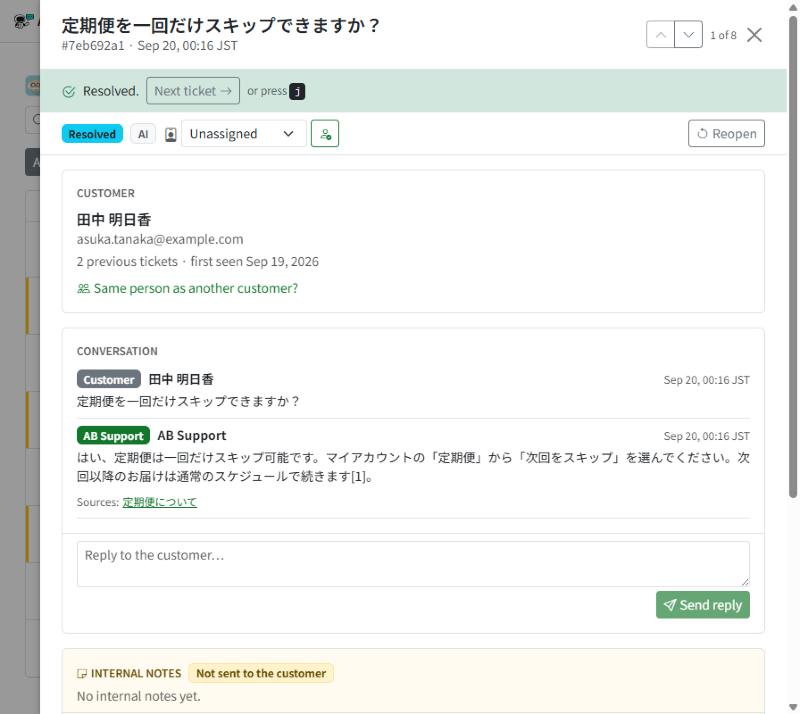
Открыв обращение, вы можете двигаться по очереди прямо из него. Previous (предыдущее) / Next (следующее) переходят к соседнему обращению в вашем текущем фильтре (с указанием позиции вида «2 of 8»), так что вы не теряете место.
- После решения AB Support предлагает следующее обращение. Появляется зелёная полоса Resolved. (решено) с кнопкой Next ticket (следующее обращение) — или нажмите j. Сама она никуда не переходит — вы можете перечитать то, что закрыли, или сначала добавить заметку. На последнем обращении в вашем представлении она сообщает об этом и предлагает Back to the list (назад к списку).
- Закрытие обращения возвращает вас туда, где вы были. Список прокручивается к обращению, на котором вы остановились, — пройдя десять, вы окажетесь на десятом, а не на первом.
- «Назад» ведёт туда, откуда вы пришли. У обращения, открытого с Home, кнопка называется Back to Home (назад на главную); у открытого по ссылке из письма или карточки Teams — Back to inbox (назад во входящие).
Горячие клавиши делают это ещё быстрее:
| Клавиша | Действие |
|---|---|
| j / k | Следующее / предыдущее обращение. В списке курсор перемещается, а список прокручивается, чтобы курсор оставался на экране. |
| Enter | Открыть выделенное обращение |
| e | Решить / открыть заново (запрашивает причину) |
| a | Назначить на себя |
| / | Перейти к поиску |
| ? | Показать список горячих клавиш |
Работа сразу с несколькими обращениями
Разбирая понедельничный завал, можно действовать сразу на многих обращениях. Отметьте галочки (или галочку в заголовке, чтобы взять все показанные обращения), затем выполните Assign to me (назначить на себя) или Resolve (решить) одним действием. Назначение забирает у ИИ любое обращение, на которое он отвечал, — так же, как при назначении по одному. О назначении по одному см. Назначение обращений.
На телефоне
На узком экране таблица превращается в стопку карточек, сохраняющих главное — канал, кого ждём, исполнителя и возраст обращения — так что разбирать очередь можно на ходу, не теряя контекста, по которому вы принимаете решение.
Чтобы на первом месте были обращения, панель инструментов тоже свёрнута. Быстрые фильтры и поиск остаются на экране; выпадающий список статусов, сортировка и сохранённые фильтры спрятаны за кнопкой Filters (фильтры) — нажмите её, чтобы показать их, и ещё раз, чтобы свернуть. Чтобы действовать сразу на нескольких обращениях, нажмите Select (выбрать) в конце ряда быстрых фильтров.
Весь смысл списка входящих — в двухсекундном просмотре: пусть сигналы в строке скажут, что требует вашего внимания, отфильтруйте нужный срез и пройдите по нему, не сбивая темпа.