Una dependencia registra que una tarea tiene que terminar antes de que otra pueda empezar. Siempre se establece desde la tarea que espera — abra esa tarea y añada la tarea de la que depende. La vista inversa, Bloquea a, se rellena sola en la otra tarea.
Depende de, y Bloquea a
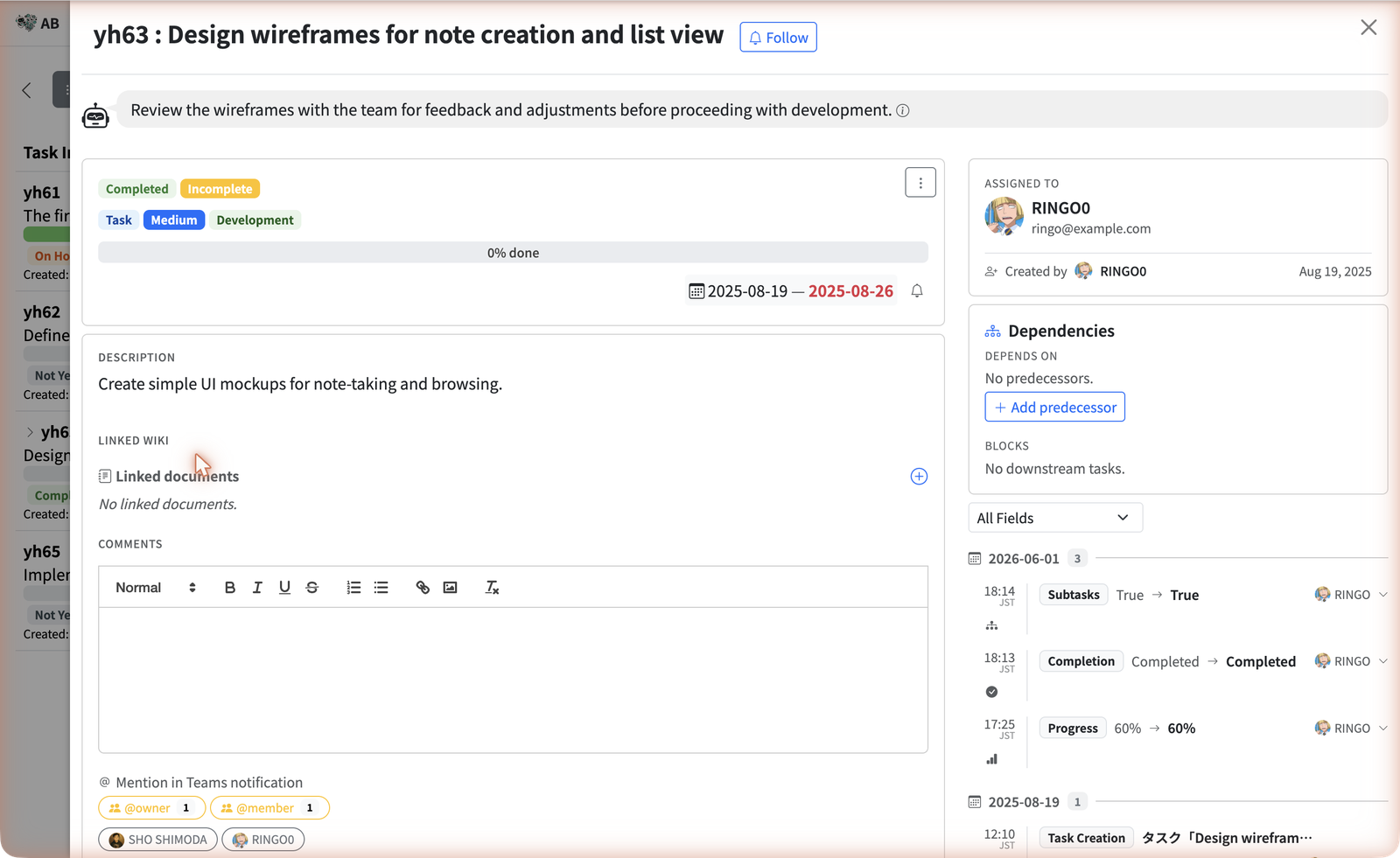
Cada tarea tiene una tarjeta Dependencias con dos mitades. Solo la primera es editable — y ahí está toda la clave para entenderlas.
Depende de
Las tareas que deben terminar primero — sus tareas previas. Esta es la mitad que usted edita, con Agregar tarea previa. Si alguna sigue abierta, aparece el aviso Bloqueada por 2 en la parte superior de la tarjeta.
Bloquea a
Las tareas posteriores que esperan a esta. Solo lectura — es simplemente el reflejo del “Depende de” de otra persona. Está ahí para que vea a quién retrasaría si esta tarea se demora.
Añadir una tarea previa
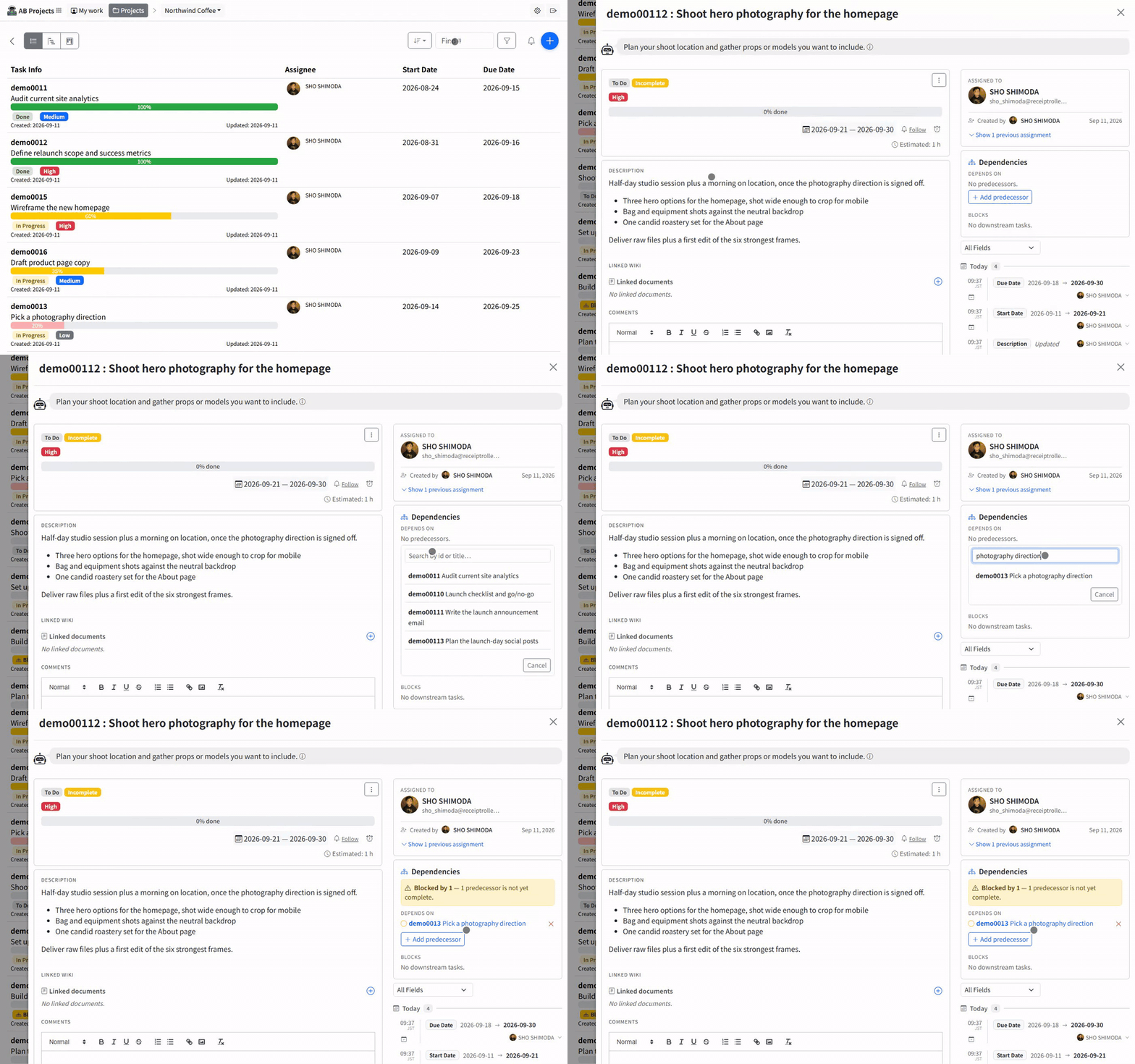
- Abra la tarea que está esperando. No la que tiene que terminar primero — las dependencias se añaden siempre desde el lado bloqueado.
- Busque Dependencias en la columna derecha del panel de detalle de la tarea.
- Haga clic en Agregar tarea previa. Se abre un cuadro de búsqueda: Buscar por id o título…
- Busque y elija la tarea que debe terminar primero. Escriba parte de su título, o su id de tarea (por ejemplo
yh63). - Listo. Se guarda de inmediato — no hay paso de confirmación. La tarea previa aparece ahora en Depende de, y esta tarea aparece en Bloquea a en la otra.
Para deshacerlo, use la acción Quitar junto a la tarea previa. Quitar una dependencia nunca cambia el estado, las fechas ni el progreso de ninguna de las dos tareas — solo elimina el vínculo.
Dónde aparece el trabajo bloqueado
En cuanto una tarea tiene una tarea previa sin terminar, AB Projects la señala en cuatro sitios, de modo que una tarea bloqueada es difícil de pasar por alto sin abrirla.
| Dónde | Qué ve |
|---|---|
| La tarjeta Dependencias de la tarea | Una franja de aviso: Bloqueada por 2 — 2 tareas previas aún no están completas. |
| El tablero Kanban | Un distintivo Bloqueada en la tarjeta, con la información sobre herramientas Tiene tareas previas sin completar. |
| El cronograma Gantt | Una flecha dibujada desde la barra de la tarea previa hasta la barra que la espera. |
| El cuadro de diálogo de finalización | Las tareas previas sin completar se enumeran por id y título, y Marcar tarea como completada sigue deshabilitado hasta que marque Complete anyway. |
Reglas y límites
Las dependencias son deliberadamente estrechas en esta versión. Conocer los bordes le ahorra adivinar por qué se rechazó algo.
- Solo dentro del mismo proyecto. Ambas tareas deben vivir en el mismo proyecto — no puede hacer que una tarea espere a otra de otro proyecto.
- Sin bucles. Una tarea no puede depender de sí misma, y AB Projects rechaza cualquier vínculo que cerrara un círculo (A espera a B, B espera a A). El selector oculta las tareas conflictivas, y el servidor lo vuelve a comprobar al guardar.
- Solo de fin a inicio. Una dependencia siempre significa “esta termina, luego aquella empieza”. Los vínculos de inicio a inicio y de fin a fin todavía no existen.
- Nada se mueve por sí solo. Las dependencias nunca desplazan fechas. Si una tarea previa se retrasa, las que dependen de ella conservan sus fechas de vencimiento originales — usted las reprograma, con un motivo, como siempre.
- Añadir o quitar una es silencioso. A diferencia de un cambio de estado, de fecha o de responsable, la edición de una dependencia no publica ninguna tarjeta en el canal de Teams vinculado ni añade ninguna entrada al historial de cambios de la tarea. Si una dependencia le importa al equipo, dígalo en un comentario.
Las dependencias y los asistentes de IA
Un asistente conectado mediante MCP puede trabajar con dependencias, aunque no hay ninguna herramienta dedicada a ellas — los vínculos viajan con las herramientas de tareas corrientes:
- Crear una tarea puede adjuntar tareas previas en el mismo paso, de modo que “añade una tarea de despliegue que espere a las dos tareas de pruebas” es una sola petición.
- Actualizar una tarea puede añadir o desvincular tareas previas después.
- Leer una tarea informa de cuáles de sus tareas previas siguen abiertas, de modo que un asistente puede decirle qué está realmente bloqueado.
Al asistente se le aplican las mismas reglas que a usted: los vínculos entre proyectos, los vínculos consigo misma y todo lo que cerrara un bucle se rechazan, y el fallo se informa por id de tarea. La lista completa de herramientas está en la Referencia de herramientas MCP.
Establezca el vínculo desde la tarea que espera, esté atento a la franja Bloqueada por, y trátela como un aviso para consultar y no como un candado sobre el trabajo — eso es toda la función.