
La bandeja de tickets está pensada para revisarse de un vistazo, no para leerse. Cada fila lleva unas cuantas señales — a quién le toca mover ficha, por qué canal llegó, cuánto tiempo lleva esperando — de modo que en un par de segundos sepa qué le reclama sin abrir nada.
Dos vistas: el dashboard y la cola
La parte superior de un desk (mesa de soporte) alterna entre Dashboard (los números) y Tickets (la cola que usted trabaja) — igual en Teams que en la aplicación web. Las dos están conectadas: en el dashboard, al hacer clic en una métrica como Unassigned salta directamente a la lista de Tickets filtrada exactamente por esos tickets — el número del recuadro y la longitud de la lista siempre coinciden.
La cola se mantiene al día sola
No hace falta recargar. Cuando un cliente escribe — por cualquier canal — o un compañero responde, la cola lo recoge por su cuenta en uno o dos segundos. Deje la vista Tickets abierta en un segundo monitor y seguirá siendo una imagen viva del desk.
Junto al selector de vista hay un botón Refresh (actualizar) y una línea discreta que indica cuándo se puso al día la lista: Updated just now y luego Updated 3m ago a medida que envejece. Está ahí para que la lista nunca le deje con la duda de si está mirando algo caducado — y para que tenga una actualización manual si la quiere.
Como red de seguridad, la lista también se actualiza sola cada pocos minutos pase lo que pase, de modo que aunque se pierda una actualización en vivo la cola nunca va más que un momento por detrás.
Cómo leer una fila
Cada fila de la cola muestra, de un vistazo:
| Señal | Qué le indica |
|---|---|
| Icono de canal | De dónde viene — chat web, correo electrónico, formulario web, WhatsApp o SMS. El canal cambia su forma de responder (longitud, tono, rapidez esperada). |
| Subject & preview | El asunto más una vista previa de una línea del último mensaje, para que pueda triar por lo que realmente se dijo. |
| Customer | De quién viene y — debajo — quién lo lleva. Consulte su fichero de clientes. |
| Waiting on | Needs a reply (necesita respuesta: alguien de su equipo tiene que contestar), Customer, AI o el estado de cerrado — en qué tejado está. Un ticket que la IA sigue respondiendo aparece como AI, nunca como Needs a reply. |
| Unassigned / AI | Unassigned (sin asignar) se indica en ámbar cuando nadie lo lleva, para que no se esconda como una ausencia. Un ticket que la IA está respondiendo aparece en su lugar como AI (la IA): la IA lo retiene hasta que lo pasa a su equipo, alguien responde o alguien queda asignado. Consulte Asignación de tickets. |
| Priority | Un distintivo High/Urgent cuando hay uno puesto. |
| Activity | Cuándo se movió el ticket por última vez y cuántos mensajes hay en el hilo. Pase el cursor sobre la hora para ver la fecha y hora exactas, mostradas en su propia zona horaria. |
Las filas que necesitan a una persona pesan más y las resueltas se difuminan, así que la cola se lee de arriba abajo por lo que importa. Consulte Cómo funciona un ticket de soporte para ver qué ocurre una vez que abre uno.
Filas cómodas o compactas
Con una cola larga puede que quiera ver en pantalla más tickets de los que permite el espaciado cómodo. Los dos botones junto al menú de ordenación cambian entre Comfortable rows (filas cómodas) y Compact rows (filas compactas) .
La vista compacta deja una línea por ticket: el asunto, el cliente, a quién está esperando, el estado y la antigüedad. Oculta la vista previa del mensaje, la línea de la persona asignada y el número de mensajes — abra el ticket, o vuelva a la otra vista, cuando los necesite. Su elección se recuerda para cada desk en el navegador donde la haya hecho.
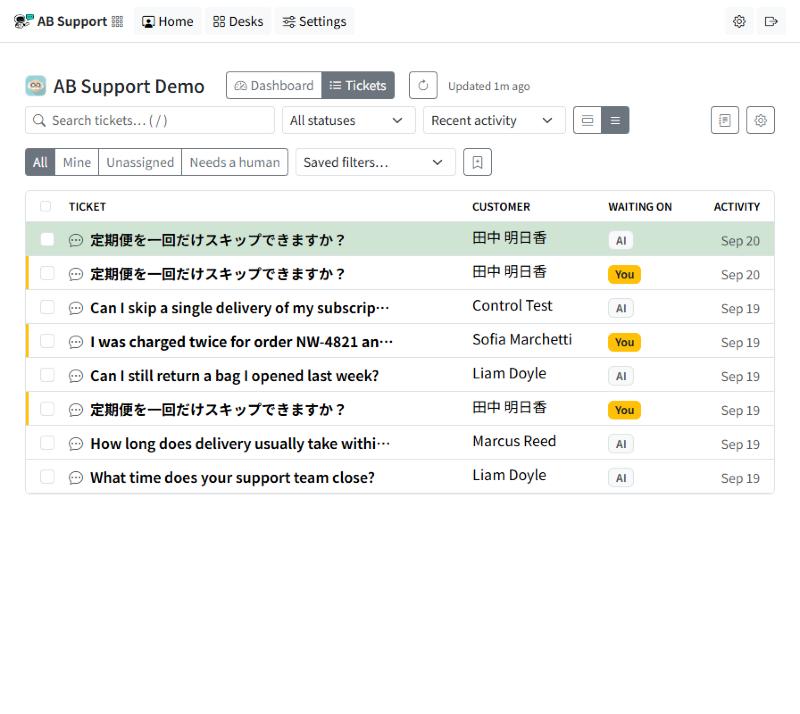
El selector solo está en el diseño ancho; en el móvil la cola ya es una pila de tarjetas (ver más abajo).
Encuentre rápido los tickets que busca
Encima de la lista:
- Filtros rápidos — All, Mine, Unassigned, AI y Needs a reply: las preguntas que los agentes se hacen de verdad. Unassigned son los tickets que no tiene nadie; AI, los que la IA está respondiendo en este momento; Needs a reply, los tickets abiertos que alguien de su equipo tiene que responder, sin contar los de la IA. Es el mismo recuento que el de las tarjetas Needs a reply de Home y del dashboard.
- Status (estado) — un desplegable que empieza en All statuses, para acotar a una sola fase.
- Sort (ordenación) — Recent activity (el valor por defecto) u Oldest waiting, que sube arriba del todo el ticket que lleva más tiempo sin respuesta — así es como se caza uno que se le ha colado.
- Search (búsqueda) por asunto o nombre de cliente. Pulse / para saltar directamente al cuadro.
Siempre que hay un filtro puesto, la lista dice “Showing X of Y” (mostrando X de Y) con un enlace Clear filters, de modo que una lista acotada nunca se lee como tickets perdidos.
Colas largas: 100 filas cada vez
Un desk con mucho movimiento puede acumular miles de tickets, así que la lista muestra los primeros 100 de su vista actual y añade debajo Show 100 more (mostrar 100 más), con el recuento de cuántos hay. Los filtros, la búsqueda y los recuentos siguen abarcando todos los tickets del desk — solo se retiene el dibujado. Rara vez necesitará el botón: al bajar con j, o al avanzar con Next, más allá del ticket número cien, las filas siguientes se cargan solas.
Filtros guardados
Una vista que use a diario se puede guardar y reutilizar. Monte la combinación que quiera (filtro rápido + estado + ordenación), márquela con el botón y póngale un nombre. Reaparece en el selector Saved filters. Un filtro guardado con el filtro rápido que antes se llamaba Needs a human sigue abriéndose, y ahora muestra Needs a reply.
Personal
Solo suyo. Guárdelo, aplíquelo desde el selector y borre los suyos cuando quiera.
Compartido (del desk)
Compartido con todo el desk (por ejemplo, “Escalations”). Solo un admin del desk puede crearlos o quitarlos — consulte los roles en Settings — pero todo el mundo puede aplicarlos.
Trabaje la cola sin volver a la lista
Abra un ticket y podrá recorrer la cola sin salir de ahí. Previous / Next pasan al siguiente ticket de su filtro actual (con una posición del tipo “2 of 8”), así que nunca pierde el sitio.
- Tras resolver, AB Support le ofrece el siguiente ticket. Aparece una franja verde Resolved. (resuelto) con un botón Next ticket (siguiente ticket), o pulse j. Nunca avanza por sí solo — todavía puede releer lo que ha cerrado o añadir antes una nota. En el último ticket de su vista lo indica y le ofrece Back to the list (volver a la lista).
- Al cerrar un ticket vuelve a donde estaba. La lista se desplaza hasta el último ticket en el que estuvo — después de recorrer diez, es el décimo, no el primero.
- Volver lleva a donde venía. Un ticket abierto desde Home muestra Back to Home; uno abierto desde un enlace de un correo o una tarjeta de Teams muestra Back to inbox.
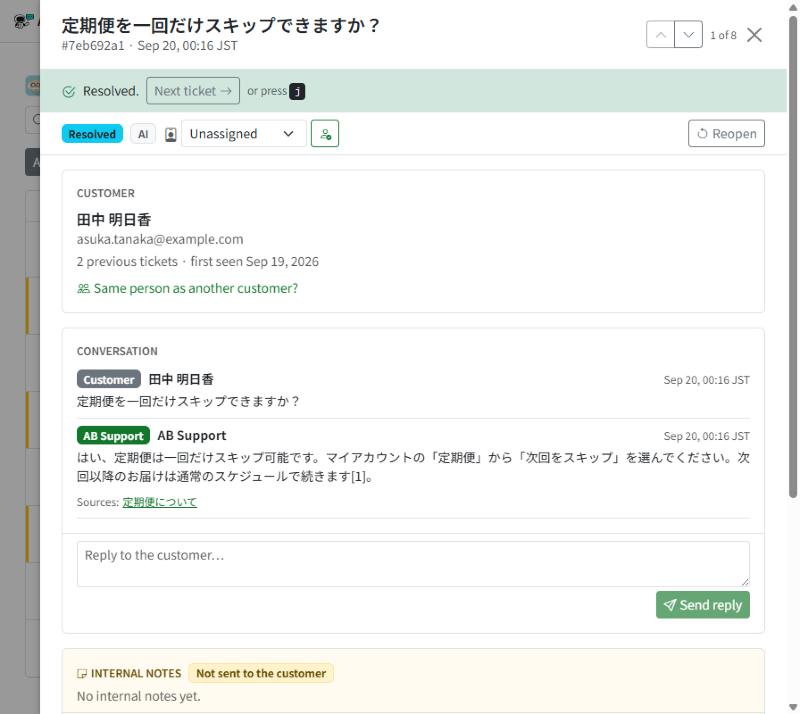
Los atajos de teclado lo hacen aún más rápido:
| Tecla | Qué hace |
|---|---|
| j / k | Ticket siguiente / anterior. En la lista, el cursor se mueve y la lista se desplaza para mantenerlo en pantalla. |
| Enter | Abrir el ticket enfocado |
| e | Resolver / reabrir (pide un motivo) |
| a | Asignármelo |
| / | Saltar a la búsqueda |
| ? | Mostrar la lista de atajos |
Varios a la vez
En el atasco del lunes puede actuar sobre muchos tickets juntos. Marque las casillas (o la de la cabecera para llevarse todos los tickets que se muestran) y luego use Assign to me o Resolve de una sola vez. Asignar le quita a la IA cualquier ticket que estuviera respondiendo, igual que al asignarlos de uno en uno. Para la asignación de uno en uno, consulte Asignación de tickets.
En el móvil
En una pantalla estrecha la tabla se convierte en una pila de tarjetas que conservan lo esencial — canal, a quién está esperando, la persona asignada y la antigüedad — para que pueda triar sobre la marcha sin perder el contexto con el que decide.
Para que los tickets vayan primero, la barra de herramientas también se pliega. Los filtros rápidos y la búsqueda siguen en pantalla; el desplegable de estado, la ordenación y sus filtros guardados quedan detrás de un botón Filters (filtros) — tóquelo para mostrarlos y vuelva a tocarlo para plegarlos. Para actuar sobre varios tickets, toque Select (seleccionar) al final de la fila de filtros rápidos.
Todo el sentido de la bandeja es ese vistazo de dos segundos: deje que las señales de la fila le digan qué le reclama, filtre por la porción que esté trabajando y recórrala sin romper el ritmo.