
Der Ticket-Posteingang ist zum Überfliegen gebaut, nicht zum Lesen. Jede Zeile trägt einige wenige Signale — auf wen sie wartet, über welchen Kanal sie kam, wie lange sie schon liegt —, sodass Sie in ein paar Sekunden erkennen, was Sie braucht, ohne irgendetwas zu öffnen.
Zwei Ansichten: Dashboard und Warteschlange
Oben im desk (der Anlaufstelle Ihres Support-Teams) schalten Sie zwischen Dashboard (die Zahlen) und Tickets (die Warteschlange, die Sie abarbeiten) um — in Teams genauso wie in der Web-App. Beide hängen zusammen: Klicken Sie im Dashboard auf eine Kennzahl wie Unassigned (nicht zugewiesen), landen Sie direkt in der Ticketliste, gefiltert auf genau diese Tickets — die Zahl auf der Kachel und die Länge der Liste stimmen immer überein.
Die Warteschlange hält sich selbst aktuell
Sie müssen nicht neu laden. Schreibt ein Kunde — über welchen Kanal auch immer — oder antwortet eine Kollegin, übernimmt die Warteschlange das innerhalb von ein, zwei Sekunden von selbst. Lassen Sie die Ticket-Ansicht auf einem zweiten Monitor offen, und Sie haben ein Live-Bild des desk.
Neben dem Umschalter gibt es eine Schaltfläche Refresh (Aktualisieren) und eine unaufdringliche Zeile, die sagt, wann die Liste zuletzt auf Stand gebracht wurde: Updated just now (gerade aktualisiert), später Updated 3m ago (vor 3 Min. aktualisiert), je älter sie wird. Sie ist da, damit Sie nie raten müssen, ob Sie auf einen veralteten Stand blicken — und damit Sie manuell nachladen können, wenn Sie möchten.
Als Rückversicherung aktualisiert sich die Liste außerdem alle paar Minuten ohnehin von selbst — so ist die Warteschlange selbst dann nur einen Moment hinterher, wenn eine Live-Aktualisierung einmal ausbleibt.
Eine Zeile lesen
Jede Zeile der Warteschlange zeigt auf einen Blick:
| Signal | Was es Ihnen sagt |
|---|---|
| Kanalsymbol | Woher es kam — Web-Chat, E-Mail, Webformular, WhatsApp oder SMS. Der Kanal verändert, wie Sie antworten (Länge, Ton, erwartetes Tempo). |
| Betreff & Vorschau | Der Betreff plus eine einzeilige Vorschau der letzten Nachricht, sodass Sie nach dem sortieren können, was tatsächlich gesagt wurde. |
| Kunde | Von wem es stammt und — darunter — wer es betreut. Siehe Ihre Kundendaten. |
| Waiting on | Needs a reply (jemand aus Ihrem Team muss antworten), Customer, AI oder der Abschlusszustand — bei wem der Ball liegt. Ein Ticket, auf das die KI noch antwortet, zeigt AI, nie Needs a reply. |
| Unassigned / AI | Unassigned (nicht zugewiesen) steht in Bernsteingelb da, wenn niemand zuständig ist, damit es sich nicht als bloßes Fehlen versteckt. Ein Ticket, auf das die KI gerade antwortet, zeigt stattdessen AI (die KI): Die KI hält es, bis sie es weitergibt, jemand antwortet oder jemand zugewiesen wird. Siehe Tickets zuweisen. |
| Priorität | Ein Abzeichen High/Urgent (hoch/dringend), sofern gesetzt. |
| Aktivität | Wann sich das Ticket zuletzt bewegt hat und wie viele Nachrichten im Verlauf stehen. Fahren Sie mit der Maus über die Zeit, um genaues Datum und Uhrzeit zu sehen — angezeigt in Ihrer eigenen Zeitzone. |
Zeilen, die einen Menschen brauchen, sind stärker gewichtet, erledigte treten zurück — so liest sich die Warteschlange von oben nach unten nach Wichtigkeit. Was passiert, wenn Sie eines öffnen, steht unter So funktioniert ein Support-Ticket.
Komfortable oder kompakte Zeilen
Bei einer langen Warteschlange möchten Sie vielleicht mehr Tickets auf dem Bildschirm sehen, als der komfortable Zeilenabstand zulässt. Die beiden Schaltflächen neben dem Sortiermenü schalten zwischen Comfortable rows (komfortable Zeilen) und Compact rows (kompakte Zeilen) um.
Kompakt zeigt eine Zeile pro Ticket: Betreff, Kunde, auf wen gewartet wird, Status und Alter. Ausgeblendet werden die Nachrichtenvorschau, die Zeile mit der zuständigen Person und die Nachrichtenanzahl — öffnen Sie das Ticket oder schalten Sie zurück, wenn Sie sie brauchen. Ihre Wahl wird pro desk in dem Browser gespeichert, in dem Sie sie getroffen haben.
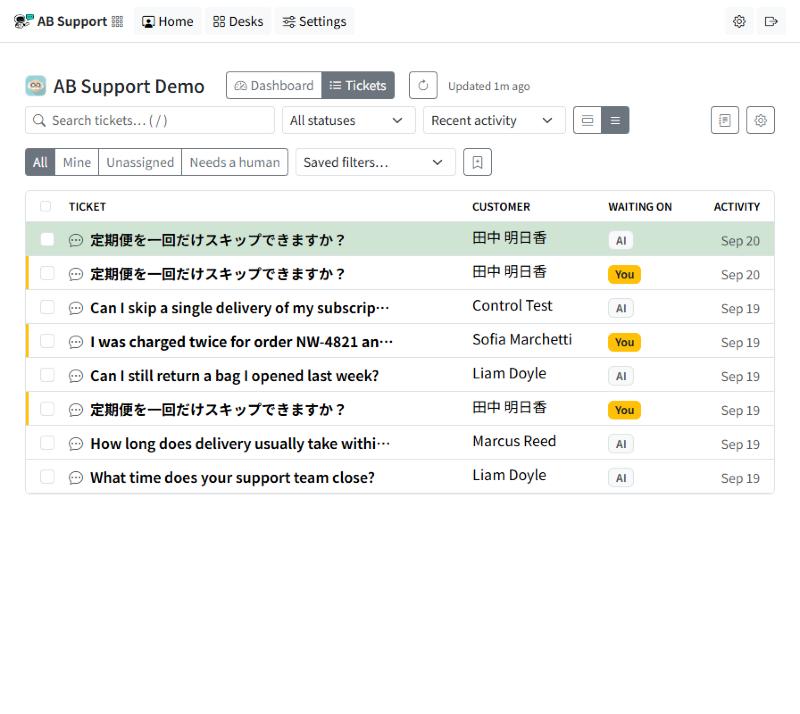
Den Umschalter gibt es nur im breiten Layout; auf dem Smartphone ist die Warteschlange ohnehin ein Stapel Karten (siehe unten).
Die richtigen Tickets schnell finden
Über der Liste:
- Schnellfilter — All, Mine, Unassigned, AI und Needs a reply (alle, meine, nicht zugewiesen, KI, braucht eine Antwort): die Fragen, die Agents tatsächlich stellen. Unassigned sind die Tickets, die niemand hält; AI sind die, auf die die KI gerade antwortet; Needs a reply sind die offenen Tickets, die jemand aus Ihrem Team beantworten muss — die der KI sind nicht dabei. Es ist dieselbe Zahl wie auf den Kacheln Needs a reply auf Home und im Dashboard.
- Status — ein Auswahlmenü, das auf All statuses (alle Status) steht und auf eine Phase eingrenzt.
- Sortierung — Recent activity (neueste Aktivität, die Voreinstellung) oder Oldest waiting (am längsten wartend), was das Ticket nach oben holt, das am längsten ohne Antwort ist — so fangen Sie eines ab, das durchgerutscht ist.
- Suche nach Betreff oder Kundenname. Mit / springen Sie direkt ins Suchfeld.
Sobald ein Filter aktiv ist, zeigt die Liste “Showing X of Y” (X von Y werden angezeigt) mit einem Link Clear filters (Filter zurücksetzen) — damit eine eingegrenzte Liste nie wie verlorene Tickets wirkt.
Lange Warteschlangen: 100 Zeilen auf einmal
Ein gut ausgelasteter desk kann Tausende Tickets enthalten. Deshalb zeigt die Liste die ersten 100 Ihrer aktuellen Ansicht und darunter Show 100 more (100 weitere anzeigen) mit der Angabe, wie viele es insgesamt sind. Filter, Suche und Zählungen umfassen weiterhin jedes Ticket im desk — zurückgehalten wird nur die Darstellung. Die Schaltfläche brauchen Sie selten: Wenn Sie sich mit j nach unten bewegen oder mit Next weiterschalten und dabei das hundertste Ticket überschreiten, werden die nächsten Zeilen automatisch nachgeladen.
Gespeicherte Filter
Eine Ansicht, die Sie täglich nutzen, lässt sich speichern und wiederverwenden. Stellen Sie die gewünschte Kombination ein (Schnellfilter + Status + Sortierung) und merken Sie sie sich mit der Schaltfläche unter einem Namen vor. Sie taucht dann in der Auswahl Saved filters (gespeicherte Filter) wieder auf. Ein Filter, der mit dem Schnellfilter gespeichert wurde, der früher Needs a human hieß, öffnet sich weiterhin und zeigt jetzt Needs a reply.
Personal (persönlich)
Nur Ihre. Speichern, aus der Auswahl anwenden und Ihre eigenen jederzeit löschen.
Shared (desk) — geteilt
Mit allen im desk geteilt (etwa “Eskalationen”). Nur ein desk-Administrator kann solche Filter anlegen oder entfernen — siehe Rollen in den Settings —, anwenden können sie aber alle.
Die Warteschlange abarbeiten, ohne zur Liste zurückzukehren
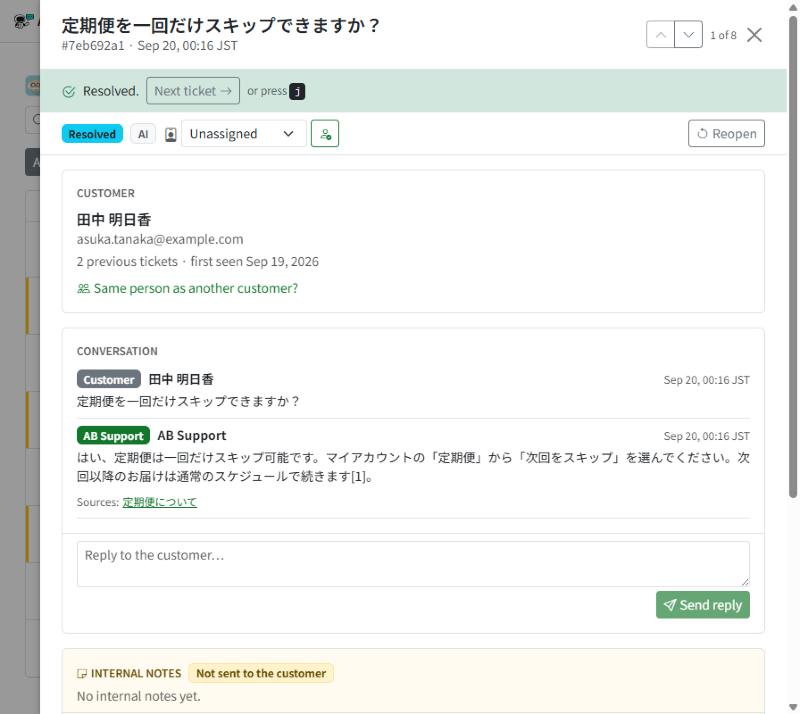
Öffnen Sie ein Ticket, können Sie sich direkt darin durch die Warteschlange bewegen. Previous / Next (zurück/weiter) springen zum nächsten Ticket in Ihrem aktuellen Filter (mit einer Positionsangabe wie “2 of 8”), sodass Sie nie Ihren Platz verlieren.
- Nach dem Abschließen bietet AB Support das nächste Ticket an. Ein grüner Streifen Resolved. (erledigt) erscheint mit einer Schaltfläche Next ticket (nächstes Ticket) — oder drücken Sie j. Es geht nie von selbst weiter: Sie können das Abgeschlossene noch einmal lesen oder zuerst eine Notiz hinzufügen. Beim letzten Ticket Ihrer Ansicht sagt es das und bietet Back to the list (zurück zur Liste) an.
- Beim Schließen eines Tickets kehren Sie dorthin zurück, wo Sie waren. Die Liste scrollt zu dem Ticket, bei dem Sie zuletzt waren — nachdem Sie zehn durchgegangen sind, ist das das zehnte, nicht das erste.
- Zurück führt dorthin, woher Sie kamen. Ein von Home aus geöffnetes Ticket zeigt Back to Home; eines, das über einen Link in einer E-Mail oder einer Teams-Karte geöffnet wurde, zeigt Back to inbox.
Mit Tastenkürzeln geht es noch schneller:
| Taste | Wirkung |
|---|---|
| j / k | Nächstes / vorheriges Ticket. In der Liste bewegt sich die Markierung, und die Liste scrollt mit, damit sie sichtbar bleibt. |
| Enter | Das fokussierte Ticket öffnen |
| e | Abschließen / wieder öffnen (fragt nach einem Grund) |
| a | Mir zuweisen |
| / | Zur Suche springen |
| ? | Die Kürzelliste anzeigen |
Mehrere auf einmal bearbeiten
Bei einem Montagsrückstand können Sie viele Tickets gemeinsam bearbeiten. Setzen Sie die Kontrollkästchen (oder das in der Kopfzeile, um alle angezeigten Tickets zu nehmen) und wählen Sie dann in einem Zug Assign to me (mir zuweisen) oder Resolve (abschließen). Die Zuweisung nimmt der KI jedes Ticket ab, auf das sie gerade antwortete – genau wie beim Zuweisen einzelner Tickets. Zur Zuweisung einzelner Tickets siehe Tickets zuweisen.
Auf dem Smartphone
Auf einem schmalen Bildschirm wird aus der Tabelle ein Stapel Karten, die das Wesentliche behalten — Kanal, auf wen gewartet wird, wer zuständig ist und das Alter —, sodass Sie unterwegs sortieren können, ohne den Kontext zu verlieren, aus dem heraus Sie entscheiden.
Damit die Tickets zuerst kommen, ist auch die Werkzeugleiste eingeklappt. Schnellfilter und Suche bleiben sichtbar; das Status-Auswahlmenü, die Sortierung und Ihre gespeicherten Filter liegen hinter der Schaltfläche Filters (Filter) — einmal tippen blendet sie ein, noch einmal tippen klappt sie wieder weg. Um mehrere Tickets gemeinsam zu bearbeiten, tippen Sie auf Select (auswählen) am Ende der Schnellfilter-Zeile.
Genau darum geht es im Posteingang: der Zwei-Sekunden-Blick. Lassen Sie sich von den Signalen der Zeile sagen, was Sie braucht, filtern Sie auf den Ausschnitt, den Sie gerade bearbeiten, und arbeiten Sie ihn ohne Unterbrechung durch.