
工單(ticket)收件匣是設計來讓人掃視,而不是閱讀的。每一列都帶有幾項訊號 — 目前等著誰、從哪個管道進來、已經擱置了多久 — 讓您不必打開任何東西,兩三秒就能看出哪些需要您處理。
兩種檢視:儀表板與佇列
desk(服務台)頂端可在 Dashboard(儀表板,看數字)與 Tickets(工單,您實際處理的佇列)之間切換 — 在 Teams 裡和網頁版中都一樣。兩者是連動的:在儀表板上點選 Unassigned 之類的指標,會直接跳到只篩出那些工單的 Tickets 清單 — 方塊上的數字和清單的長度永遠一致。
佇列會自己保持最新
您不必重新載入。當客戶來信 — 不論從哪個管道 — 或同事回覆時,佇列會在一兩秒內自行接收。把 Tickets 檢視開在第二台螢幕上,它就是 desk 的即時樣貌。
在檢視切換旁邊有一個 Refresh(重新整理)按鈕,以及一行低調的文字說明清單上次更新的時間:先是 Updated just now,隨著時間經過會變成 Updated 3m ago。它存在的用意,是讓您永遠不必猜自己看到的資料是不是舊的 — 同時在您想要時,也有手動拉取的方法。
作為備援,清單無論如何也會每隔幾分鐘自行重新整理一次,所以即使漏掉了一次即時更新,佇列也絕不會落後太久。
看懂一列
佇列中的每一列都會一眼呈現:
| 訊號 | 它告訴您什麼 |
|---|---|
| 管道圖示 | 它從哪裡來 — 網頁即時通訊、電子郵件、網頁表單、WhatsApp 或 SMS。管道會影響您怎麼回覆(長度、語氣、預期的速度)。 |
| 主旨與預覽 | 主旨加上最新訊息的一行預覽,讓您能根據實際說了什麼來分流。 |
| 客戶 | 是誰來信,以及 — 在下方 — 由誰負責。請參閱您的客戶資料庫。 |
| Waiting on | Needs a reply(待回覆:您團隊中必須有人回答)、Customer、AI,或是已完成的狀態 — 也就是球在誰的場上。AI 仍在回覆的工單會顯示為 AI,絕不會顯示為 Needs a reply。 |
| Unassigned / AI | 沒有人負責時會以琥珀色明白標示 Unassigned(未指派),才不會以「沒顯示」的方式被忽略。AI 正在回覆的工單則會顯示為 AI:在 AI 把工單交出去、有人回覆或有人被指派之前,工單都由 AI 持有。請參閱指派工單。 |
| 優先順序 | 有設定時會顯示 High/Urgent 標記。 |
| 活動 | 這張工單上次有動靜是什麼時候,以及討論串裡有幾則訊息。把滑鼠移到時間上,就會顯示確切的日期與時間,並以您自己的時區呈現。 |
需要真人處理的列會加重呈現,已解決的則會淡出,所以整個佇列由上而下就是按重要性在排。開啟工單之後會發生什麼,請參閱工單如何運作。
寬鬆或緊湊的列
佇列很長時,您可能會希望畫面上能放下比寬鬆間距更多的工單。排序選單旁的兩個按鈕可在 Comfortable rows(寬鬆列) 與 Compact rows(緊湊列) 之間切換。
緊湊模式下每張工單只佔一行:主旨、客戶、等待對象、狀態與擱置時間。它會隱藏訊息預覽、負責人那一行以及訊息數 — 需要時,開啟工單或切換回來即可。您的選擇會依 desk 記在您設定時所用的瀏覽器中。
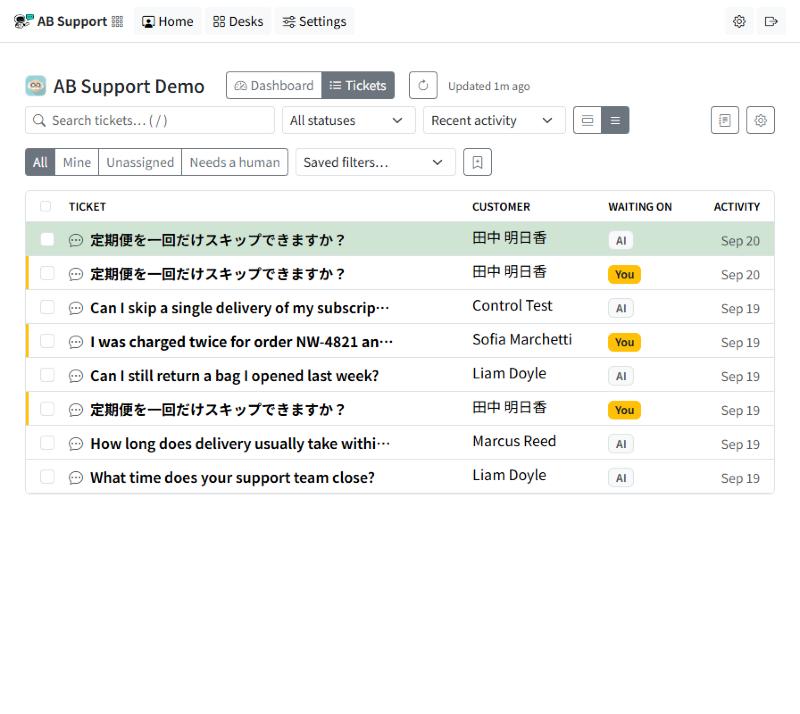
這個切換只出現在寬版版面;在手機上,佇列本來就是一疊卡片(見下文)。
快速找到需要的工單
清單上方有:
- 快速篩選 — All、Mine、Unassigned、AI 和 Needs a reply:客服人員實際上會問的那幾個問題。Unassigned 是沒有任何人持有的工單;AI 則是 AI 此刻正在回覆的工單;Needs a reply 是您團隊中必須有人回覆的未結工單,不包括 AI 手上的那些。它和 Home 與儀表板上的 Needs a reply 磚是同一個數字。
- 狀態 — 一個下拉選單,預設在 All statuses,可縮小到單一階段。
- 排序 — Recent activity(預設)或 Oldest waiting,後者會把最久沒有回覆的工單浮到最上面 — 這就是您揪出漏接案件的方法。
- 依主旨或客戶名稱搜尋。按 / 可直接跳進搜尋框。
只要有套用篩選,清單就會顯示 「Showing X of Y」 以及一個 Clear filters 連結,這樣縮小後的清單就不會被誤讀成工單不見了。
很長的佇列:一次 100 列
忙碌的 desk 可能有上千張工單,所以清單會先顯示目前檢視的前 100 張,並在下方加上 Show 100 more(再顯示 100 張)按鈕,同時標出總共有多少張。篩選、搜尋與各項計數仍然涵蓋 desk 上的每一張工單 — 只是繪製時先暫緩。這個按鈕您很少用得到:用 j 往下移,或用 Next 逐張前進,越過第 100 張時,下一批列就會自動載入。
Saved filters(儲存的篩選條件)
每天都在用的檢視可以儲存起來重複使用。設定好您要的組合(快速篩選 + 狀態 + 排序),然後用 按鈕把它加入書籤並命名。它會出現在 Saved filters 選擇器裡。用以前叫做 Needs a human 的快速篩選所儲存的條件仍然可以開啟,現在會顯示為 Needs a reply。
Personal(個人)
只屬於您自己。儲存它、從選擇器套用它,並且隨時可以刪除自己的。
Shared (desk)(共用)
與 desk 上的所有人共用(例如「Escalations」)。只有 desk 的 admin(管理員)能建立或移除這類條件 — 請參閱 Settings 中的角色 — 但每個人都可以套用。
不必回到清單就能處理佇列
開啟一張工單後,您可以就地在佇列中移動。Previous(上一筆)/ Next(下一筆)會在您目前的篩選條件內前後切換工單(並顯示「2 of 8」這樣的位置),所以您永遠不會迷失位置。
- 解決之後,AB Support 會提供下一張工單。畫面會出現綠色的 Resolved.(已解決)提示條,附有 Next ticket(下一張工單)按鈕(或按 j)。它絕不會自己跳走 — 您仍可先重讀剛關閉的內容,或加上一則註記。到了目前檢視中的最後一張工單時,它會明白告訴您,並提供 Back to the list(回到清單)。
- 關閉工單會回到您原本的位置。清單會捲動到您最後所在的那張工單 — 連續處理了十張之後,就是第十張,而不是第一張。
- 返回會回到您來的地方。從 Home 開啟的工單會顯示 Back to Home;從電子郵件或 Teams 卡片中的連結開啟的,則顯示 Back to inbox。
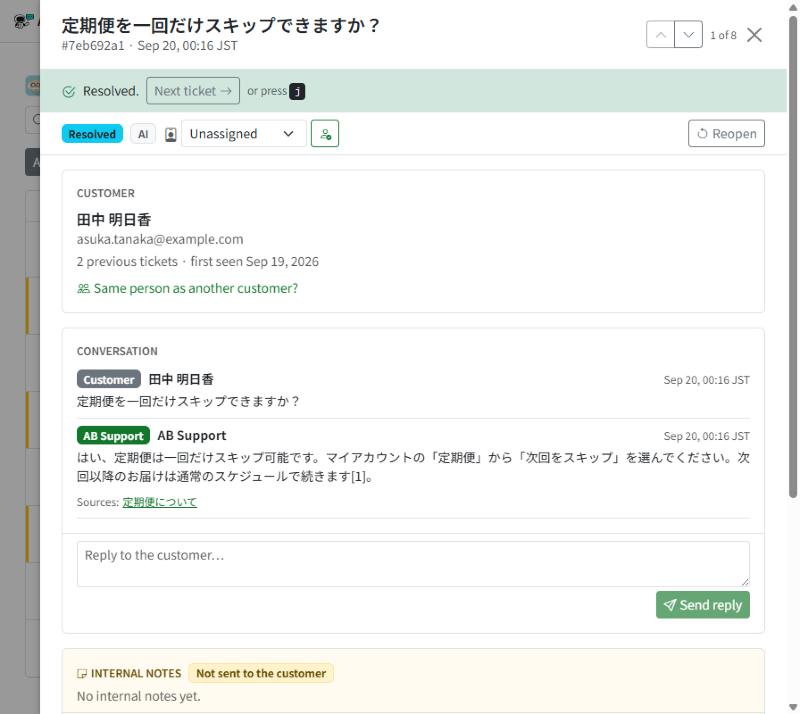
鍵盤快速鍵還能更快:
| 按鍵 | 作用 |
|---|---|
| j / k | 下一張 / 上一張工單。在清單中,游標會移動,清單也會跟著捲動,讓它保持在畫面上。 |
| Enter | 開啟目前聚焦的工單 |
| e | 解決 / 重新開啟(需要填寫理由) |
| a | 指派給我 |
| / | 跳到搜尋 |
| ? | 顯示快速鍵清單 |
一次處理多張
面對星期一堆積的待辦時,您可以一次對多張工單採取行動。勾選核取方塊(或勾選標題列的方塊來選取目前顯示的全部),然後一次 Assign to me(指派給我)或 Resolve(解決)。指派會把 AI 正在回覆的工單從 AI 手上接過來,和一張一張指派時一樣。若要一張一張指派,請參閱指派工單。
在手機上
在窄螢幕上,表格會變成一疊卡片,保留最關鍵的資訊 — 管道、等待對象、負責人和擱置時間 — 讓您在外面也能分流,而不會失去做判斷所需的脈絡。
為了讓工單優先呈現,工具列也會收合起來。快速篩選和搜尋會留在畫面上;狀態下拉選單、排序與您儲存的篩選條件則收在 Filters(篩選) 按鈕後面 — 點一下顯示,再點一下收起。要對多張工單採取行動時,請點快速篩選列最後面的 Select(選取)。
收件匣的全部重點就是那兩秒鐘的掃視:讓每一列的訊號告訴您哪些需要您、篩選出您正在處理的那一塊,然後一氣呵成地把它們處理完。