
티켓 받은편지함은 읽는 곳이 아니라 훑는 곳으로 만들어졌습니다. 모든 행이 몇 가지 신호를 담고 있어 — 누구를 기다리는지, 어느 채널로 들어왔는지, 얼마나 오래 놓여 있었는지 — 아무것도 열지 않고 몇 초 만에 내 손이 필요한 것을 알아볼 수 있습니다.
두 가지 화면: 대시보드와 대기열
데스크 상단에서 Dashboard(숫자)와 Tickets(처리하는 대기열)를 오갑니다 — Teams에서나 웹 앱에서나 같습니다. 둘은 연결되어 있습니다. 대시보드에서 Unassigned 같은 지표를 클릭하면 곧바로 그 티켓만 걸러진 Tickets 목록으로 이동합니다 — 타일의 숫자와 목록의 길이는 언제나 일치합니다.
대기열은 스스로 최신 상태를 유지합니다
새로고침하지 않아도 됩니다. 고객이 — 어느 채널로든 — 문의하거나 동료가 답하면, 대기열이 1~2초 안에 알아서 받아옵니다. Tickets 화면을 보조 모니터에 띄워 두면 데스크의 실시간 그림이 됩니다.
화면 전환 옆에는 Refresh(새로 고침) 버튼과, 목록이 언제 갱신되었는지 조용히 알려주는 한 줄이 있습니다. Updated just now였다가 시간이 지나면 Updated 3m ago가 됩니다. 지금 보는 것이 오래된 것인지 짐작하게 두지 않으려고, 그리고 직접 당겨 받고 싶을 때를 위해 있는 것입니다.
보조 장치로 목록은 어쨌든 몇 분마다 스스로 갱신되므로, 실시간 갱신을 한 번 놓쳐도 대기열이 오래 뒤처지는 일은 없습니다.
행 읽는 법
대기열의 각 행은 한눈에 이만큼을 보여줍니다.
| 신호 | 알려주는 것 |
|---|---|
| 채널 아이콘 | 어디서 들어왔는지 — web chat, 이메일, 웹 양식, WhatsApp, SMS. 채널에 따라 답변 방식(길이, 어조, 기대 속도)이 달라집니다. |
| 제목과 미리보기 | 제목과 최근 메시지 한 줄 미리보기. 실제로 무슨 말이 오갔는지로 분류할 수 있습니다. |
| 고객 | 누가 보냈는지, 그리고 그 아래에 누가 맡고 있는지. 고객 정보를 참고하세요. |
| Waiting on | Needs a reply(답장 필요 — 팀의 누군가가 답해야 함), Customer, AI, 또는 완료 상태 — 공이 누구 코트에 있는지입니다. AI가 아직 답하고 있는 티켓은 Needs a reply가 아니라 언제나 AI로 표시됩니다. |
| Unassigned / AI | 맡은 사람이 없으면 Unassigned(미배정)라고 주황색 글씨로 분명히 말합니다. 그래야 ‘없음’으로 숨지 않습니다. AI가 답하고 있는 티켓은 대신 AI로 표시됩니다. AI는 티켓을 넘기거나, 누군가 답장하거나, 누군가 배정될 때까지 그 티켓을 쥐고 있습니다. 티켓 배정을 참고하세요. |
| 우선순위 | 설정되어 있으면 High/Urgent 배지가 붙습니다. |
| 활동 | 티켓이 마지막으로 움직인 시점과 스레드의 메시지 수. 시간에 마우스를 올리면 정확한 날짜와 시각이 내 시간대로 표시됩니다. |
사람이 필요한 행은 더 무겁게 보이고 해결된 행은 뒤로 물러나므로, 대기열은 중요한 순서대로 위에서 아래로 읽힙니다. 티켓을 연 다음에 무슨 일이 일어나는지는 지원 티켓이 동작하는 방식을 참고하세요.
여유 있는 행 또는 컴팩트 행
대기열이 길면 기본 간격보다 더 많은 티켓을 한 화면에 보고 싶을 수 있습니다. 정렬 메뉴 옆의 두 버튼으로 Comfortable rows(여유 있는 행) 와 Compact rows(컴팩트 행) 를 전환합니다.
컴팩트 행은 티켓마다 한 줄만 씁니다: 제목, 고객, 대기 대상, 상태, 경과 시간. 메시지 미리보기, 담당자 줄, 메시지 수는 숨깁니다 — 필요하면 티켓을 열거나 다시 전환하세요. 선택은 설정한 브라우저에서 데스크별로 기억됩니다.
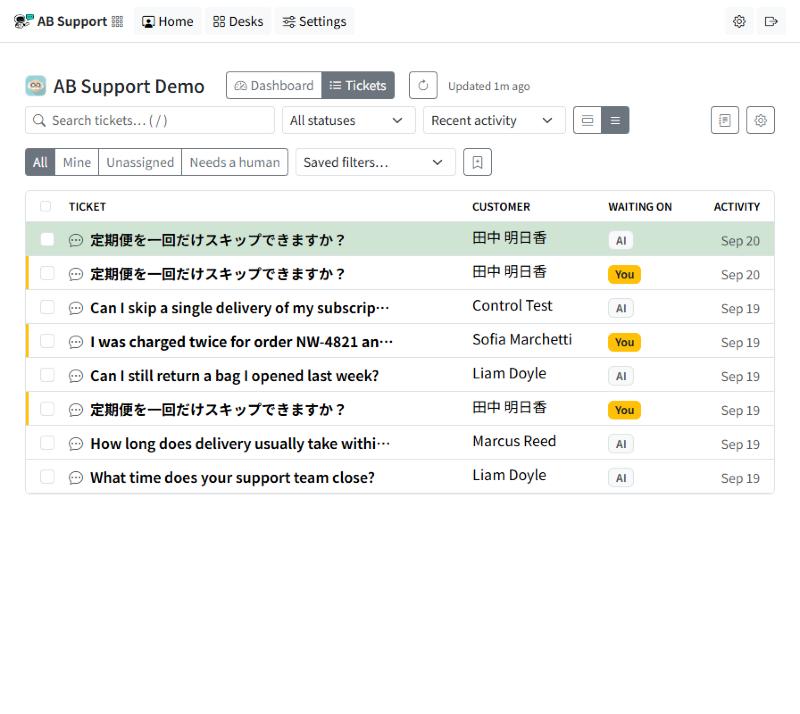
이 전환은 넓은 레이아웃에서만 있습니다. 휴대폰에서는 대기열이 이미 카드 묶음입니다(아래 참고).
원하는 티켓을 빠르게 찾기
목록 위에는 이런 것이 있습니다.
- 빠른 필터 — All, Mine, Unassigned, AI, Needs a reply: 상담원이 실제로 던지는 질문들입니다. Unassigned는 아무도 쥐고 있지 않은 티켓이고, AI는 지금 AI가 답하고 있는 티켓이며, Needs a reply는 팀의 누군가가 답해야 하는 열린 티켓으로, AI가 쥐고 있는 티켓은 빠집니다. Home과 대시보드의 Needs a reply 타일과 같은 건수입니다.
- Status — All statuses에서 시작하는 드롭다운으로, 한 단계로 좁힙니다.
- Sort — Recent activity(기본값) 또는 Oldest waiting. 후자는 답을 못 받고 가장 오래 기다린 티켓을 맨 위로 띄웁니다 — 새어 나간 건을 잡는 방법입니다.
- 검색 — 제목이나 고객 이름으로 찾습니다. /를 누르면 바로 검색 상자로 들어갑니다.
필터가 걸려 있을 때는 목록이 “Showing X of Y”라고 알리고 Clear filters 링크를 함께 보여주므로, 좁혀진 목록이 티켓을 잃어버린 것처럼 읽히지 않습니다.
긴 대기열: 한 번에 100행씩
바쁜 데스크에는 티켓이 수천 건 있을 수 있으므로, 목록은 현재 화면의 처음 100건을 보여주고 그 아래에 전체 건수와 함께 Show 100 more(100건 더 보기)를 붙입니다. 필터, 검색, 건수는 여전히 데스크의 모든 티켓을 대상으로 합니다 — 그리기만 미뤄 두는 것입니다. 이 버튼이 필요한 일은 드뭅니다. j로 내려가거나 Next로 넘어가다가 100번째 티켓을 지나면 다음 행이 알아서 들어옵니다.
저장된 필터
매일 쓰는 화면은 저장해 두고 다시 쓸 수 있습니다. 원하는 조합(빠른 필터 + 상태 + 정렬)을 맞춘 뒤 버튼으로 북마크하고 이름을 붙이세요. Saved filters 선택기에 다시 나타납니다. 예전에 Needs a human이라고 불리던 빠른 필터로 저장한 필터도 그대로 열리며, 이제는 Needs a reply로 표시됩니다.
개인용
나만 봅니다. 저장하고, 선택기에서 적용하고, 내 것은 언제든 삭제할 수 있습니다.
공유(데스크)
데스크의 모두와 공유합니다(예: “Escalations”). 만들거나 없애는 것은 데스크 관리자만 할 수 있지만 — Settings의 역할을 참고하세요 — 적용은 누구나 할 수 있습니다.
목록으로 돌아가지 않고 대기열 처리하기
티켓을 열면 그 자리에서 대기열을 옮겨 다닐 수 있습니다. Previous / Next는 현재 필터 안의 다음 티켓으로 이동하며(“2 of 8” 위치 표시와 함께) 자리를 잃지 않습니다.
- 해결하고 나면 AB Support가 다음 티켓을 권합니다. 초록색 Resolved.(해결됨) 띠가 Next ticket(다음 티켓) 버튼과 함께 나타납니다(j를 눌러도 됩니다). 저절로 넘어가지는 않습니다 — 방금 닫은 것을 다시 읽거나 메모를 먼저 남길 수 있습니다. 화면의 마지막 티켓에서는 그렇다고 알리고 Back to the list(목록으로 돌아가기)를 권합니다.
- 티켓을 닫으면 있던 자리로 돌아갑니다. 목록은 마지막으로 보던 티켓까지 스크롤됩니다 — 열 건을 넘겨 왔다면 첫 번째가 아니라 열 번째입니다.
- Back은 온 곳으로 돌아갑니다. Home에서 연 티켓에는 Back to Home이, 이메일이나 Teams 카드의 링크로 연 티켓에는 Back to inbox가 표시됩니다.
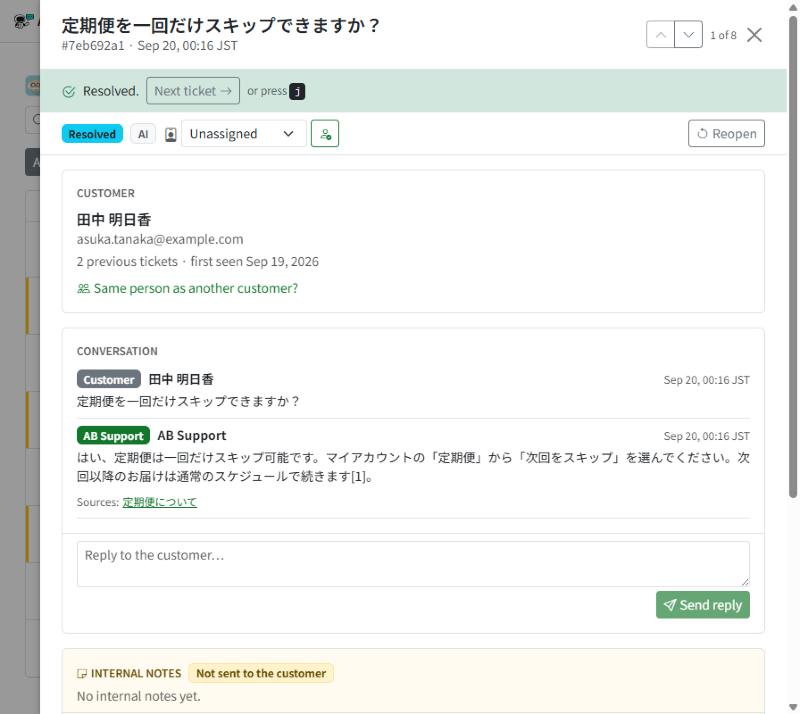
키보드 단축키를 쓰면 더 빠릅니다.
| 키 | 동작 |
|---|---|
| j / k | 다음 / 이전 티켓. 목록에서는 커서가 움직이고, 커서가 화면에 남도록 목록이 스크롤됩니다. |
| Enter | 포커스된 티켓 열기 |
| e | 해결 / 재오픈(사유를 묻습니다) |
| a | 나에게 배정 |
| / | 검색으로 이동 |
| ? | 단축키 목록 보기 |
여러 건을 한 번에 처리하기
월요일에 밀린 건이 많을 때는 여러 티켓을 한꺼번에 처리할 수 있습니다. 체크박스를 켜고(머리글 체크박스를 켜면 표시된 티켓 전체) Assign to me나 Resolve를 한 번에 실행하세요. 한꺼번에 배정해도 한 건씩 배정할 때와 마찬가지로, AI가 답하던 티켓은 AI에게서 넘어옵니다. 한 건씩 배정하는 방법은 티켓 배정을 참고하세요.
휴대폰에서
화면이 좁으면 표가 카드 묶음으로 바뀌면서 핵심 — 채널, 대기 대상, 담당자, 경과 시간 — 은 그대로 유지합니다. 이동 중에도 판단에 필요한 맥락을 잃지 않고 분류할 수 있습니다.
티켓이 먼저 보이도록 도구 모음도 접힙니다. 빠른 필터와 검색은 화면에 남고, 상태 드롭다운, 정렬, 저장된 필터는 Filters(필터) 버튼 뒤에 있습니다 — 탭하면 펼쳐지고, 다시 탭하면 접힙니다. 여러 티켓을 한꺼번에 처리하려면 빠른 필터 줄 끝에 있는 Select(선택)를 탭하세요.
받은편지함의 요점은 2초 훑기입니다. 행의 신호가 내 손이 필요한 것을 알려주게 하고, 지금 처리할 범위로 걸러 내고, 흐름을 끊지 않고 쭉 나아가세요.