
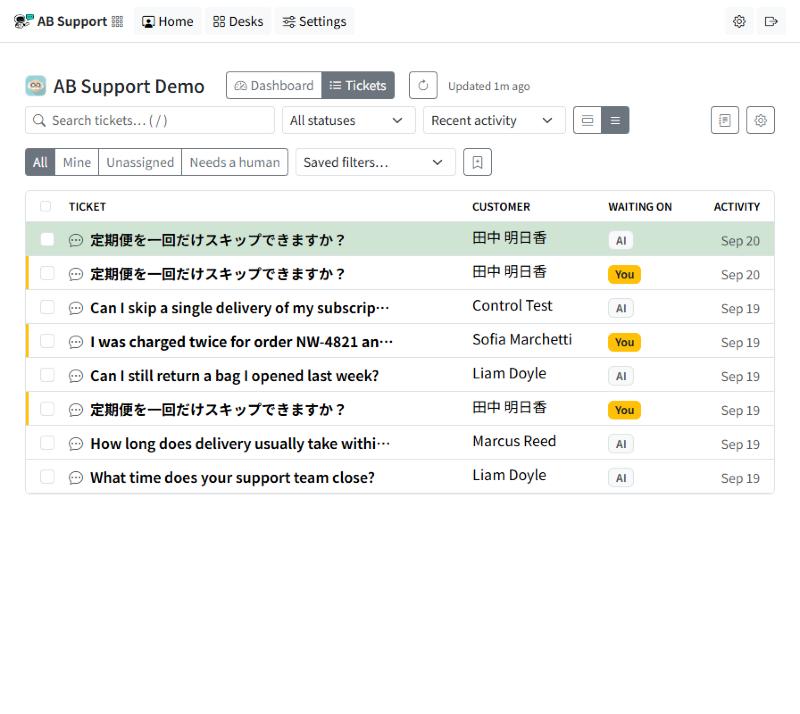
チケットの受信トレイは、読むためではなく見渡すために作られています。どの行にも、誰の番か、どのチャネルから来たか、どれだけ放置されているか、といったシグナルが並んでいます。何も開かずに、数秒で「自分が対応すべきもの」が分かります。
2 つのビュー: ダッシュボードとキュー
デスクの上部で Dashboard(数値)と Tickets(実際にさばくキュー)を切り替えます。Teams でもウェブアプリでも同じです。2 つは連動していて、ダッシュボードで Unassigned などの指標をクリックすると、ちょうどそのチケットだけに絞り込まれた Tickets の一覧に飛びます。タイルの数字と一覧の件数は常に一致します。
キューは自動で最新に保たれます
再読み込みは不要です。顧客からの問い合わせが届いたとき(チャネルを問いません)や、同僚が返信したとき、キューは 1〜2 秒のうちに自分で拾い上げます。Tickets ビューをサブディスプレイに開いたままにしておけば、デスクの状況がそのまま生きた画面になります。
ビュー切り替えの横には Refresh(更新)ボタンと、最後に取得した時刻を控えめに示す行があります。Updated just now(たったいま更新)から始まり、時間が経つと Updated 3m ago(3 分前に更新)のように変わります。古い情報を見ているのではないかと迷わずに済み、手動で取得したいときの手段にもなります。
保険として、一覧は数分ごとにも自動で取得し直します。万一ライブ更新を取りこぼしても、キューが大きく遅れることはありません。
行の読み方
キューの各行には、ひと目で次の情報が出ます。
| シグナル | 分かること |
|---|---|
| チャネルのアイコン | どこから来たか。ウェブチャット、メール、ウェブフォーム、WhatsApp、SMS。チャネルによって返信の長さ・語調・期待される速さが変わります。 |
| 件名とプレビュー | 件名に加えて最新メッセージの 1 行プレビュー。実際に書かれた内容でトリアージできます。 |
| 顧客 | 差出人と、その下に担当者。顧客ストアも参照してください。 |
| Waiting on | Needs a reply(チームの誰かが返信する必要がある)、Customer、AI、または完了状態。いま誰の番か。AI がまだ回答中のチケットは AI と表示され、Needs a reply にはなりません。 |
| Unassigned / AI | Unassigned(未割り当て)は、担当者がいない場合にアンバー(琥珀色)で明示されます。「何もない」状態として見落とされないためです。AI が回答中のチケットには代わりに AI と表示されます。AI はチケットを引き継ぐか、誰かが返信するか、誰かが割り当てられるまで、そのチケットを持ち続けます。チケットの割り当てを参照してください。 |
| 優先度 | 設定されている場合に High / Urgent のバッジ。 |
| アクティビティ | 最後に動いた時刻と、スレッド内のメッセージ数。時刻にカーソルを合わせると、正確な日時が自分のタイムゾーンで表示されます。 |
人の対応が必要な行は重く、解決済みの行は控えめに表示されるため、キューは上から順に重要度どおりに読めます。開いたあとの流れはチケットの流れを参照してください。
ゆったり表示とコンパクト表示
キューが長いと、ゆったりした行間で表示できる以上のチケットを画面に並べたくなることがあります。並べ替えメニューの横にある 2 つのボタンで、Comfortable rows(ゆったり表示) と Compact rows(コンパクト表示) を切り替えられます。
コンパクト表示では 1 チケット 1 行になり、件名、顧客、誰の番か、ステータス、経過時間が残ります。メッセージのプレビュー、担当者の行、メッセージ数は隠れるので、必要なときはチケットを開くか、表示を戻してください。選んだ表示は、設定したブラウザーでデスクごとに記憶されます。
この切り替えは幅の広いレイアウトでのみ表示されます。スマートフォンではキューがもともとカードの積み重ねになっています(後述)。
目当てのチケットに素早くたどり着く
一覧の上には次のものがあります。
- クイックフィルター — All(すべて)、Mine(自分の担当)、Unassigned(未割り当て)、AI、Needs a reply(返信が必要)。エージェントが実際に投げかける問いそのものです。Unassigned は誰も持っていないチケット、AI はいま AI が回答しているチケット、Needs a reply はチームの誰かが返信しなければならない未対応のチケットで、AI が持っているものは含みません。Home とダッシュボードの Needs a reply タイルと同じ件数です。
- Status — All statuses から始まるドロップダウン。特定の段階に絞り込みます。
- 並べ替え — Recent activity(最近動いた順、既定)または Oldest waiting(返信のないまま最も長く待っているものを上に)。取りこぼしを拾うための並びです。
- 検索 — 件名または顧客名で検索します。/ を押すと検索ボックスに直接移動します。
フィルターがかかっているときは常に 「Showing X of Y」(Y 件中 X 件を表示)と Clear filters(フィルターを解除)のリンクが出るので、絞り込まれた一覧がチケットの消失に見えることはありません。
長いキュー: 100 行ずつ表示
忙しいデスクには数千件のチケットがあることもあるため、一覧には現在のビューの最初の 100 件が表示され、その下に全体の件数とともに Show 100 more(さらに 100 件表示)が出ます。フィルター、検索、件数はデスクのすべてのチケットを対象にしたままで、描画だけを控えています。このボタンが必要になることはあまりありません。j で下に移動したり、Next で順に進んだりして 100 件目を越えると、次の行が自動で読み込まれます。
保存済みフィルター
毎日使うビューは保存して再利用できます。組み合わせ(クイックフィルター + Status + 並べ替え)を作ったら、 ボタンで保存して名前を付けます。Saved filters の選択欄に現れます。以前 Needs a human という名前だったクイックフィルターで保存したフィルターも引き続き開け、現在は Needs a reply と表示されます。
個人用
自分だけのものです。保存し、選択欄から適用し、自分のものはいつでも削除できます。
共有(デスク)
デスクの全員と共有されます(たとえば「エスカレーション」)。作成・削除はデスクの Admin だけができ(設定のロールを参照)、適用は全員ができます。
一覧に戻らずにキューをさばく
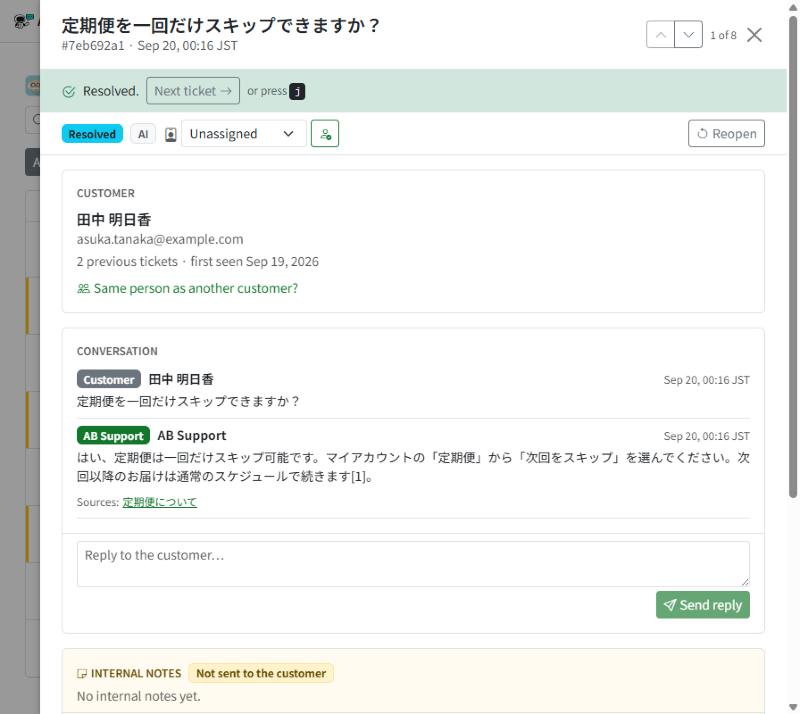
チケットを開いたまま、キューを順に移動できます。Previous / Next はいま適用中のフィルターの中で前後のチケットに移り(「2 of 8」のように位置も表示されます)、自分の場所を見失いません。
- 解決すると、AB Support が次のチケットを提案します。緑色の Resolved.(解決しました)の帯が現れ、Next ticket(次のチケット)ボタンが付きます(j でも可)。勝手に次へ進むことはないので、閉じた内容を読み返したり、先にメモを追加したりできます。ビューの最後のチケットではその旨が表示され、Back to the list(一覧に戻る)が提示されます。
- チケットを閉じると、元の位置に戻ります。一覧は最後に開いていたチケットまでスクロールします。10 件を順に進んだあとなら、最初の 1 件ではなく 10 件目です。
- 戻る先は、来た場所です。Home から開いたチケットには Back to Home(ホームに戻る)、メールや Teams カードのリンクから開いたチケットには Back to inbox(受信トレイに戻る)が表示されます。
キーボードショートカットを使えばさらに速くなります。
| キー | 動作 |
|---|---|
| j / k | 次 / 前のチケット。一覧ではカーソルが移動し、画面内に収まるよう一覧がスクロールします。 |
| Enter | 選択中のチケットを開く |
| e | 解決 / 再オープン(理由を尋ねられます) |
| a | 自分に割り当てる |
| / | 検索に移動 |
| ? | ショートカット一覧を表示 |
まとめて処理する
月曜の滞留分のように、多数のチケットをまとめて処理できます。チェックボックスを入れ(ヘッダーのチェックで表示中のチケットをすべて選択)、Assign to me(自分に割り当て)または Resolve(解決)を一度に実行します。まとめて割り当てた場合も、1 件ずつ割り当てるときと同じく、AI が回答中だったチケットは AI から引き取られます。1 件ずつの割り当てはチケットの割り当てを参照してください。
スマートフォンでは
画面幅が狭い場合、表は要点を残したカードの積み重ねに変わります。チャネル、誰の番か、担当者、経過時間は残るので、判断に必要な文脈を失わずに移動中でもトリアージできます。
チケットを先に見せるため、ツールバーも折りたたまれます。クイックフィルターと検索は画面に残り、ステータスのドロップダウン、並べ替え、保存済みフィルターは Filters ボタンの中にまとめられます。タップすると表示され、もう一度タップすると折りたたまれます。複数のチケットをまとめて処理するときは、クイックフィルターの行の末尾にある Select をタップします。
受信トレイの要点は「2 秒で見渡すこと」です。行のシグナルに自分が対応すべきものを教えてもらい、いま扱う範囲に絞り込み、手を止めずに進めてください。