
La boîte de réception des tickets est faite pour être parcourue, pas lue. Chaque ligne porte quelques signaux — qui l’on attend, par quel canal le ticket est arrivé, depuis combien de temps il patiente — pour que vous sachiez en deux secondes ce qui réclame votre attention, sans rien ouvrir.
Deux vues : le tableau de bord et la file
Le haut d’un desk bascule entre Dashboard (le tableau de bord, les chiffres) et Tickets (la file que vous traitez) — à l’identique dans Teams et dans l’application web. Les deux sont reliées : sur le tableau de bord, cliquer sur un indicateur comme Unassigned (non attribués) vous amène directement à la liste Tickets filtrée sur ces tickets exactement — le nombre affiché sur la tuile et la longueur de la liste concordent toujours.
La file se tient à jour toute seule
Vous n’avez pas à recharger. Quand un client écrit — par n’importe quel canal — ou qu’un collègue répond, la file le prend en compte d’elle-même en une seconde ou deux. Laissez la vue Tickets ouverte sur un second écran et vous obtenez une image vivante du desk.
À côté du sélecteur de vue se trouvent un bouton Refresh (actualiser) et une ligne discrète indiquant la dernière mise à jour de la liste : Updated just now (mis à jour à l’instant), puis Updated 3m ago (il y a 3 min) à mesure que le temps passe. Elle est là pour que la liste ne vous laisse jamais deviner si ce que vous consultez est périmé — et pour vous offrir une actualisation manuelle si vous en voulez une.
Par sécurité, la liste s’actualise aussi d’elle-même toutes les quelques minutes, quoi qu’il arrive : même si une mise à jour en direct est manquée, la file n’a jamais plus d’un instant de retard.
Lire une ligne
Chaque ligne de la file montre, d’un coup d’œil :
| Signal | Ce qu’il vous dit |
|---|---|
| Icône de canal | D’où il vient — chat web, e-mail, formulaire web, WhatsApp ou SMS. Le canal change votre façon de répondre (longueur, ton, rapidité attendue). |
| Objet et aperçu | L’objet, plus un aperçu d’une ligne du dernier message : vous triez sur ce qui a réellement été dit. |
| Client | De qui il émane et — juste en dessous — qui en est responsable. Voir votre fichier clients. |
| Waiting on | Needs a reply (une personne de votre équipe doit répondre), Customer, AI, ou l’état terminé — dans quel camp est la balle. Un ticket auquel l’IA répond encore affiche AI, jamais Needs a reply. |
| Unassigned / AI | Unassigned (non attribué) est annoncé en ambre quand personne n’en est responsable, pour que cela ne passe pas inaperçu comme une simple absence. Un ticket auquel l’IA répond affiche AI (l’IA) à la place : l’IA le détient jusqu’à ce qu’elle le transmette, que quelqu’un réponde ou que quelqu’un soit désigné comme attributaire. Voir L’attribution des tickets. |
| Priorité | Un badge High/Urgent lorsqu’une priorité est définie. |
| Activité | La dernière fois que le ticket a bougé, et le nombre de messages du fil. Survolez l’heure pour voir la date et l’heure exactes, affichées dans votre propre fuseau horaire. |
Les lignes qui réclament une personne pèsent plus lourd et les tickets résolus s’estompent : la file se lit donc de haut en bas, par ordre d’importance. Voir Le fonctionnement d’un ticket d’assistance pour ce qui se passe une fois que vous en ouvrez un.
Lignes confortables ou compactes
Avec une longue file, vous voudrez peut-être voir plus de tickets à l’écran que l’espacement confortable ne le permet. Les deux boutons à côté du menu de tri basculent entre Comfortable rows (lignes confortables) et Compact rows (lignes compactes) .
Le mode compact garde une ligne par ticket : l’objet, le client, qui l’on attend, le statut et l’ancienneté. Il masque l’aperçu du message, la ligne de l’attributaire et le nombre de messages — ouvrez le ticket, ou revenez en arrière, quand vous en avez besoin. Votre choix est mémorisé pour chaque desk, dans le navigateur où vous l’avez fait.
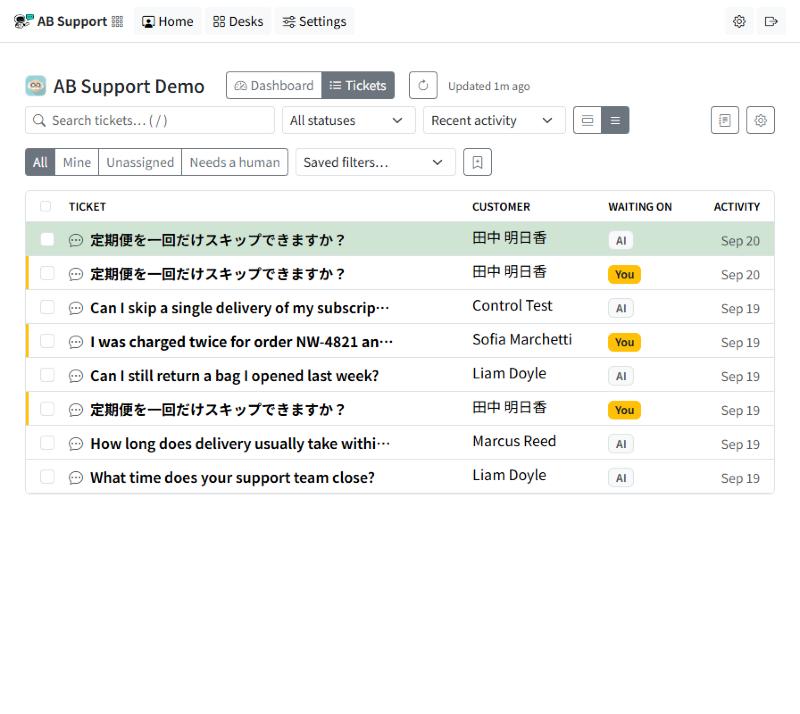
Le sélecteur n’existe que sur la mise en page large ; sur un téléphone, la file est déjà une pile de cartes (voir plus bas).
Trouver vite les bons tickets
Au-dessus de la liste :
- Les filtres rapides — All (tous), Mine (les miens), Unassigned (non attribués), AI (l’IA) et Needs a reply (en attente de réponse) : les questions que se posent réellement les agents. Unassigned regroupe les tickets que personne ne détient ; AI, ceux auxquels l’IA est en train de répondre ; Needs a reply, les tickets ouverts auxquels une personne de votre équipe doit répondre, sans ceux de l’IA. C’est le même chiffre que les tuiles Needs a reply de l’accueil et du tableau de bord.
- Status — une liste déroulante qui démarre sur All statuses (tous les statuts), pour se restreindre à une seule étape.
- Le tri — Recent activity (activité récente, par défaut) ou Oldest waiting (en attente depuis le plus longtemps), qui fait remonter en haut le ticket resté le plus longtemps sans réponse — c’est ainsi que vous rattrapez celui qui est passé entre les mailles.
- La recherche par objet ou par nom de client. Appuyez sur / pour sauter directement dans le champ.
Dès qu’un filtre est actif, la liste affiche « Showing X of Y » (X affichés sur Y) avec un lien Clear filters (effacer les filtres) : une liste restreinte ne se lit jamais comme des tickets perdus.
Longues files : 100 lignes à la fois
Un desk chargé peut contenir des milliers de tickets : la liste affiche donc les 100 premiers de votre vue en cours et ajoute en dessous Show 100 more (en afficher 100 de plus), avec le nombre total. Les filtres, la recherche et les compteurs couvrent toujours chaque ticket du desk — seul l’affichage est retenu. Vous aurez rarement besoin du bouton : descendre avec j, ou avancer avec Next, au-delà du centième ticket charge les lignes suivantes pour vous.
Les filtres enregistrés
Une vue dont vous vous servez tous les jours peut être enregistrée et réutilisée. Composez la combinaison voulue (filtre rapide + statut + tri), puis mettez-la en signet avec le bouton et donnez-lui un nom. Elle réapparaît dans le sélecteur Saved filters (filtres enregistrés). Un filtre enregistré avec le filtre rapide qui s’appelait autrefois Needs a human s’ouvre toujours, et affiche désormais Needs a reply.
Personal
Le vôtre, et le vôtre seul. Enregistrez-le, appliquez-le depuis le sélecteur, et supprimez les vôtres quand bon vous semble.
Shared (desk)
Partagé avec toute l’équipe du desk (par exemple « Escalations »). Seul un admin du desk peut en créer ou en supprimer — voir les rôles dans Settings — mais tout le monde peut les appliquer.
Traiter la file sans revenir à la liste
Ouvrez un ticket et vous pouvez avancer dans la file sans en sortir. Previous (précédent) / Next (suivant) passent au ticket suivant de votre filtre en cours (avec une position du type « 2 of 8 ») : vous ne perdez jamais votre place.
- Après une résolution, AB Support vous propose le ticket suivant. Un bandeau vert Resolved. (résolu) apparaît avec un bouton Next ticket (ticket suivant), ou appuyez sur j. Il ne passe jamais au suivant tout seul — vous pouvez encore relire ce que vous venez de clore ou ajouter une note d’abord. Sur le dernier ticket de votre vue, il le signale et propose Back to the list (retour à la liste).
- Fermer un ticket vous ramène là où vous étiez. La liste défile jusqu’au dernier ticket sur lequel vous étiez — après en avoir parcouru dix, c’est le dixième, pas le premier.
- Le retour vous ramène d’où vous venez. Un ticket ouvert depuis Home affiche Back to Home (retour à l’accueil) ; un ticket ouvert depuis un lien dans un e-mail ou une carte Teams affiche Back to inbox (retour à la boîte de réception).
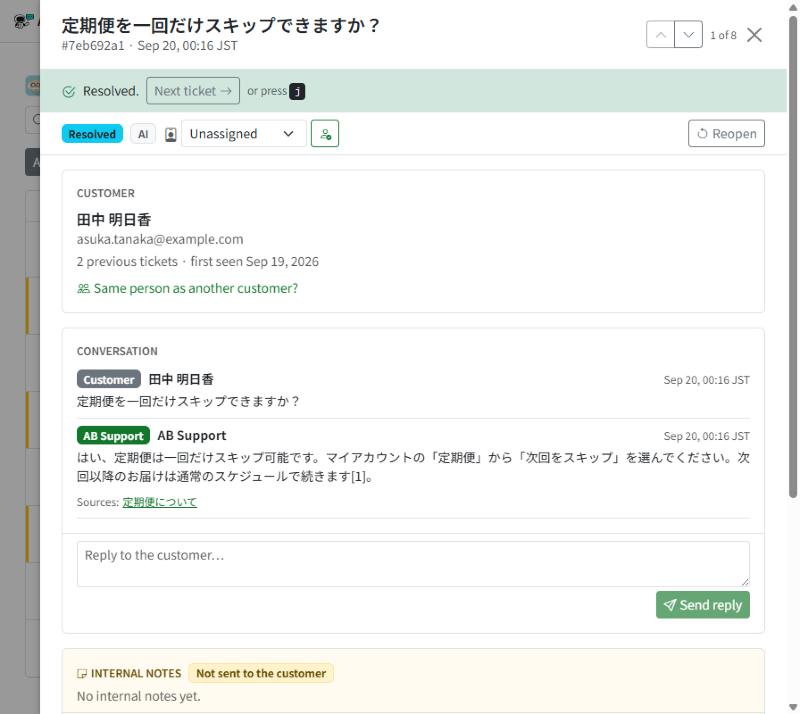
Les raccourcis clavier accélèrent encore les choses :
| Touche | Effet |
|---|---|
| j / k | Ticket suivant / précédent. Dans la liste, le curseur se déplace et la liste défile pour le garder à l’écran. |
| Entrée | Ouvrir le ticket sélectionné |
| e | Résoudre / rouvrir (demande un motif) |
| a | M’attribuer le ticket |
| / | Aller à la recherche |
| ? | Afficher la liste des raccourcis |
En traiter plusieurs à la fois
Face à l’arriéré du lundi matin, vous pouvez agir sur plusieurs tickets ensemble. Cochez les cases (ou celle de l’en-tête pour prendre tous les tickets affichés), puis faites Assign to me (m’attribuer) ou Resolve (résoudre) en une seule fois. L’attribution reprend à l’IA tout ticket auquel elle répondait, exactement comme une attribution ticket par ticket. Pour une attribution ticket par ticket, voir L’attribution des tickets.
Sur un téléphone
Sur un écran étroit, le tableau devient une pile de cartes qui conservent l’essentiel — le canal, qui l’on attend, l’attributaire et l’ancienneté — pour que vous puissiez trier en déplacement sans perdre le contexte sur lequel vous décidez.
Pour que les tickets passent en premier, la barre d’outils se replie elle aussi. Les filtres rapides et la recherche restent à l’écran ; la liste déroulante de statut, le tri et vos filtres enregistrés se trouvent derrière un bouton Filters (filtres) — touchez-le pour les afficher, touchez-le de nouveau pour les replier. Pour agir sur plusieurs tickets, touchez Select (sélectionner) au bout de la rangée de filtres rapides.
Tout l’intérêt de la boîte de réception tient dans ce coup d’œil de deux secondes : laissez les signaux d’une ligne vous dire ce qui vous réclame, filtrez sur la tranche que vous traitez, et avancez sans casser votre rythme.