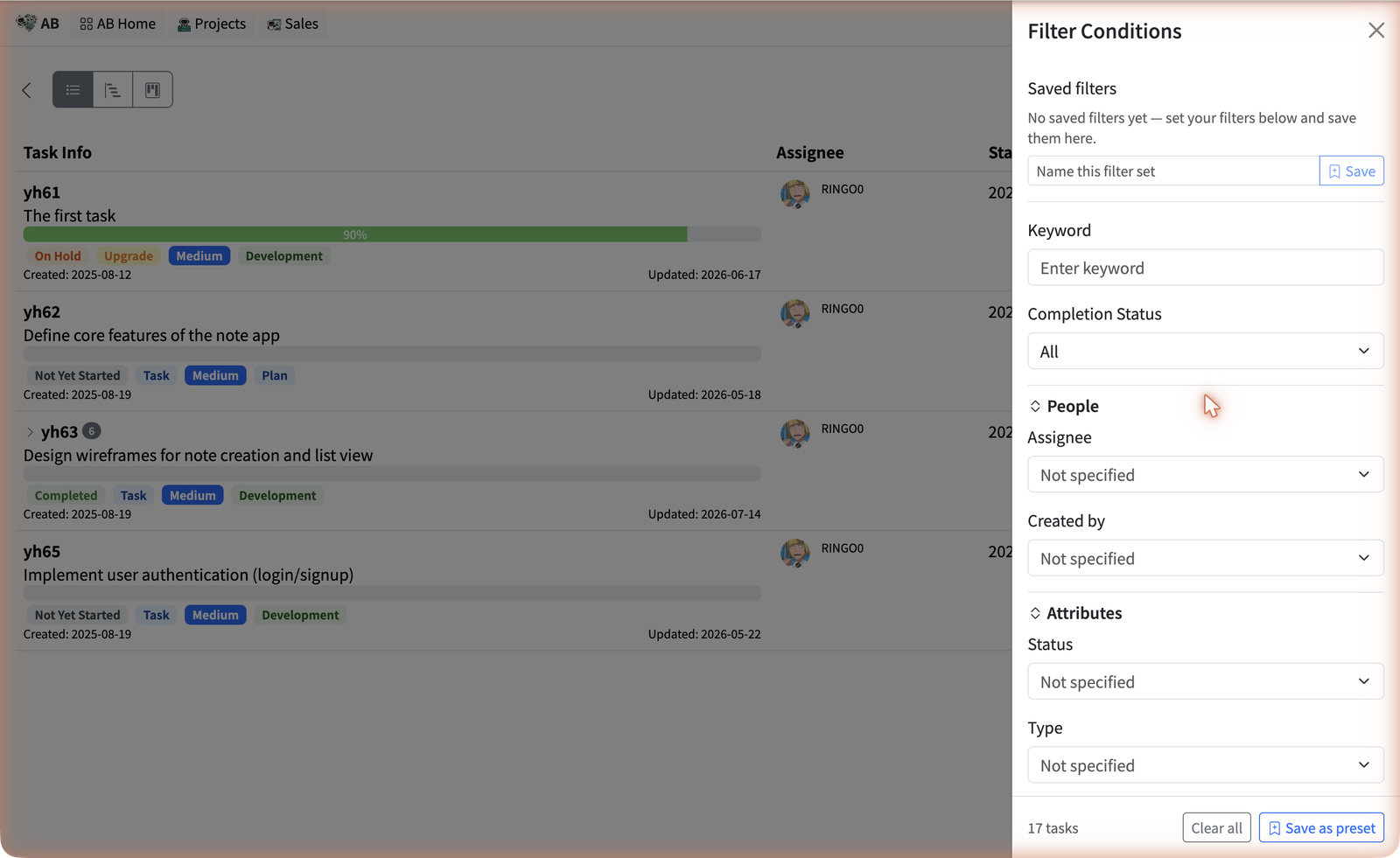
El panel de filtros hace tres cosas: acota la lista de tareas, guarda un conjunto de condiciones que usa a menudo y comparte la vista resultante como un enlace. Se abre con el icono de embudo situado encima de la lista de tareas.
Por qué puede filtrar
Las condiciones se agrupan en secciones plegables. Cada sección tiene su propia acción Borrar esta sección, de modo que puede descartar un grupo sin perder el resto.
| Sección | Condiciones |
|---|---|
| (arriba) | Palabra clave — busca en el título y la descripción de la tarea. Estado de finalización — Todos, Solo completas o Solo incompletas. |
| Personas | Responsable y Creado por. |
| Atributos | Estado, Tipo, Entorno y Prioridad. Los tres primeros salen de las listas de flujo de trabajo de su propio proyecto. |
| Fechas | Fecha de inicio, Fecha de vencimiento, Fecha de creación y Fecha de actualización. |
| Avanzado | ID de tarea principal — muestra solo las subtareas de una tarea. Mostrar tareas excluidas — las tareas excluidas quedan ocultas hasta que marque esta casilla. |
Todo lo que aplique aparece como un chip en la fila Filtros aplicados encima de la lista, cada uno con su propia × para que pueda descartar una condición sin volver a abrir el panel. El pie del panel muestra el recuento de coincidencias en vivo, y los mismos filtros alimentan las vistas de Lista, Gantt y Kanban.
Guardar un conjunto de filtros que usa a menudo
Si vuelve a construir el mismo filtro una y otra vez — “mis errores abiertos”, “este sprint, sin asignar” — guárdelo una vez y aplíquelo después con un solo clic.
- Establezca las condiciones que quiera en el panel de filtros.
- Escriba un nombre en Nombra este conjunto de filtros, en la parte superior del panel (hasta 40 caracteres).
- Haga clic en Guardar — o use Guardar como preajuste en el pie del panel, que hace lo mismo.
- Aplíquelo cuando quiera haciendo clic en su chip bajo Filtros guardados. El chip del filtro guardado que está usando aparece resaltado.
Guardar con un nombre que ya existe actualiza ese filtro guardado en lugar de añadir un segundo — el panel lo confirma con Se actualizó “…” en vez de Se guardó “…”. Para eliminar uno, haga clic en la × de su chip y confirme.
Compartir una vista filtrada
Junto a los chips de Filtros aplicados hay un icono de enlace — Copiar un enlace a esta vista filtrada. Haga clic en él y la URL va a su portapapeles, mostrando brevemente Enlace copiado. Péguela en un mensaje de Teams y quien lo abra verá la lista de tareas ya acotada del mismo modo.
La ordenación y el recuento
La ordenación es independiente del filtrado y está en el control contiguo al icono de filtro. Ordene por Fecha de vencimiento, Fecha de inicio, Fecha de creación, Prioridad o Estado, de forma ascendente o descendente. El recuento de tareas del pie del panel refleja siempre los filtros aplicados en ese momento, lo que lo convierte en una forma rápida de responder “¿cuántas hay abiertas realmente?” sin exportar nada.
Borre el panel cuando falten tareas, guarde los conjuntos de filtros que vuelve a construir a menudo, y recuerde que un enlace compartido solo lleva condiciones — nunca un filtro guardado.