Tu nombre y tu foto en AB Projects empiezan como una copia de tu perfil de Microsoft 365, pero después de ese primer inicio de sesión son independientes — editarlos en AB Projects nunca cambia tu cuenta de Microsoft, y cambiar tu cuenta de Microsoft no actualiza AB Projects.
Qué incluye tu perfil
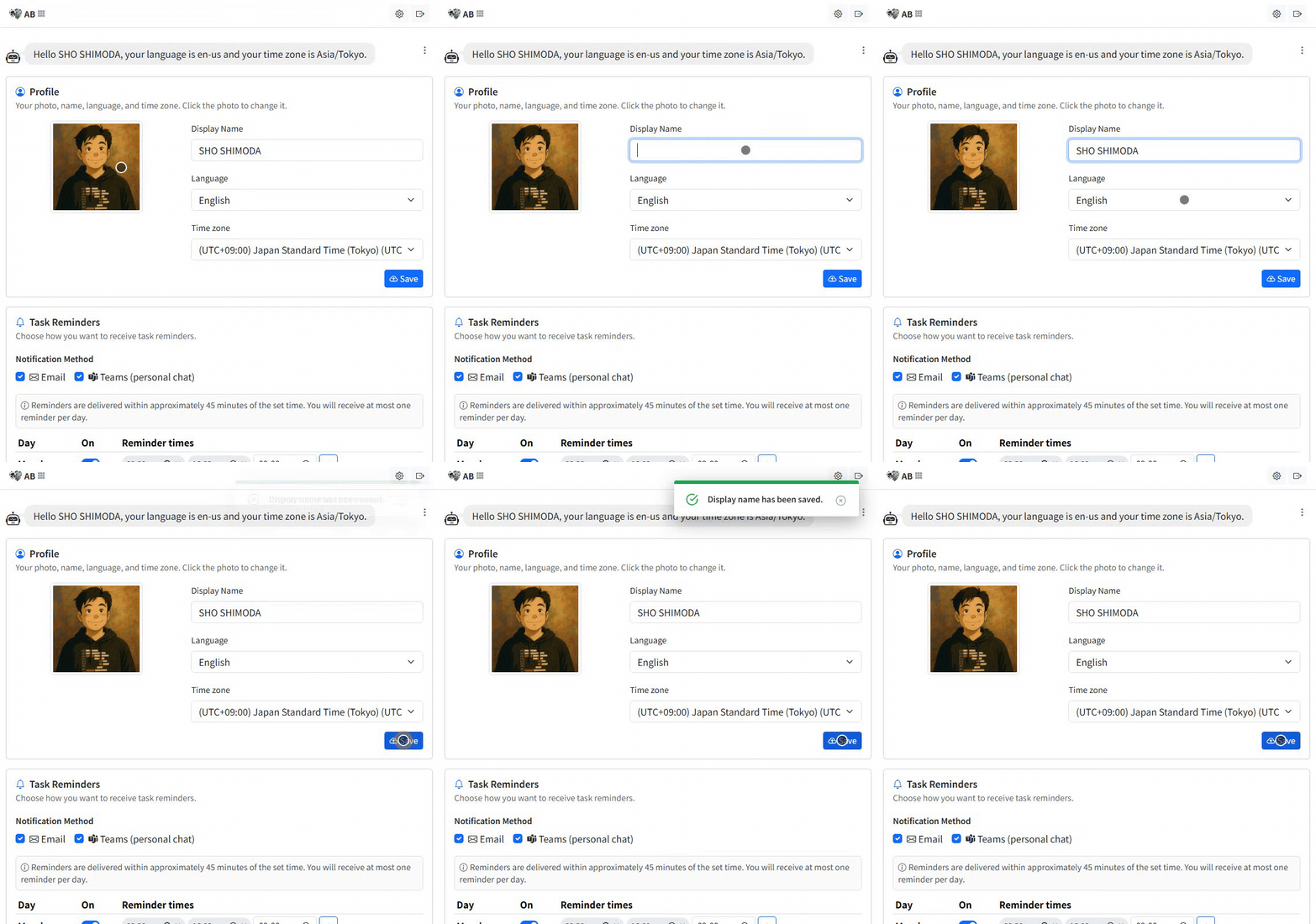
La tarjeta Perfil está en la parte superior de la pestaña Configuración. Solo tú puedes editar tu propio perfil.
| Ajuste | Qué controla |
|---|---|
| Foto | La imagen que tus compañeros ven junto a tu nombre. Haz clic en la propia foto para cambiarla (un archivo de imagen de hasta 2 MB). |
| Nombre visible | El nombre que ve tu equipo en todo AB Projects. |
| Idioma | El idioma de la interfaz — consulta Configuración de idioma y región. |
| Zona horaria | Cuándo llegan tus recordatorios de tareas — consulta Preferencias de notificación. |
Edítalo paso a paso
- Abre la pestaña Configuración. En Teams: barra lateral → AB Projects → Configuración. En el navegador: blz.actionbridge.io → Configuración (consulta Plataformas compatibles para ver todas las formas de entrar).
- Cambia tu foto. Haz clic en tu foto actual y elige un archivo de imagen (hasta 2 MB). Se sube al instante — sin paso de guardado — y tus compañeros la ven a medida que se actualizan sus vistas.
- Edita tu nombre. Escribe el nombre que quieras en Nombre visible.
- Ajusta el idioma y la zona horaria con las listas Idioma y Zona horaria.
- Haz clic en Guardar. A diferencia de la foto, tu nombre, idioma y zona horaria solo se aplican cuando pulsas el botón Guardar en la parte inferior de la tarjeta Perfil.
Dónde aparecen tu nombre y tu foto
En las listas de tareas y el panel de detalle de la tarea, en los comentarios y las @menciones, en las vistas Kanban y Gantt, y en las Adaptive Cards (las tarjetas de actualización interactivas que publica el bot de AB) del canal de Teams vinculado — consulta Notificaciones y recordatorios para saber qué se publica. Un nombre y una foto reconocibles dejan claro quién es responsable de qué y quién está hablando de qué.
Consejos
- Usa una foto de rostro clara o un avatar sencillo para que sea fácil encontrarte en las listas de responsables y de menciones.
- Si tu nombre llegó desde Microsoft 365 en un formato que no te gusta (por ejemplo, APELLIDO, Nombre), simplemente sobrescribe aquí el Nombre visible.
- Comprueba tu zona horaria antes que nada — la mayoría de los avisos de «mi recordatorio llegó a una hora rara» resultan ser una zona horaria incorrecta.
Una vez configurado, tu perfil te acompaña en todos los proyectos — un minuto aquí mantiene legibles los tableros de todo tu equipo.