
Las notificaciones de AB Projects tienen cuatro controles distintos — y el que parece más tentador, los interruptores del canal de Teams del proyecto, silencia las publicaciones para todo el canal, no solo para ti. Esta página trata de cómo cambiar lo que recibes tú; para ver todo lo que AB Projects puede enviar, consulta Notificaciones y recordatorios.
Los cuatro controles de un vistazo
| Control | Afecta a | Quién lo cambia | Dónde |
|---|---|---|---|
| Resumen de tareas | Solo a ti | Tú | Configuración → Recordatorios de tareas |
| Recordatorio de fecha límite por tarea | Al responsable de la tarea | Cualquiera que pueda editar la tarea | Icono de la campana en el panel de detalle de la tarea |
| Seguimiento de tareas | Solo a ti | Tú | Botón Seguir junto al título de la tarea |
| Publicaciones en el canal de Teams | A todos los miembros del canal vinculado | Propietarios y administradores del proyecto | Configuración del proyecto → Integraciones |
Tu resumen de tareas (Configuración → Recordatorios de tareas)
El resumen es un informe periódico de tus principales tareas abiertas — hasta diez, ordenadas por fecha de vencimiento y con las vencidas marcadas. Cada miembro controla el suyo.
- Abre la pestaña Configuración y busca la tarjeta Recordatorios de tareas.
- Elige un método de entrega en Método de notificación: Correo electrónico, Teams (chat personal) o ambos.
- Elige tu programación. Activa (On) o desactiva cada día de la semana — al activar un día se le asigna al instante un recordatorio a las 09:00 — y después añade más horas para ese día con el botón (hasta 30 horas de recordatorio en total).
- Haz clic en Guardar recordatorios. Nada de esta tarjeta se aplica hasta que lo hagas; el contador situado encima del botón indica cuántas horas has programado.
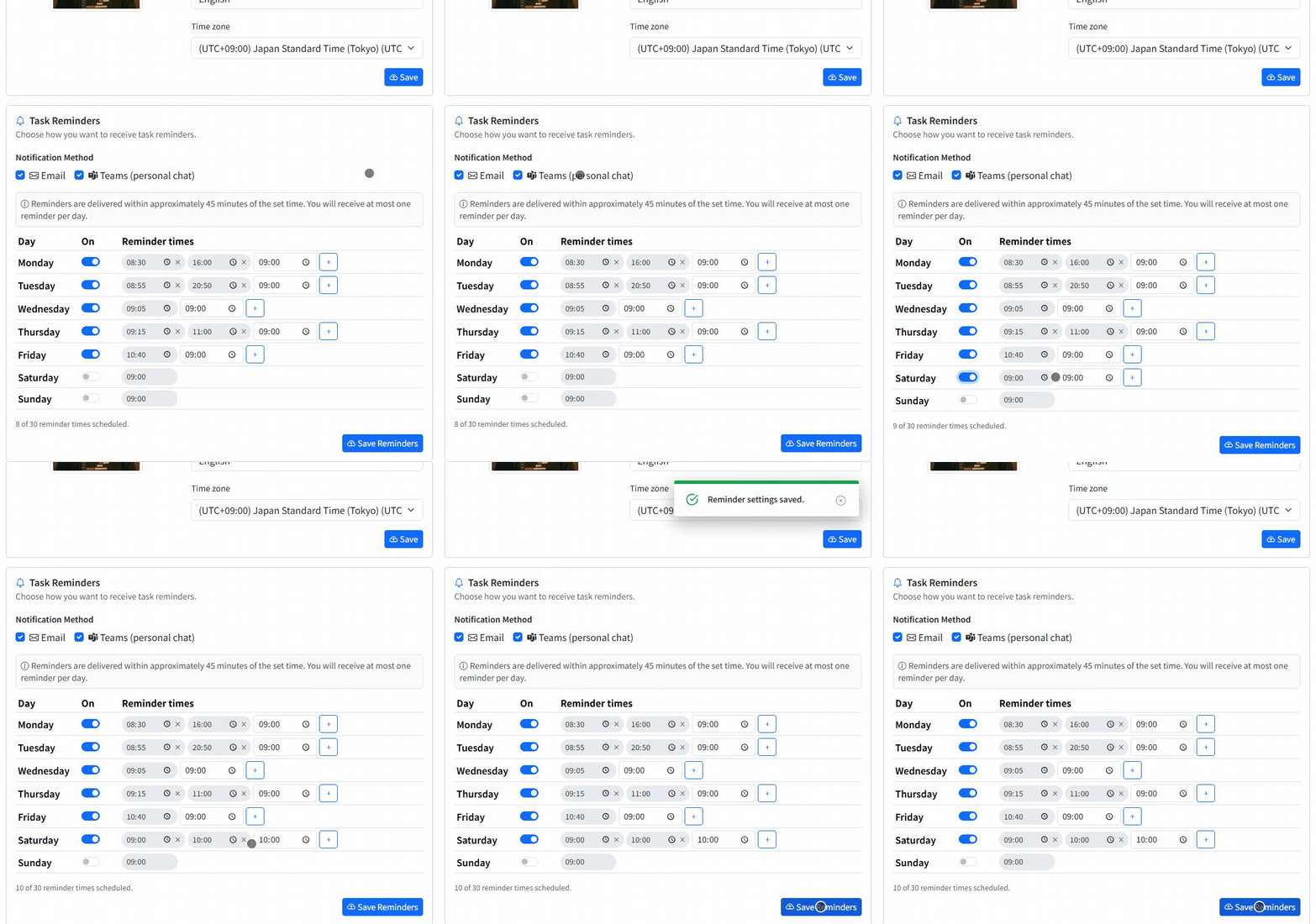
Los recordatorios llegan en unos 45 minutos desde cada hora que fijes, en tu zona horaria — configúrala en la tarjeta Perfil, justo encima (consulta Editar tu perfil y tu icono). Desactivar todos los días simplemente detiene el resumen.
Recordatorios de fecha límite por tarea
Para una fecha límite que de verdad no puedes saltarte, configura un recordatorio único en la propia tarea: abre la tarea y haz clic en el icono de la campana junto a sus fechas. En Recordarme antes de la fecha límite, elige 15 minutes, 1 hour, 4 hours, 1 day, 3 days o 1 week (u Off).
- El recordatorio se envía al responsable de la tarea, por chat personal de Teams y por correo electrónico, con la antelación elegida respecto a la fecha de vencimiento.
- Si la fecha de vencimiento cambia, el recordatorio se vuelve a programar para la nueva fecha límite.
- Una tarea sin responsable no avisa a nadie — asígnala primero.
Seguir tareas y la campana de la aplicación
Junto al título de cada tarea hay un botón Seguir. Sigues automáticamente las tareas que creas, las que tienes asignadas y aquellas en las que te @mencionan; haz clic en Seguir para suscribirte a cualquier otra tarea, o en Siguiendo para dejar de seguirla.
Quienes siguen una tarea reciben notificaciones en la aplicación cuando cambia su estado o se completa, y cuando hay comentarios nuevos. Se acumulan bajo el icono de la campana de la barra de herramientas de Tareas, con una insignia de no leídas, la acción Marcar todo como leído y un enlace directo a la tarea.
Las publicaciones del proyecto en el canal de Teams (propietarios y administradores)
Cuando un proyecto está vinculado a un canal de Teams, el bot de AB publica allí las actualizaciones de tareas para todo el equipo. Los propietarios y administradores del proyecto pueden reducirlas por categoría: abre el proyecto, desplázate hasta Integraciones y busca Notificaciones del canal de Teams.
- El interruptor general — Publicar actualizaciones de tareas en el canal de Teams vinculado — activa o desactiva todas las publicaciones.
- Debajo, desmarca cualquier categoría para silenciar solo esas publicaciones: Tareas nuevas (creadas o añadidas como subtareas); Estado, progreso y completar/reabrir; Cambios de asignación; Programación (fecha de inicio, vencimiento, hora, recordatorios); Detalles (título, descripción, prioridad, tipo, entorno); Comentarios nuevos.
- Todo está activado de forma predeterminada, y los cambios se guardan al instante.
Lo que no se puede configurar en AB Projects
- Silenciar eventos concretos solo para ti — no puedes ocultar, por ejemplo, los “cambios de asignación” solo para ti mientras el canal los sigue publicando.
- Avisos de @mención — cuando alguien te menciona, la alerta la envía Microsoft Teams, así que se ajusta en la configuración de notificaciones de Teams, no en AB Projects.
Si tu equipo necesita más control aquí, cuéntanoslo en Sugerencias y reportes de errores, en la pestaña Configuración — de verdad nos ayuda a priorizar.
Regla general: usa el resumen para tu ritmo personal, los recordatorios de fecha límite y el seguimiento para las tareas que más te importan, y deja los interruptores del canal a los administradores del proyecto.