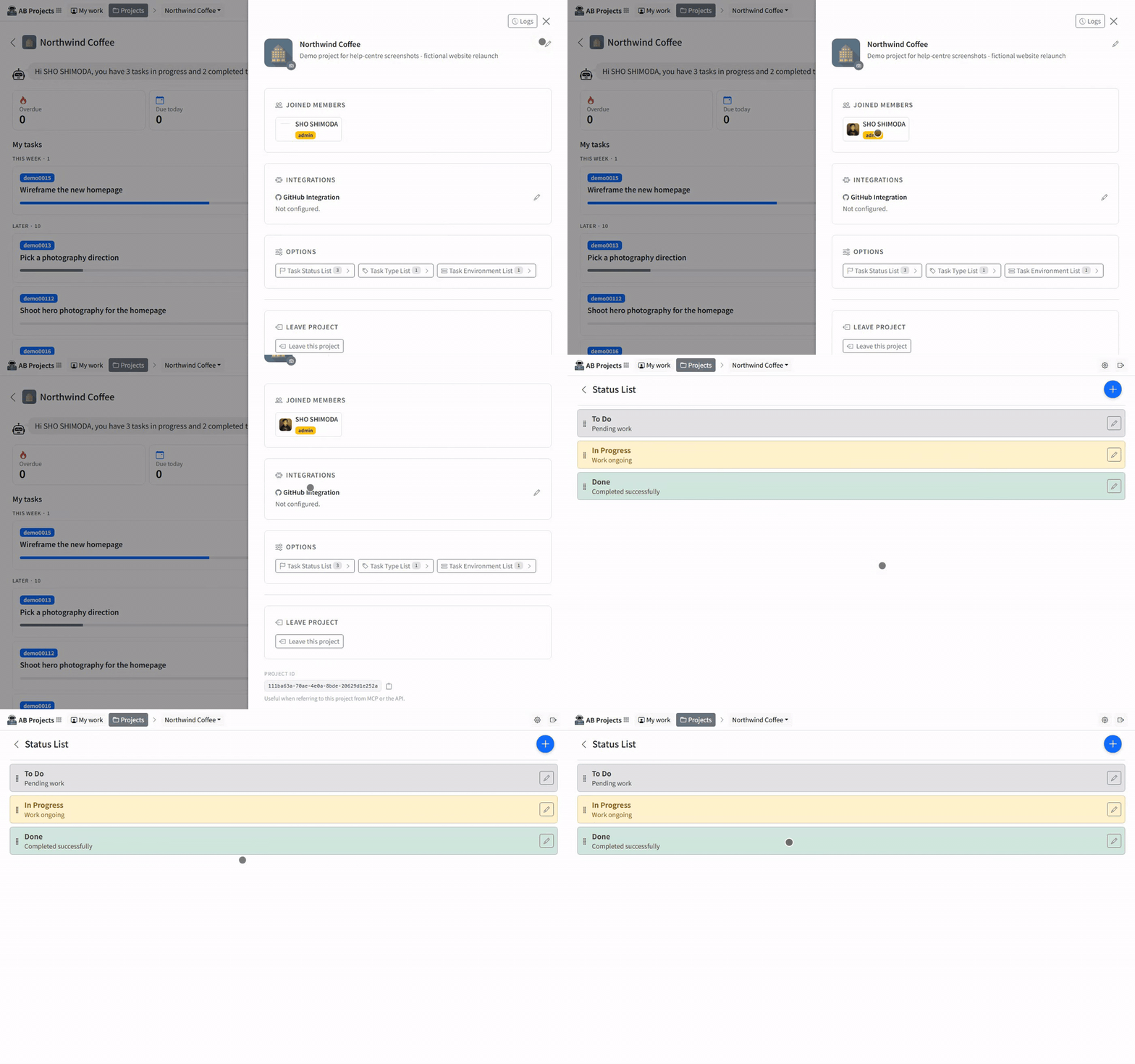
Cada proyecto tiene una página de Configuración del proyecto — identidad, miembros, integraciones, opciones del flujo de trabajo y el vínculo con Microsoft Teams. Casi todo es exclusivo de Propietario y Administrador, y la regla que sorprende a la gente: no se puede eliminar un proyecto mientras siga vinculado a un canal de Teams.
Identidad del proyecto
- Nombre y descripción — haga clic en el lápiz junto al nombre, edite y pulse Guardar.
- Icono — haga clic en el pequeño botón de cámara sobre el icono del proyecto para subir una imagen (solo Propietario o Administrador). Un icono reconocible se agradece en la lista de proyectos.
- Nombre permanente — un identificador corto opcional para la URL del proyecto, que se establece en el formulario de edición del proyecto; si lo deja en blanco, se genera uno. Debe ser único en todo AB Projects.
- Unidad de tiempo estimado — también en el formulario de edición: Horas o Días, la unidad que se usa cada vez que alguien introduce una estimación de tiempo en una tarea de este proyecto.
Miembros unidos
La sección Miembros unidos enumera a todas las personas del proyecto con su rol. Los Propietarios y Administradores cambian los roles desde el desplegable de cada fila y quitan miembros desde aquí — pero recuerde que la pertenencia la determina el canal de Teams vinculado, así que la lista se mantiene casi sola. Detalles: Agregar o quitar miembros y Control de acceso basado en roles.
Notificaciones del canal de Teams
Cuando hay un canal vinculado, AB publica en él las actualizaciones de las tareas. Si eso genera demasiado ruido, los Propietarios y Administradores pueden reducirlo en Integraciones → Notificaciones del canal de Teams — un interruptor general más una casilla por categoría. Todo está activado de forma predeterminada, así que nada cambia a menos que usted lo desactive.
| Interruptor | Qué silencia al desmarcarlo |
|---|---|
| Publicar actualizaciones de tareas en el canal de Teams vinculado | El interruptor general — desactivado significa que no se publica nada sobre las tareas. |
| Tareas nuevas (creadas o añadidas como subtareas) | Las publicaciones que anuncian tareas y subtareas nuevas. |
| Estado, progreso y completar/reabrir | Cambios de estado, actualizaciones de progreso, tareas completadas y reabiertas. |
| Cambios de asignación | Las publicaciones de reasignación. |
| Programación (fecha de inicio, vencimiento, hora, recordatorios) | Cambios de fecha, hora y recordatorios. |
| Detalles (título, descripción, prioridad, tipo, entorno) | Ediciones de los campos descriptivos de la tarea. |
| Comentarios nuevos | Las publicaciones de comentarios. Tenga en cuenta que las @menciones se entregan como menciones de Teams — consulte Comentar con menciones en los canales. |
Más sobre qué publica el bot y cuándo: Notificaciones y recordatorios.
Integración con GitHub
Los Propietarios y Administradores pueden conectar un repositorio de GitHub para que se puedan crear ramas directamente desde una tarea. En Integraciones → Integración con GitHub, complete:
- Propietario / Organización y Repositorio — el repositorio de destino.
- Token de acceso personal — un token de GitHub (una clave similar a una contraseña que GitHub emite para el acceso a su API) con el ámbito
repo, creado en github.com/settings/tokens. Se almacena de forma segura y se muestra como un campo de contraseña. - Rama predeterminada — la rama en la que se basan las nuevas ramas de tareas, normalmente
main. Después, pulse Guardar.
Flujo de trabajo de tareas (Opciones)
Cada proyecto define sus propias listas de flujo de trabajo, que se abren desde la sección Opciones: Lista de estados de tarea (las etapas por las que pasa una tarea, incluido qué estado cuenta como completado y el porcentaje de progreso de cada estado), Lista de tipos de tarea (p. ej., Bug, Feature) y Lista de entornos de tarea (p. ej., Development, Production). La prioridad de las tareas es una escala fija Alta/Media/Baja y no se configura aquí. Consulte Estados de tareas y flujos de trabajo.
Un proyecto recién creado empieza sin ningún estado, y la página de la lista de estados ofrece un conjunto de plantillas iniciales — Proyecto general, Desarrollo de software, Campaña de marketing, Ventas / CRM, Atención al cliente, Diseño / Creatividad — para que pueda aplicar un flujo de trabajo estándar y después cambiarle el nombre, el color o el orden.
El vínculo con Microsoft Teams
Un proyecto se vincula exactamente a un canal de Teams (consulte Vincular un canal de Teams con un proyecto). Cuando está vinculado, los Propietarios y Administradores ven una sección Microsoft Teams con Quitar del canal de Teams. Desvincular solo elimina la conexión — para mover un proyecto a otro canal, desvincúlelo aquí, agregue la pestaña de AB Projects en el canal nuevo y elija el proyecto existente.
Propiedad, salida y eliminación
- Renunciar a propietario — el Propietario elige un miembro para ascender (a Administrador o Propietario) y confirma con Sí, ascender y renunciar; el Propietario anterior pasa a ser un Miembro normal. Es la única forma de transferir la propiedad — consulte Control de acceso basado en roles.
- Salir del proyecto — cualquier Miembro o Administrador puede usar Salir del proyecto. Si sigue en el canal de Teams vinculado, la siguiente sincronización lo vuelve a agregar — la confirmación advierte exactamente de esto.
- Zona de peligro: Eliminar este proyecto — solo el Propietario, y solo cuando no hay ningún canal vinculado. La eliminación pide un motivo, requiere Sí, eliminar permanentemente y no se puede deshacer — se eliminan todas las tareas y la configuración. Un proyecto terminado también puede simplemente dejarse como está.
Referencia rápida
| Configuración | Quién puede cambiarla |
|---|---|
| Nombre, descripción, icono, nombre permanente, unidad de estimación | Propietario, Administrador |
| Roles de los miembros y su eliminación | Propietario, Administrador (conceder o quitar el rol de Administrador: solo el Propietario) |
| Notificaciones del canal de Teams, integración con GitHub | Propietario, Administrador |
| Estados, tipos y entornos de tareas | Propietario, Administrador |
| Desvincular el canal de Teams | Propietario, Administrador |
| Transferir la propiedad, eliminar el proyecto | Solo el Propietario |
| Salir del proyecto | Cualquier Miembro o Administrador |
Configure pronto las listas del flujo de trabajo, mantenga el nombre y el icono reconocibles y deje que el vínculo con Teams se ocupe del resto — la página de configuración es, sobre todo, un lugar que se visita una vez y luego rara vez.