相依性記錄的是:一個任務必須先完成,另一個任務才能開始。它一律從正在等待的那一方設定 — 開啟那個任務,再新增它所相依於的任務。反向的封鎖檢視會在另一個任務上自動填好。
相依性只會提醒您 — 不會攔住您。如果您要完成一個前置任務仍未完成的任務,AB Projects 會將它們列出來,並要求您勾選 Complete anyway.(此核取方塊在所有語言中都顯示為英文),按鈕之後才會啟用。未完成的子任務則是更嚴格的規則:它們會直接阻止完成,沒有任何例外。
相依於,以及封鎖
每個任務都有一張相依性卡片,分為兩半。只有第一半可以編輯 — 這正是理解它們的關鍵。
相依於
必須先完成的那些任務 — 也就是它的前置任務。這一半才是您編輯的地方,請用 新增前置任務。若其中仍有未完成的,卡片頂端會出現 被 2 項封鎖 提示。
封鎖
正在等待這個任務的下游任務。唯讀 — 它只是其他任務那一側「相依於」的鏡像。它存在的意義,是讓您看見這個任務一旦延誤會拖住誰。
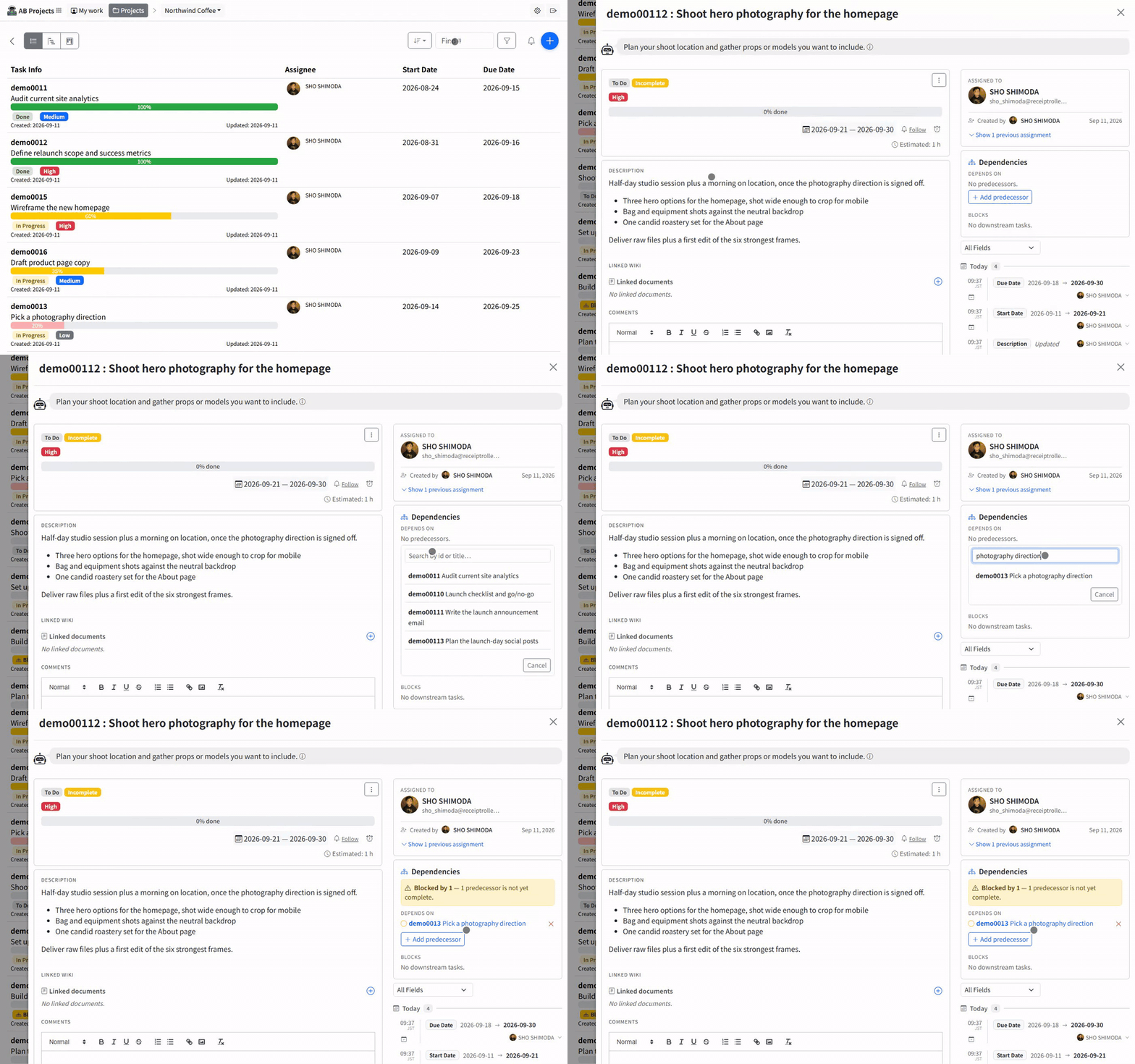
新增一個前置任務
- 開啟正在等待的那個任務。不是必須先完成的那一個 — 相依性一律從被封鎖的那一側新增。
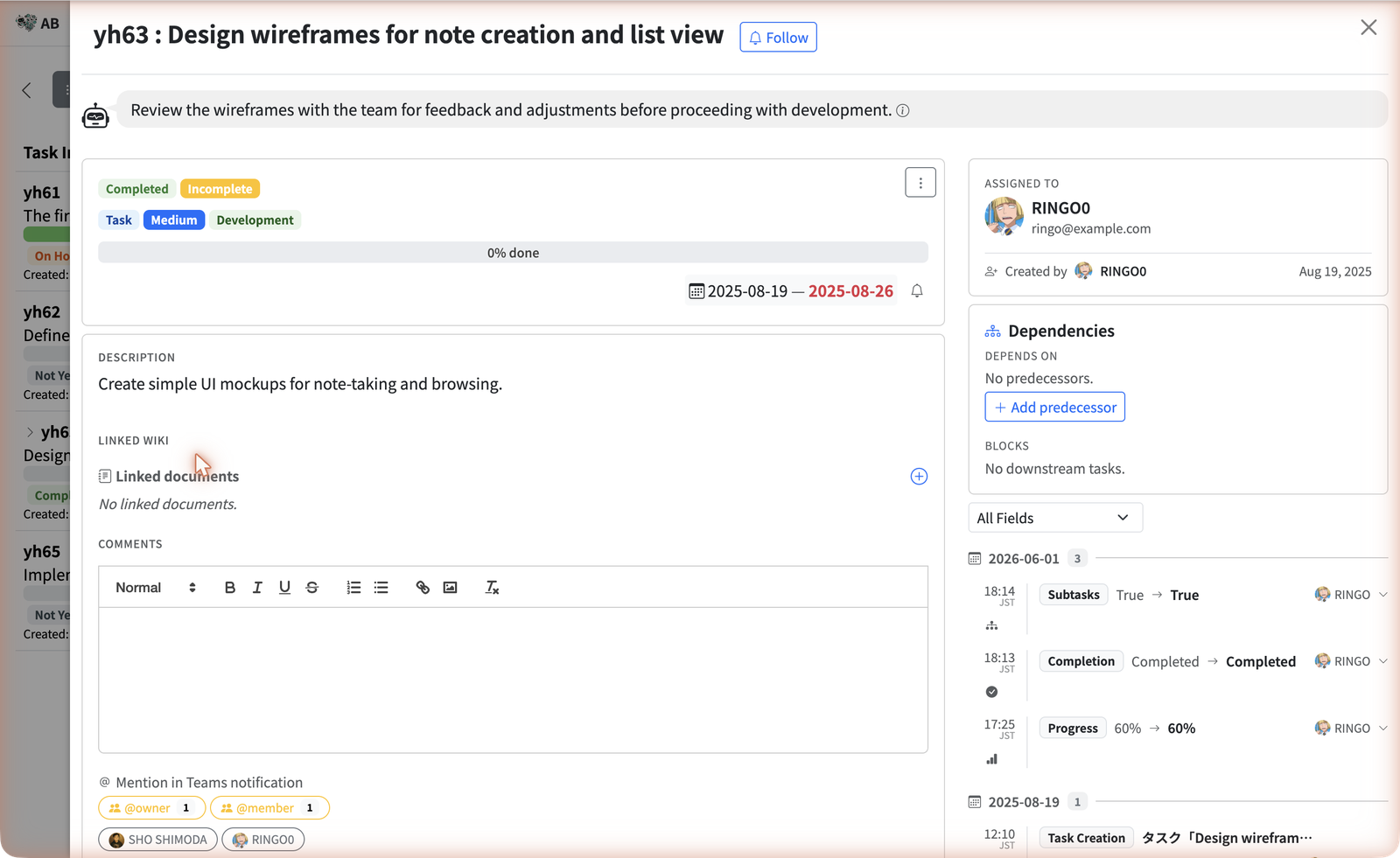
- 找到相依性,它在任務詳細資料面板的右側欄。
- 按一下 新增前置任務。會開啟一個搜尋方塊:依 ID 或標題搜尋…
- 搜尋並選取必須先完成的那個任務。輸入標題的一部分,或它的任務 ID(例如
yh63)。 - 完成。它會立即儲存 — 沒有確認步驟。該前置任務現在出現在相依於之下,而這個任務則出現在另一個任務的封鎖之下。
若要復原,請使用前置任務旁邊的移除控制項。移除相依性不會變更任一方的狀態、日期或進度 — 它只會刪除這條連結。
誰可以編輯相依性:任何可以編輯該任務的人 — 擁有者、管理員或成員。檢視者看得到相依性卡片,但沒有新增前置任務按鈕。請參閱以角色為基礎的存取控制。
被封鎖的工作會出現在哪裡
一旦某個任務有了未完成的前置任務,AB Projects 會在四個地方標示它,因此即使不開啟任務也很難漏看。
| 位置 | 您會看到什麼 |
|---|---|
| 任務的相依性卡片 | 一條警告列:被 2 項封鎖 — 2 個前置任務尚未完成。 |
| 看板檢視 | 卡片上會出現 受阻 標記,工具提示為有未完成的前置任務。 |
| 甘特圖時間軸 | 從前置任務的長條畫出一個箭頭,指向等待它的那一條。 |
| 完成對話方塊 | 未完成的前置任務會依 ID 與標題列出,而標記任務為完成會一直保持停用,直到您勾選 Complete anyway. |
規則與限制
本次發行的相依性是刻意做窄的。了解這些邊界,可以省下猜測某個動作為何被拒絕的時間。
- 僅限同一個專案。兩個任務必須位於同一個專案 — 您無法讓一個任務等待另一個專案裡的任務。
- 不允許循環。任務不能相依於自己,而任何會形成封閉迴圈的連結(A 等 B,B 等 A)都會被 AB Projects 拒絕。挑選器會隱藏這些有問題的任務,伺服器在儲存時還會再檢查一次。
- 只有「完成到開始」。一條相依性永遠表示「這個完成,然後那個開始」。開始到開始、完成到完成的連結目前還不存在。
- 沒有任何東西會自己移動。相依性從不變動日期。如果前置任務延誤,相依於它的任務仍會保留原本的到期日 — 需要您自己重新安排,並照慣例填寫理由。
- 新增或移除都是靜默的。與狀態、日期或負責人的變更不同,編輯相依性不會向已連結的 Teams 頻道張貼卡片,也不會在任務的變更歷程記錄中留下項目。如果某條相依性對團隊很重要,請在留言中說明。
相依性與 AI 助理
透過 MCP 連線的助理可以處理相依性,儘管並沒有專屬的相依性工具 — 這些連結是搭在一般任務工具上的:
- 建立任務時可以在同一個步驟附上前置任務,所以「加一個部署任務,等這兩個測試任務完成」是一次請求就能辦到的事。
- 更新任務可以在事後新增或卸除前置任務。
- 讀取任務會回報它的哪些前置任務仍未完成,因此助理能告訴您什麼才是真正被封鎖的。
套用在助理身上的規則和套用在您身上的完全相同:跨專案連結、自我連結,以及任何會形成迴圈的動作都會被拒絕,並依任務 ID 逐一回報失敗原因。完整的工具清單請見 MCP 工具參考。
該用相依性還是子任務?當這份工作是某個更大任務的一部分時,請用子任務;當兩個各自獨立的任務只是必須依序發生時,請用相依性。請參閱子任務與任務階層。
從正在等待的那個任務設定連結,留意被封鎖的警告列,並把它當成一個去確認進度的提示,而不是對工作的鎖定 — 這就是這項功能的全部。