
子任務能將大型任務拆分成較小的部分,各自指派、排程、討論並完成。父任務會將相關工作集中在一起,並顯示子任務的整體進度。
要找的是相依性嗎?子任務適用於屬於某個更大任務一部分的工作。如果只是兩個獨立的任務必須依序進行,那就是相依性 — 請參閱任務相依性:被封鎖與封鎖。
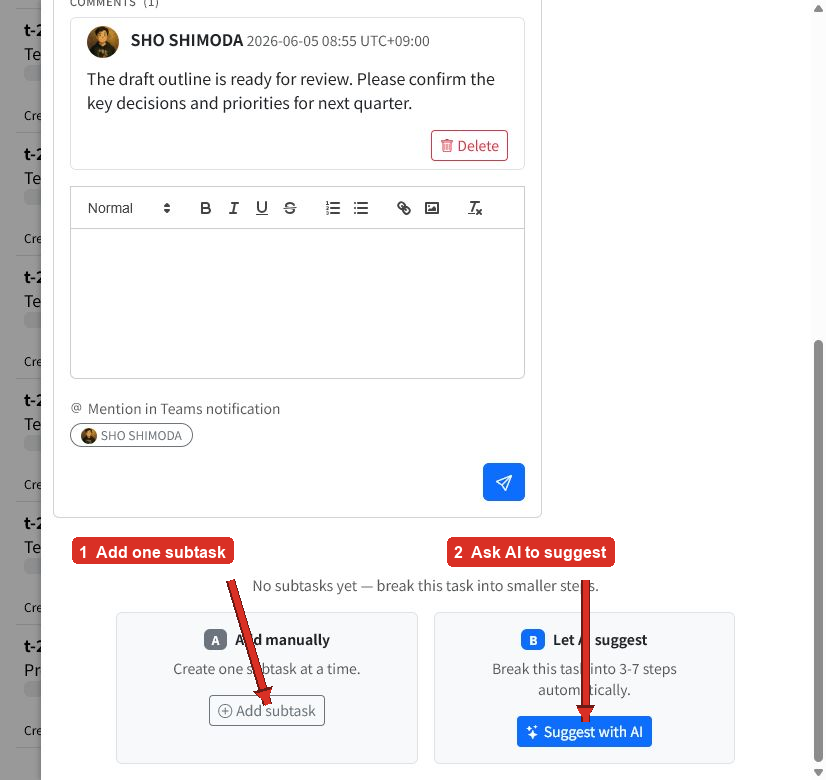
選擇新增子任務的方式
- 開啟要作為父任務的任務。
- 捲動到任務詳細資料面板的底部。
- 選取新增子任務,建立或附加一個任務。
- 如果想要協助將工作拆分成幾個步驟,請選取用 AI 建議。
當您已經知道下一項工作是什麼時,請手動建立。當任務需要一個起步的架構時,AI 建議會很有幫助。
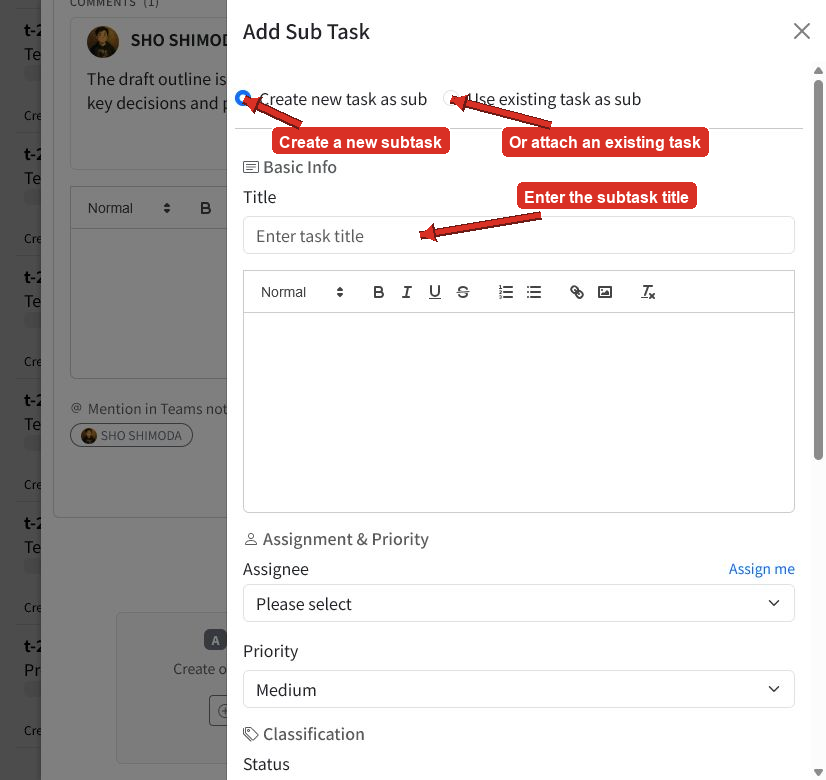
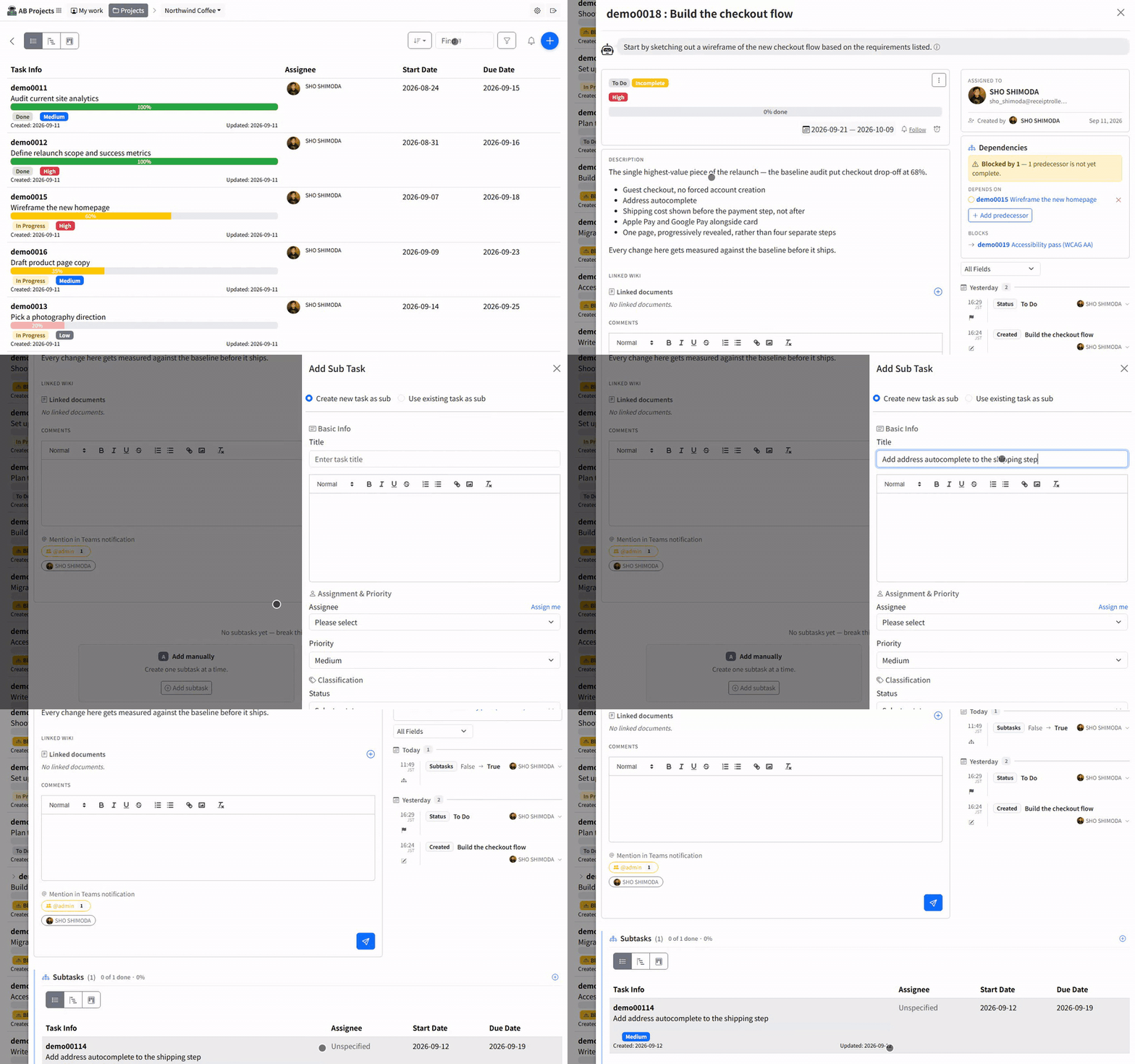
建立新的子任務
- 選取新增子任務。
- 保持選取建立新任務作為子任務。
- 輸入清楚的標題與描述。
- 視需要設定負責人、優先順序、分類、日期與預估時間。
- 選取儲存。
子任務是一個完整的任務,擁有自己的詳細資料、日期、留言、負責人與歷程記錄。
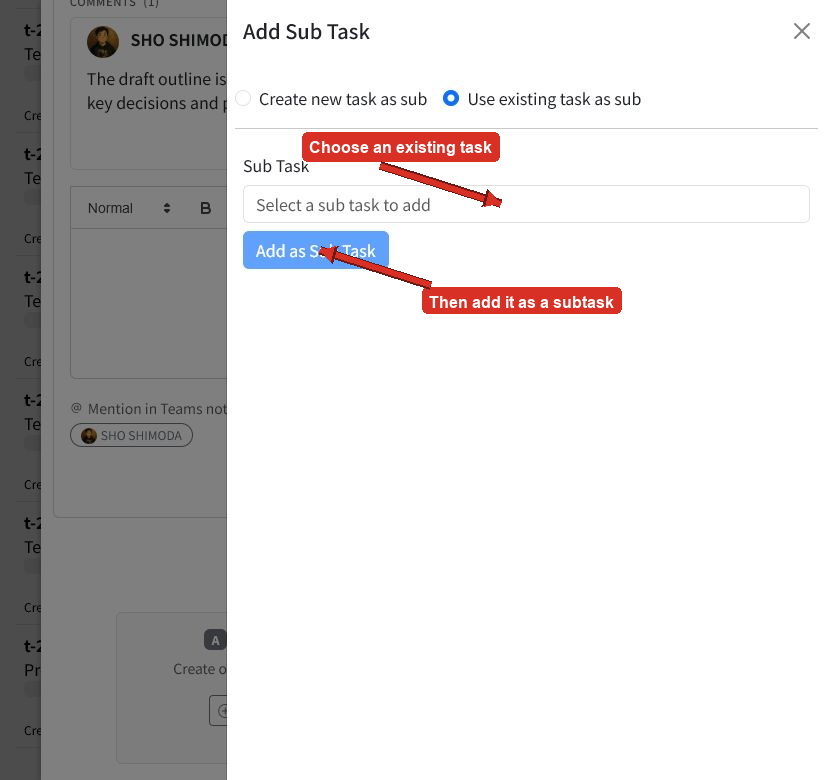
附加現有任務
- 選取新增子任務。
- 選取使用現有任務作為子任務。
- 找到並選取要附加的任務。
- 選取新增為子任務。
當某項工作原本建立為最上層任務,後來卻應歸到某個較大的父任務底下時,這個做法就很實用。
讓 AI 建議拆分方式
選取用 AI 建議,再選取建議子任務。AB 會分析父任務,並提出較小、可執行的任務供您檢閱。清楚的標題與詳細的描述有助於產生更好的建議。如果沒有產生任何建議,請在父任務中補充更多細節後再試一次。
建立 AI 產生的建議之前,請先檢閱。建立之後,可視需要調整標題、指派、日期與其他任務細節。
檢視任務階層
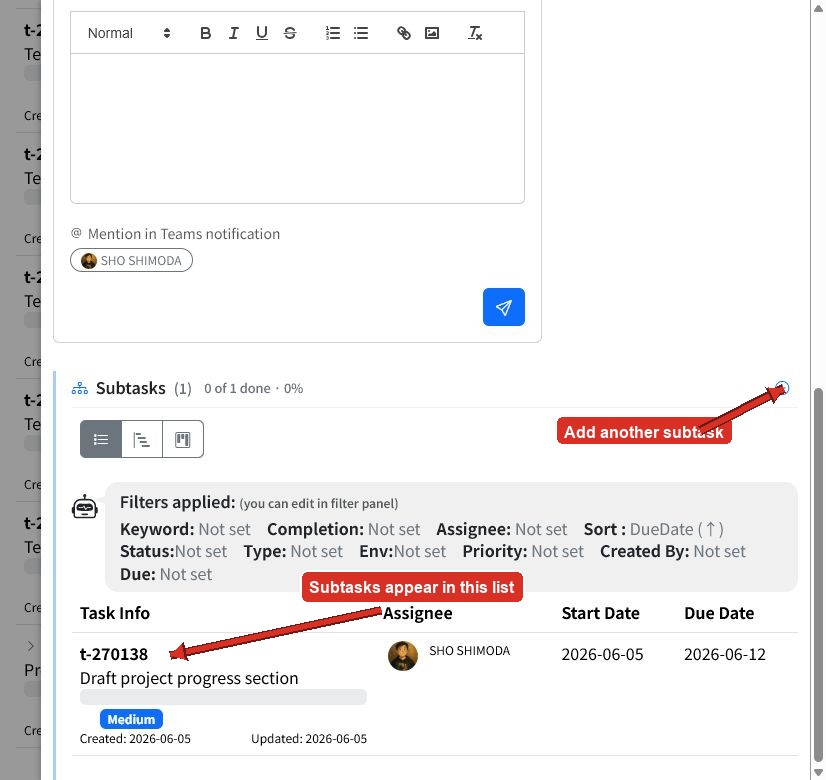
子任務建立或附加之後,會出現在父任務的子任務區段。這個區段會顯示已完成的子任務數量,以及它們的整體完成百分比。
從清單中選取子任務即可開啟它的詳細資料面板。使用「子任務」標題旁的加號按鈕,可以再新增一個子任務。
規劃相關工作
運用父任務與子任務的結構來歸類相關工作。為每個子任務設定各自的負責人與日期,讓職責與時程保持清楚。當某項工作確實必須等另一項完成才能開始時,請將它記錄為相依性,而不要只依賴日期 — 相依性會在等待中的任務上顯示被 … 項封鎖警告,在其看板卡片上顯示受阻徽章,並在甘特時間軸上顯示箭頭。
排程方面的說明,請參閱設定到期日與優先順序。
提示
- 以明確的交付成果來建立子任務,而不是細碎的檢查清單動作。
- 將子任務指派給負責該部分工作的人。
- 在父任務中保留足夠的細節,供 AI 建議與團隊了解脈絡。
- 定期檢視父任務的「子任務」區段,找出尚未完成的工作。
- 工作已經存在時,請附加現有任務,而不是建立重複的任務。
- 請記得,未完成的子任務會阻止父任務被標記為完成,而尚未滿足的相依性只會提出警告。