
工单收件箱的设计目标是用来扫视,而不是用来阅读。每一行都带着几个信号——它在等谁、来自哪个渠道、已经放了多久——所以你不用打开任何东西,几秒钟就能看出什么需要你处理。
两个视图:仪表板和队列
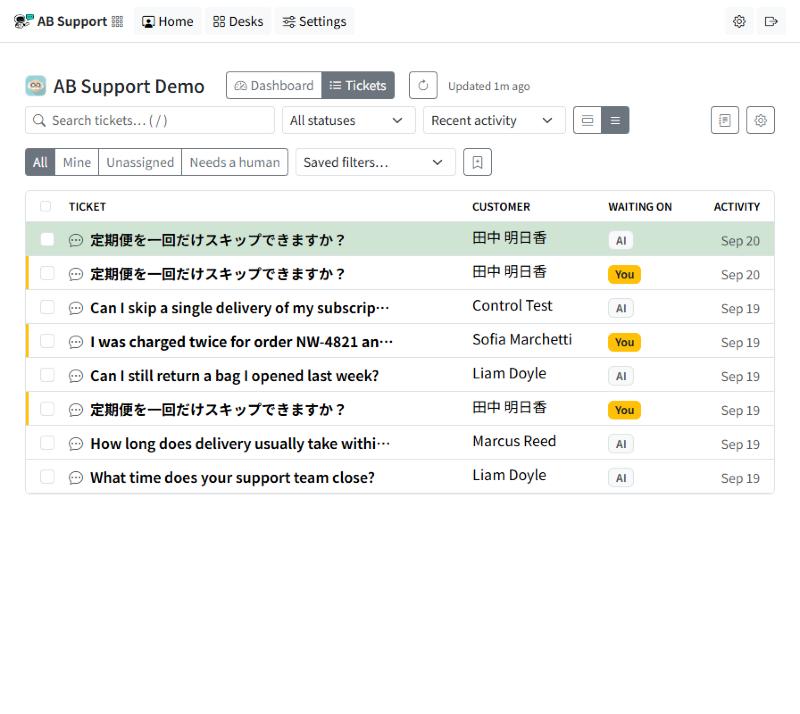
desk(服务台)顶部可以在 Dashboard(仪表板,看数字)和 Tickets(工单队列,干活的地方)之间切换——在 Teams 和网页应用中完全一样。两者是连通的:在仪表板上点击 Unassigned(未分派)这类指标,会直接跳到 Tickets 列表并精确筛选出那些工单——磁贴上的数字和列表的长度始终一致。
队列会自己保持最新
你不需要重新加载。当客户写信进来——无论哪个渠道——或者同事作出回复时,队列会在一两秒内自动接收。把 Tickets 视图开在第二块显示器上,它就是这个 desk 的实时画面。
视图切换旁边有一个 Refresh(刷新)按钮,以及一行不起眼的文字,说明列表上次更新是什么时候:先是 Updated just now(刚刚更新),随着时间推移变成 Updated 3m ago(3 分钟前更新)。它的存在是为了让你永远不必猜测自己看到的是不是过期数据——同时也给你一个手动拉取的入口。
作为兜底,列表无论如何每隔几分钟也会自行刷新一次,所以即使漏掉一次实时更新,队列也绝不会落后太久。
读懂一行
队列中的每一行一眼就能看到:
| 信号 | 它告诉你什么 |
|---|---|
| 渠道图标 | 它从哪里来——网页聊天、电子邮件、网页表单、WhatsApp 还是 SMS。渠道会影响你的回复方式(长度、语气、期望的速度)。 |
| 主题与预览 | 主题加上最新一条消息的单行预览,这样你可以按实际内容来分派处理。 |
| 客户 | 它来自谁,以及——在下方——由谁负责。请参阅你的客户库。 |
| Waiting on | Needs a reply(你团队中需要有人来回复)、Customer、AI,或者已完结状态——球在谁的场上。AI 仍在答复的工单显示为 AI,绝不会显示为 Needs a reply。 |
| Unassigned / AI | 无人负责时用琥珀色明确标出 Unassigned(未分派),这样它不会以“什么都没有”的样子藏起来。AI 正在答复的工单则显示为 AI:在 AI 把工单交出去、有人回复或有人被分派之前,工单一直由 AI 持有。请参阅分派工单。 |
| 优先级 | 设置了优先级时显示 High/Urgent 徽章。 |
| 活动 | 工单上次变动的时间,以及会话中有多少条消息。将鼠标悬停在时间上,可查看以你自己的时区显示的确切日期和时间。 |
需要人处理的行视觉权重更重,已解决的则会淡出,所以队列自上而下读下来就是按重要程度排列的。打开工单之后会发生什么,请参阅工单是怎样运作的。
宽松行或紧凑行
队列很长时,你可能希望屏幕上能显示比宽松间距更多的工单。排序菜单旁边的两个按钮可以在 Comfortable rows(宽松行) 和 Compact rows(紧凑行) 之间切换。
紧凑模式下每张工单只占一行:主题、客户、在等谁、状态和等待时长。它会隐藏消息预览、负责人那一行以及消息数量——需要时打开工单或切换回来即可。你的选择会按 desk 记在你设置它的那个浏览器里。
这个切换只在宽屏布局下提供;在手机上,队列本来就是一叠卡片(见下文)。
快速找到正确的工单
列表上方有:
- 快捷筛选——All(全部)、Mine(我的)、Unassigned(未分派)、AI 和 Needs a reply(需要回复):这些正是客服人员真正会问的问题。Unassigned 显示的是没有任何人持有的工单;AI 显示的是 AI 此刻正在答复的工单;Needs a reply 显示的是需要你团队中某个人来回复的未结工单,不包括 AI 持有的工单。它与 Home 和仪表板上的 Needs a reply 磁贴是同一个数字。
- Status(状态)——一个下拉菜单,初始为 All statuses(全部状态),用来收窄到某一个阶段。
- Sort(排序)——Recent activity(最近活动,默认)或 Oldest waiting(等待最久),后者会把最久没有得到回复的工单顶到最上面——这正是你抓住漏网之鱼的办法。
- Search(搜索)——按主题或客户名称搜索。按 / 可以直接跳到搜索框。
只要有筛选条件生效,列表就会显示 “Showing X of Y”(显示 X / 共 Y 条)并附带一个 Clear filters(清除筛选)链接,这样收窄后的列表绝不会被误读为工单丢失。
长队列:每次 100 行
繁忙的 desk 可能有成千上万张工单,因此列表会先显示当前视图中的前 100 张,并在下方加上 Show 100 more(再显示 100 条)按钮,同时显示总共有多少张。筛选、搜索和计数仍然覆盖该 desk 上的每一张工单——只是绘制被推迟了。你很少需要点这个按钮:用 j 向下移动,或用 Next 逐张前进,越过第一百张时,后面的行会自动为你加载进来。
保存的筛选条件
每天都用的视图可以保存下来重复使用。设置好你想要的组合(快捷筛选 + 状态 + 排序),然后用 按钮收藏它并取个名字。它会出现在 Saved filters(保存的筛选条件)选择器中。用以前叫作 Needs a human 的快捷筛选保存的筛选条件仍然可以打开,现在会显示为 Needs a reply。
Personal(个人)
只属于你。保存后可从选择器中应用,也可以随时删除你自己的。
Shared (desk)(共享,按 desk)
与该 desk 的所有人共享(例如“Escalations”)。只有 desk 管理员可以创建或删除这些——请参阅 Settings 中的角色——但所有人都可以使用它们。
不回列表也能处理队列
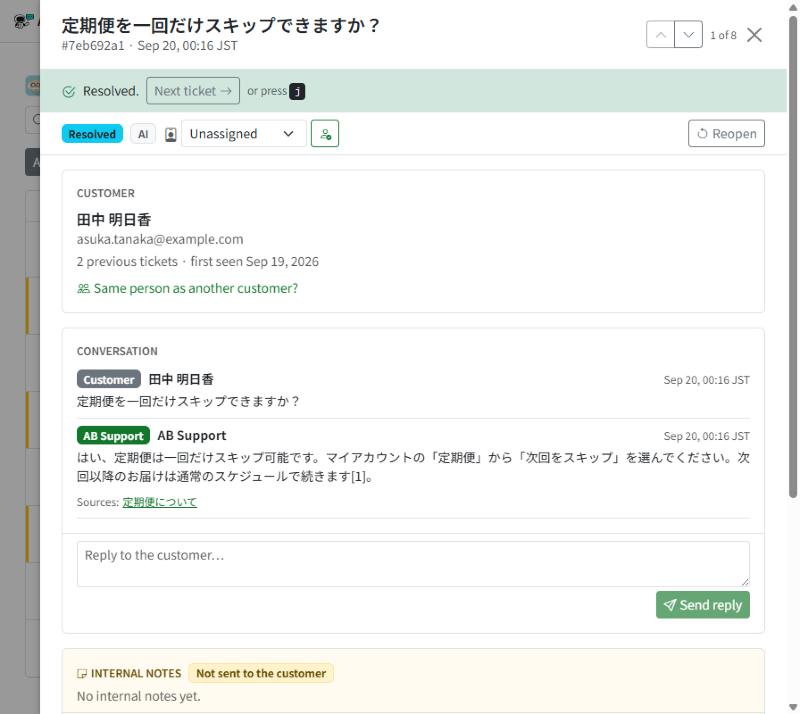
打开一张工单后,你可以就地在队列中移动。Previous(上一条)/ Next(下一条)会在你当前的筛选条件内跳到下一张工单(并显示“2 of 8”这样的位置),所以你不会丢失所在的位置。
- 解决之后,AB Support 会为你准备好下一张工单。会出现一条绿色的 Resolved.(已解决)提示条,带有 Next ticket(下一张工单)按钮(或按 j)。它绝不会自己跳走——你仍然可以先重读刚关闭的工单或补一条备注。在你视图中的最后一张工单上,它会明确告诉你,并提供 Back to the list(返回列表)。
- 关闭工单会把你带回原来的位置。列表会滚动到你最后停留的那张工单——连续处理了十张之后,那就是第十张,而不是第一张。
- 返回会回到你来的地方。从 Home 打开的工单显示 Back to Home(返回首页);从电子邮件或 Teams 卡片中的链接打开的工单显示 Back to inbox(返回收件箱)。
键盘快捷键让这件事更快:
| 按键 | 作用 |
|---|---|
| j / k | 下一张 / 上一张工单。在列表中,光标会移动,列表也会随之滚动,使其保持在屏幕上。 |
| Enter | 打开当前聚焦的工单 |
| e | 解决 / 重新打开(会要求填写原因) |
| a | 分派给我 |
| / | 跳到搜索框 |
| ? | 显示快捷键列表 |
一次处理多张工单
面对周一堆积的工单,你可以一次性处理多张。勾选复选框(或者勾选表头的复选框,选中当前显示的全部工单),然后一次性 Assign to me(分派给我)或 Resolve(解决)它们。分派会把 AI 正在答复的工单从 AI 手中接过来,和逐张分派时一样。逐张分派的做法,请参阅分派工单。
在手机上
在窄屏上,表格会变成一叠卡片,保留最关键的信息——渠道、在等谁、负责人和等待时长——这样你在路上也能分派处理,而不会丢掉做判断所依据的上下文。
为了让工单排在最前面,工具栏也折叠了起来。快捷筛选和搜索框仍然留在屏幕上;状态下拉菜单、排序和你保存的筛选条件收在 Filters(筛选) 按钮后面——点一下展开,再点一下收起。要对多张工单批量操作,请点快捷筛选那一行末尾的 Select(选择)。
收件箱的全部要义就在于这两秒钟的扫视:让每一行的信号告诉你什么需要你处理,筛选出你正在处理的那一部分,然后一气呵成地走完它。