
A caixa de tickets foi feita para ser examinada, não lida. Cada linha carrega alguns sinais — de quem ela está esperando, por qual canal chegou, há quanto tempo está parada — para que você perceba em dois segundos o que precisa de você, sem abrir nada.
Duas visões: o painel e a fila
O topo de um desk alterna entre Dashboard (o painel, com os números) e Tickets (a fila que você trabalha) — igual no Teams e no aplicativo web. As duas são ligadas: no painel, clicar numa métrica como Unassigned (sem responsável) leva direto à lista de Tickets já filtrada exatamente naqueles tickets — o número do cartão e o tamanho da lista sempre batem.
A fila se mantém atualizada sozinha
Você não precisa recarregar. Quando um cliente escreve — por qualquer canal — ou um colega responde, a fila percebe sozinha em um ou dois segundos. Deixe a visão de Tickets aberta num segundo monitor e ela vira um retrato ao vivo do desk.
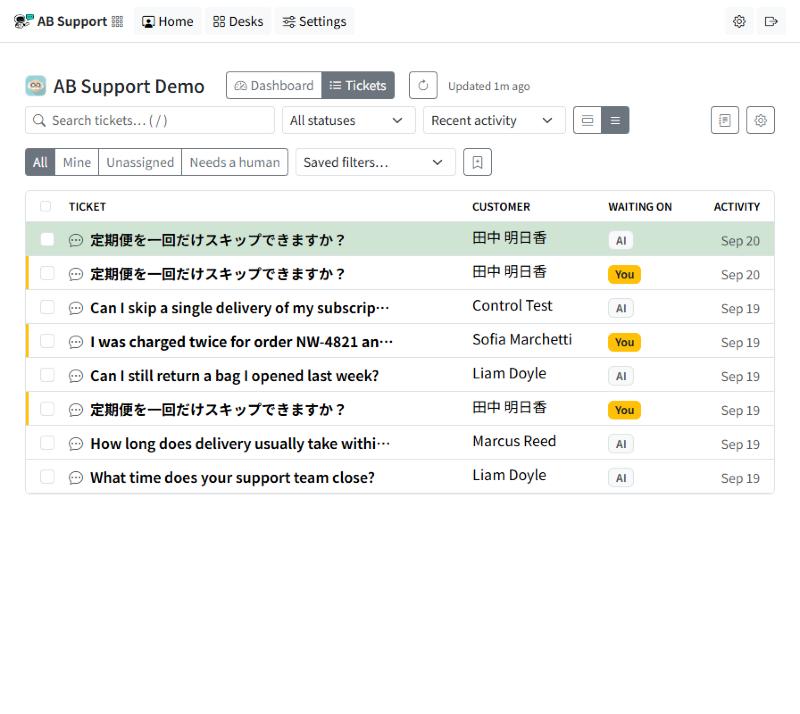
Ao lado do alternador de visão há um botão Refresh (atualizar) e uma linha discreta dizendo quando a lista foi atualizada pela última vez: Updated just now e, conforme envelhece, Updated 3m ago. Ela existe para que a lista nunca deixe você na dúvida se está vendo algo velho — e para você ter uma atualização manual quando quiser.
Como rede de segurança, a lista também se atualiza sozinha a cada poucos minutos de qualquer jeito, então, mesmo que uma atualização ao vivo se perca, a fila nunca fica mais que um instante atrasada.
Lendo uma linha
Cada linha da fila mostra, num relance:
| Sinal | O que ele diz |
|---|---|
| Ícone do canal | De onde veio — chat no site, e-mail, formulário web, WhatsApp ou SMS. O canal muda como você responde (tamanho, tom, rapidez esperada). |
| Assunto e prévia | O assunto mais uma prévia de uma linha da última mensagem, para você triar pelo que foi realmente dito. |
| Cliente | De quem é e — logo abaixo — quem está com ele. Veja seu cadastro de clientes. |
| Waiting on | Needs a reply (precisa de resposta: alguém da sua equipe tem de responder), Customer, AI ou o estado encerrado — de quem é a vez. Um ticket que a IA ainda está respondendo aparece como AI, nunca como Needs a reply. |
| Unassigned / AI | Unassigned (sem responsável) é escrito em âmbar quando ninguém assumiu, para não passar despercebido como uma ausência. Um ticket que a IA está respondendo aparece, em vez disso, como AI (a IA): a IA fica com ele até passá-lo adiante, alguém responder ou alguém ser atribuído. Veja atribuir tickets. |
| Prioridade | Uma etiqueta High/Urgent quando há uma definida. |
| Atividade | Quando o ticket se mexeu pela última vez e quantas mensagens há na conversa. Passe o mouse sobre o horário para ver a data e a hora exatas, no seu próprio fuso horário. |
As linhas que precisam de uma pessoa têm mais peso e as resolvidas recuam, então a fila se lê de cima para baixo pelo que importa. Veja como um ticket de suporte funciona para saber o que acontece depois que você abre um.
Linhas confortáveis ou compactas
Com uma fila longa, você pode querer mais tickets na tela do que o espaçamento confortável permite. Os dois botões ao lado do menu de ordenação alternam entre Comfortable rows (linhas confortáveis) e Compact rows (linhas compactas) .
O modo compacto mantém uma linha por ticket: assunto, cliente, de quem se espera, status e idade. Ele esconde a prévia da mensagem, a linha do responsável e a contagem de mensagens — abra o ticket, ou volte ao modo confortável, quando precisar deles. Sua escolha fica guardada para cada desk no navegador em que você a fez.
O alternador existe só no layout largo; no celular a fila já é uma pilha de cartões (veja abaixo).
Ache os tickets certos rápido
Acima da lista:
- Filtros rápidos — All (todos), Mine (meus), Unassigned (sem responsável), AI (a IA) e Needs a reply (precisa de resposta): as perguntas que os agentes de fato fazem. Unassigned são os tickets com que ninguém está; AI, os que a IA está respondendo neste momento; Needs a reply, os tickets abertos que alguém da sua equipe precisa responder, deixando de fora os da IA. É a mesma contagem dos cartões Needs a reply na Home e no painel.
- Status — uma lista suspensa que começa em All statuses, para estreitar para uma etapa só.
- Ordenação — Recent activity (atividade recente, o padrão) ou Oldest waiting, que traz para o topo o ticket que está há mais tempo sem resposta — é assim que você pega um que escapou.
- Busca por assunto ou nome do cliente. Aperte / para pular direto para a caixa.
Sempre que um filtro está ligado, a lista diz “Showing X of Y” (mostrando X de Y) com um link Clear filters, para que uma lista estreitada nunca pareça tickets perdidos.
Filas longas: 100 linhas por vez
Um desk movimentado pode ter milhares de tickets, então a lista mostra os primeiros 100 da sua visão atual e acrescenta Show 100 more (mostrar mais 100) logo abaixo, com a contagem de quantos existem. Filtros, busca e contagens continuam cobrindo todos os tickets do desk — só o desenho na tela é adiado. Raramente você precisa do botão: descer com j, ou avançar com Next, além do centésimo ticket traz as próximas linhas para você.
Filtros salvos
Uma visão que você usa todo dia pode ser salva e reaproveitada. Monte a combinação que quiser (filtro rápido + status + ordenação), guarde com o botão e dê um nome. Ela reaparece no seletor Saved filters. Um filtro salvo com o filtro rápido que antes se chamava Needs a human continua abrindo, e agora mostra Needs a reply.
Pessoal
Só seu. Salve, aplique pelo seletor e exclua os seus quando quiser.
Compartilhado (do desk)
Compartilhado com todo mundo do desk (digamos, “Escalations”). Só um admin do desk pode criar ou remover esses — veja os papéis nas Settings —, mas todos podem aplicá-los.
Trabalhe a fila sem voltar para a lista
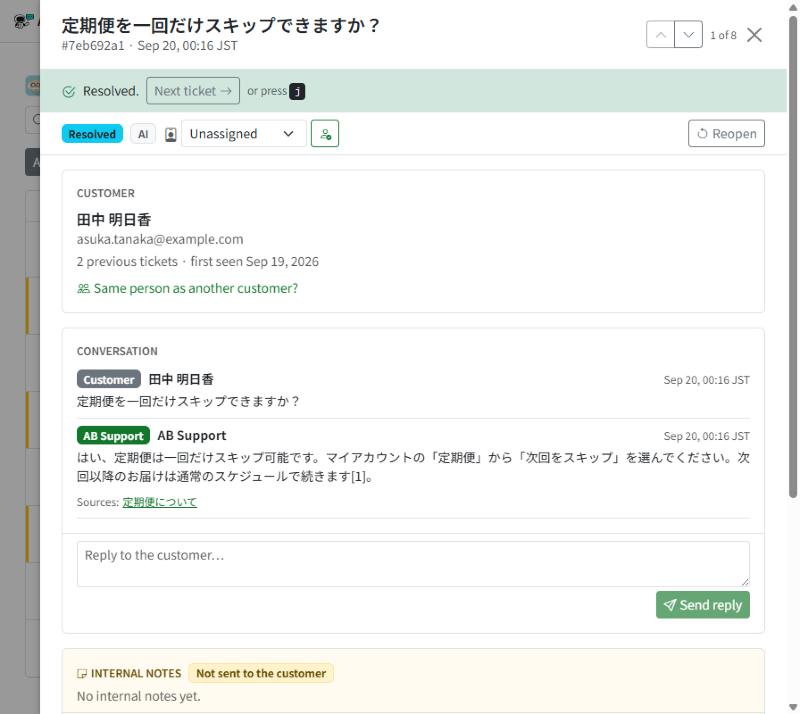
Abra um ticket e você consegue percorrer a fila ali mesmo. Previous / Next avançam para o próximo ticket do seu filtro atual (com a posição “2 of 8”), então você nunca perde o lugar.
- Depois que você resolve, o AB Support oferece o próximo ticket. Aparece uma faixa verde Resolved. (resolvido) com um botão Next ticket (próximo ticket) — ou aperte j. Ele nunca avança sozinho: você ainda pode reler o que fechou ou acrescentar uma nota antes. No último ticket da sua visão, ele avisa e oferece Back to the list (voltar para a lista).
- Fechar um ticket leva você de volta para onde estava. A lista rola até o ticket em que você estava por último — depois de percorrer dez, é o décimo, não o primeiro.
- Voltar leva para onde você veio. Um ticket aberto a partir da Home mostra Back to Home; um aberto por um link num e-mail ou num cartão do Teams mostra Back to inbox.
Os atalhos de teclado deixam tudo ainda mais rápido:
| Tecla | Faz |
|---|---|
| j / k | Próximo / ticket anterior. Na lista, o cursor se move e a lista rola para mantê-lo na tela. |
| Enter | Abre o ticket em foco |
| e | Resolve / reabre (pede um motivo) |
| a | Atribui a mim |
| / | Pula para a busca |
| ? | Mostra a lista de atalhos |
Cuidando de vários de uma vez
Numa segunda-feira de fila acumulada, dá para agir sobre muitos tickets juntos. Marque as caixas (ou a do cabeçalho, para pegar todos os tickets exibidos) e então Assign to me ou Resolve todos de uma vez. Atribuir tira da IA qualquer ticket que ela estivesse respondendo, do mesmo jeito que atribuir um por um. Para atribuir um a um, veja atribuir tickets.
No celular
Numa tela estreita, a tabela vira uma pilha de cartões que guardam o essencial — canal, de quem se espera, responsável e idade — para você triar na rua sem perder o contexto com que decide.
Para que os tickets venham primeiro, a barra de ferramentas também se recolhe. Os filtros rápidos e a busca continuam na tela; a lista suspensa de status, a ordenação e os filtros salvos ficam atrás de um botão Filters (filtros) — toque para mostrá-los, toque de novo para recolhê-los. Para agir sobre vários tickets, toque em Select (selecionar), no fim da linha de filtros rápidos.
O sentido da caixa de tickets é esse: a leitura de dois segundos. Deixe os sinais da linha dizerem o que precisa de você, filtre até a fatia que você está trabalhando e siga por ela sem quebrar o ritmo.