
Chaque projet dispose d'une page Paramètres du projet — identité, membres, intégrations, options du flux de travail et lien Microsoft Teams. L'essentiel est réservé au Propriétaire et aux Administrateurs, et la règle qui surprend souvent : vous ne pouvez pas supprimer un projet tant qu'il est encore lié à un canal Teams.
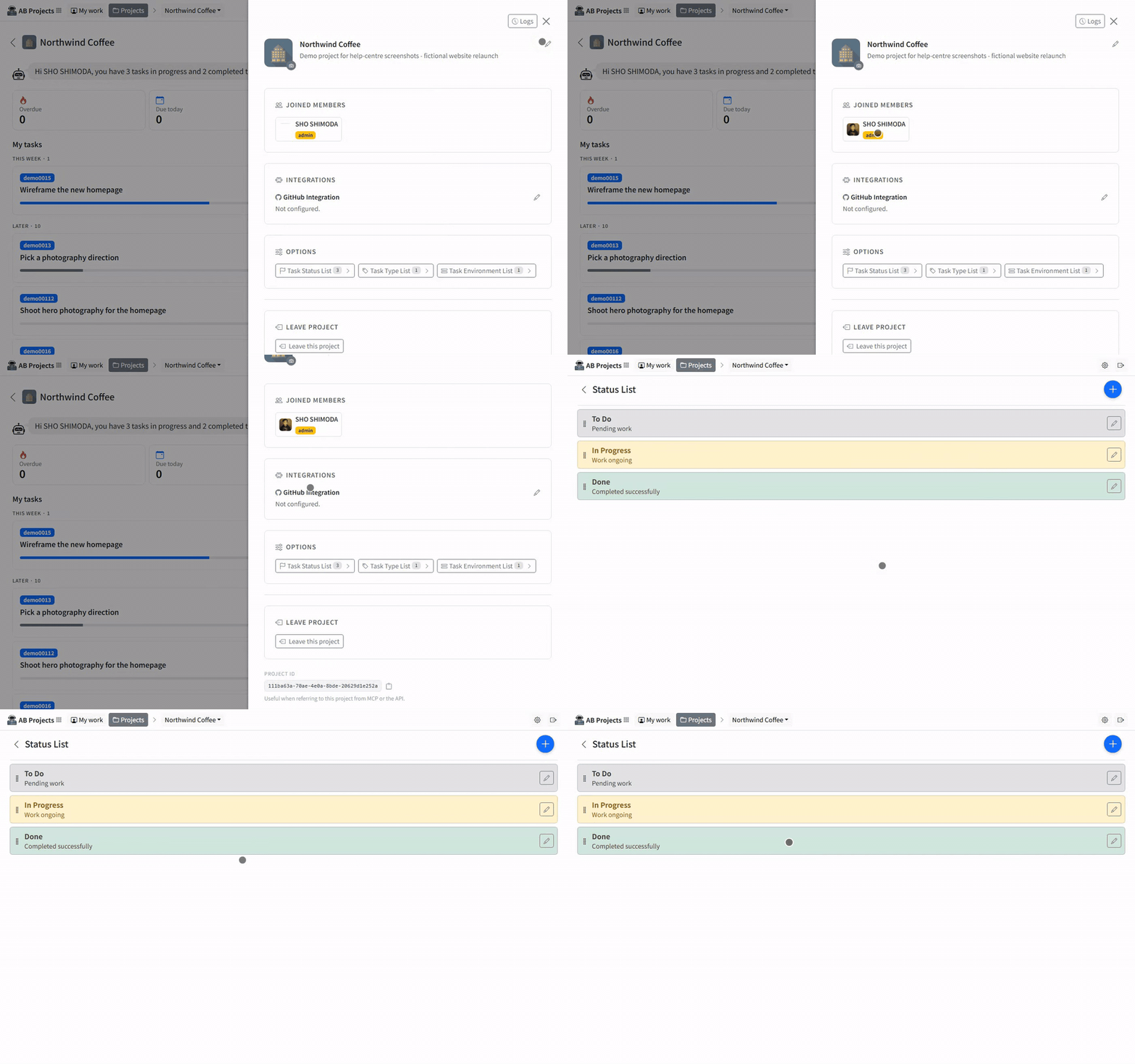
Identité du projet
- Nom et description — cliquez sur le crayon à côté du nom, modifiez, puis cliquez sur Enregistrer.
- Icône — cliquez sur le petit bouton appareil photo sur l'icône du projet pour téléverser une image (Propriétaire/Administrateur uniquement). Une icône reconnaissable est utile dans la liste des projets.
- Nom permanent — un identifiant court et facultatif pour l'URL du projet, défini dans le formulaire de modification du projet ; si vous le laissez vide, il est généré automatiquement. Il doit être unique dans l'ensemble d'AB Projects.
- Unité de temps estimé — également dans le formulaire de modification : Heures ou Jours, l'unité utilisée chaque fois que quelqu'un saisit une estimation de temps sur une tâche de ce projet.
Membres inscrits
La section Membres inscrits liste toutes les personnes du projet avec leur rôle. Les Propriétaires et les Administrateurs modifient les rôles depuis la liste déroulante intégrée et retirent des membres ici — mais n'oubliez pas que l'appartenance est pilotée par le canal Teams lié, si bien que la liste se tient en grande partie à jour d'elle-même. Détails : Ajouter ou retirer des membres et Contrôle d'accès basé sur les rôles.
Notifications du canal Teams
Lorsqu'un canal est lié, AB y publie les mises à jour des tâches. Si cela devient trop bruyant, les Propriétaires et les Administrateurs peuvent réduire le volume sous Intégrations → Notifications du canal Teams — un interrupteur général plus une case à cocher par catégorie. Tout est activé par défaut, donc rien ne change tant que vous ne désactivez rien.
| Option | Ce qu'elle fait taire une fois décochée |
|---|---|
| Publier les mises à jour des tâches dans le canal Teams lié | L'interrupteur général — désactivé, plus aucune publication de tâche. |
| Nouvelles tâches (créées ou ajoutées comme sous-tâches) | Les publications annonçant les nouvelles tâches et sous-tâches. |
| Statut, progression et terminer/rouvrir | Les changements de statut, mises à jour de progression, achèvements et réouvertures. |
| Changements d'affectation | Les publications de réattribution. |
| Planification (date de début, échéance, heure, rappels) | Les changements de date, d'heure et de rappel. |
| Détails (titre, description, priorité, type, environnement) | Les modifications des champs descriptifs de la tâche. |
| Nouveaux commentaires | Les publications de commentaires. Notez que les @mentions sont envoyées sous forme de mentions Teams — voir Commenter avec des mentions dans les canaux. |
Pour en savoir plus sur ce que publie le bot et à quel moment : Notifications et rappels.
Intégration GitHub
Les Propriétaires et les Administrateurs peuvent connecter un dépôt GitHub afin de créer des branches directement depuis une tâche. Sous Intégrations → Intégration GitHub, renseignez :
- Propriétaire / Organisation et Dépôt — le dépôt cible.
- Jeton d'accès personnel — un jeton GitHub (une clé semblable à un mot de passe que GitHub délivre pour l'accès à l'API) avec la portée
repo, créé sur github.com/settings/tokens. Il est stocké de manière sécurisée et affiché comme un champ de mot de passe. - Branche par défaut — la branche sur laquelle reposent les nouvelles branches de tâche, généralement
main. Puis cliquez sur Enregistrer.
Flux de travail des tâches (Options)
Chaque projet définit ses propres listes de flux de travail, accessibles depuis la section Options : Liste des statuts de tâche (les étapes par lesquelles passe une tâche, y compris le statut qui compte comme terminé et le pourcentage de progression de chaque statut), Liste des types de tâche (par ex. Bug, Feature) et Liste des environnements (par ex. Development, Production). La priorité des tâches est une échelle fixe Haute/Moyenne/Basse et ne se configure pas ici. Voir Statuts de tâche et flux de travail.
Un projet tout neuf démarre sans aucun statut, et la page Liste des statuts propose un ensemble de modèles de départ — Projet général, Développement logiciel, Campagne marketing, Ventes / CRM, Support client, Design / Création — pour appliquer un flux de travail standard puis le renommer, le recolorer ou le réordonner.
Le lien Microsoft Teams
Un projet est lié à exactement un canal Teams (voir Lier un canal Teams et un projet). Lorsqu'il est lié, les Propriétaires et les Administrateurs voient une section Microsoft Teams avec Retirer du canal Teams. La dissociation ne supprime que la connexion — pour déplacer un projet vers un autre canal, dissociez-le ici, puis ajoutez l'onglet AB Projects dans le nouveau canal et choisissez le projet existant.
Propriété, départ et suppression
- Se retirer du rôle de propriétaire — le Propriétaire choisit un membre à promouvoir (en Administrateur ou en Propriétaire) et confirme avec Oui, promouvoir et se retirer ; l'ancien Propriétaire devient un simple Membre. C'est la seule façon de transférer la propriété — voir Contrôle d'accès basé sur les rôles.
- Quitter le projet — tout Membre ou Administrateur peut utiliser Leave this project. Si vous êtes toujours dans le canal Teams lié, la synchronisation suivante vous rajoute — la confirmation vous avertit précisément de ce point.
- Zone de danger : Delete this project — réservé au Propriétaire, et uniquement lorsqu'aucun canal n'est lié. La suppression demande un motif, exige Oui, supprimer définitivement et est irréversible — toutes les tâches et tous les paramètres sont supprimés. Un projet terminé peut tout simplement être laissé en place.
Aide-mémoire
| Paramètre | Qui peut le modifier |
|---|---|
| Nom, description, icône, nom permanent, unité d'estimation | Propriétaire, Administrateur |
| Rôles et retrait des membres | Propriétaire, Administrateur (attribuer/retirer le rôle Administrateur : Propriétaire uniquement) |
| Notifications du canal Teams, intégration GitHub | Propriétaire, Administrateur |
| Statuts, types et environnements de tâche | Propriétaire, Administrateur |
| Dissocier le canal Teams | Propriétaire, Administrateur |
| Transférer la propriété, supprimer le projet | Propriétaire uniquement |
| Quitter le projet | Tout Membre ou Administrateur |
Définissez tôt les listes du flux de travail, gardez un nom et une icône reconnaissables, et laissez le lien Teams s'occuper du reste — la page de paramètres est surtout un endroit où l'on passe une fois, puis rarement.