依赖关系记录的是:一个任务必须先完成,另一个任务才能开始。它始终从正在等待的那一方设置 — 打开那个任务,添加它所依赖于的任务。反向的阻塞视图会在另一个任务上自动填好。
依赖关系只提醒你 — 不会拦住你。如果你去完成一个前置任务仍未完成的任务,AB Projects 会把它们列出来,并要求你勾选 Complete anyway.(该复选框在所有语言中都显示为英文),之后按钮才会启用。未完成的子任务则是更严格的规则:它们会直接阻止完成,没有任何例外。
依赖于,以及阻塞
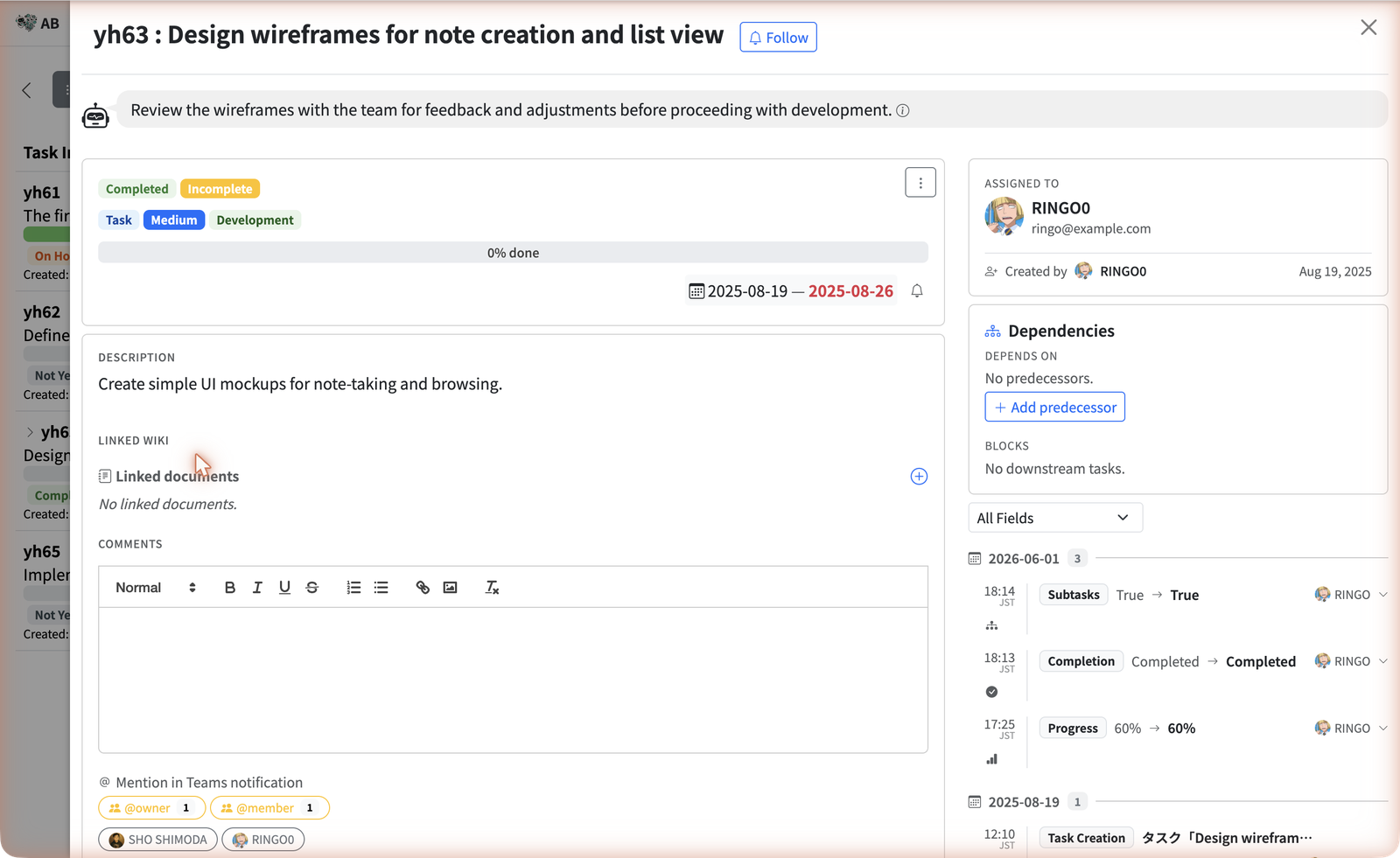
每个任务都有一张依赖关系卡片,分为两半。只有第一半可以编辑 — 这正是理解它们的关键。
依赖于
必须先完成的那些任务 — 即它的前置任务。这一半才是你编辑的地方,用 添加前置任务。如果其中还有未完成的,卡片顶部会出现 被 2 项阻塞 提示。
阻塞
正在等待这个任务的下游任务。只读 — 它只是别的任务那一侧“依赖于”的镜像。它存在的意义,是让你看到这个任务一旦延期会拖住谁。
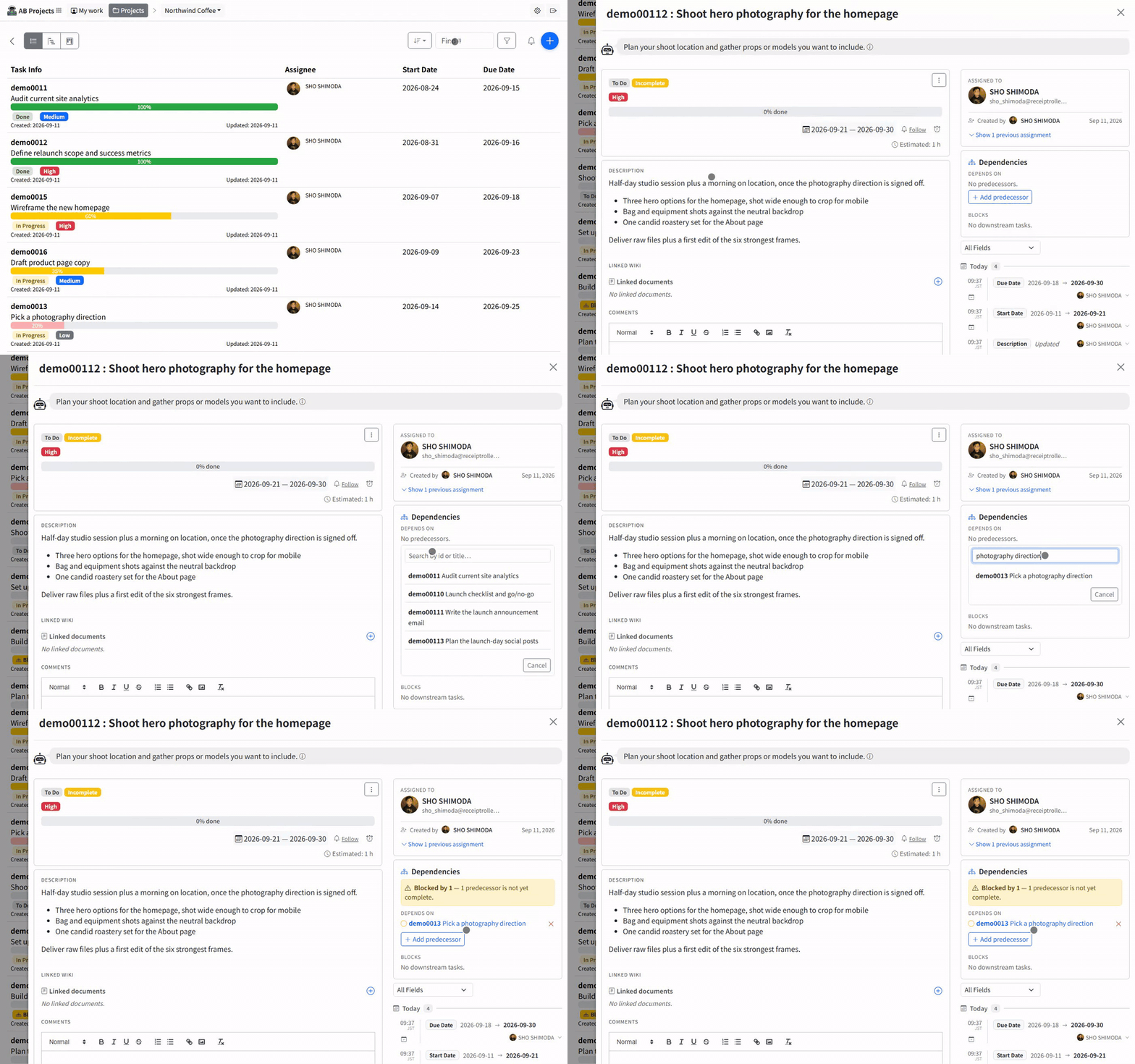
添加一个前置任务
- 打开正在等待的那个任务。不是必须先完成的那个 — 依赖关系始终从被阻塞的一侧添加。
- 找到依赖关系,它在任务详情面板的右侧栏。
- 点击 添加前置任务。会打开一个搜索框:按 ID 或标题搜索…
- 搜索并选择必须先完成的那个任务。输入标题的一部分,或它的任务 ID(例如
yh63)。 - 完成。它会立即保存 — 没有确认步骤。该前置任务现在出现在依赖于下,而这个任务出现在另一个任务的阻塞下。
要撤销,请使用前置任务旁边的移除控件。移除依赖关系不会改变任何一方的状态、日期或进度 — 它只删除这条链接。
谁可以编辑依赖关系:任何可以编辑该任务的人 — 所有者、管理员或成员。查看者能看到依赖关系卡片,但没有添加前置任务按钮。参见基于角色的访问控制。
被阻塞的工作会出现在哪里
一旦某个任务有了未完成的前置任务,AB Projects 会在四个地方标记它,所以即使不打开任务也很难漏看。
| 位置 | 你会看到什么 |
|---|---|
| 任务的依赖关系卡片 | 一条警告条:被 2 项阻塞 — 2 个前置任务尚未完成。 |
| 看板视图 | 卡片上出现 受阻 标记,工具提示为存在未完成的前置任务。 |
| 甘特图时间线 | 从前置任务的条形画出一条箭头,指向等待它的那根条形。 |
| 完成对话框 | 未完成的前置任务会按 ID 和标题列出,而标记任务为完成会一直保持禁用,直到你勾选 Complete anyway. |
规则与限制
本次发布中的依赖关系是刻意做窄的。了解这些边界,可以省下猜测某个操作为何被拒绝的时间。
- 仅限同一项目。两个任务必须属于同一个项目 — 你无法让一个任务等待另一个项目里的任务。
- 不允许成环。任务不能依赖自己,任何会形成闭环的链接(A 等 B,B 等 A)都会被 AB Projects 拒绝。选择器会隐藏这些有问题的任务,服务器在保存时还会再检查一次。
- 只有“完成到开始”。一条依赖关系永远表示“这个完成,然后那个开始”。开始到开始、完成到完成的链接目前还不存在。
- 什么都不会自动移动。依赖关系从不改动日期。如果前置任务延期,依赖它的任务仍保留原来的截止日期 — 需要你自己去改期,并像往常一样填写理由。
- 添加或移除都是静默的。与状态、日期或负责人的变更不同,编辑依赖关系不会向已绑定的 Teams 频道发送卡片,也不会在任务的变更历史中留下记录。如果某条依赖关系对团队很重要,请在评论里说明。
依赖关系与 AI 助手
通过 MCP 连接的助手可以处理依赖关系,尽管并没有专门的依赖关系工具 — 这些链接是搭在普通任务工具上的:
- 创建任务时可以在同一步里附上前置任务,所以“加一个部署任务,等这两个测试任务完成”是一次请求就能做到的事。
- 更新任务可以在事后添加或解除前置任务。
- 读取任务会报告它的哪些前置任务仍未完成,因此助手能告诉你什么是真正被阻塞的。
对助手适用的规则和对你完全一样:跨项目链接、自我链接,以及任何会形成闭环的操作都会被拒绝,并按任务 ID 逐条报告失败原因。完整的工具清单见 MCP 工具参考。
该用依赖关系还是子任务?当这份工作是某个更大任务的一部分时,用子任务;当两个独立的任务只是必须按顺序发生时,用依赖关系。参见子任务与任务层级。
从正在等待的那个任务设置链接,留意被阻塞的警告条,并把它当作一个去确认进展的提示,而不是对工作的锁定 — 这就是这个功能的全部。