
子任务把一项大任务拆分成更小的部分,每一部分都可以单独分配、安排、讨论和完成。父任务把相关工作汇集在一起,并显示子任务的整体进度。
要找依赖关系?子任务用于属于某项更大任务的工作。如果两项独立的任务只是需要按顺序进行,那就是依赖关系 — 请参阅任务依赖关系:被阻塞与阻塞。
选择添加子任务的方式
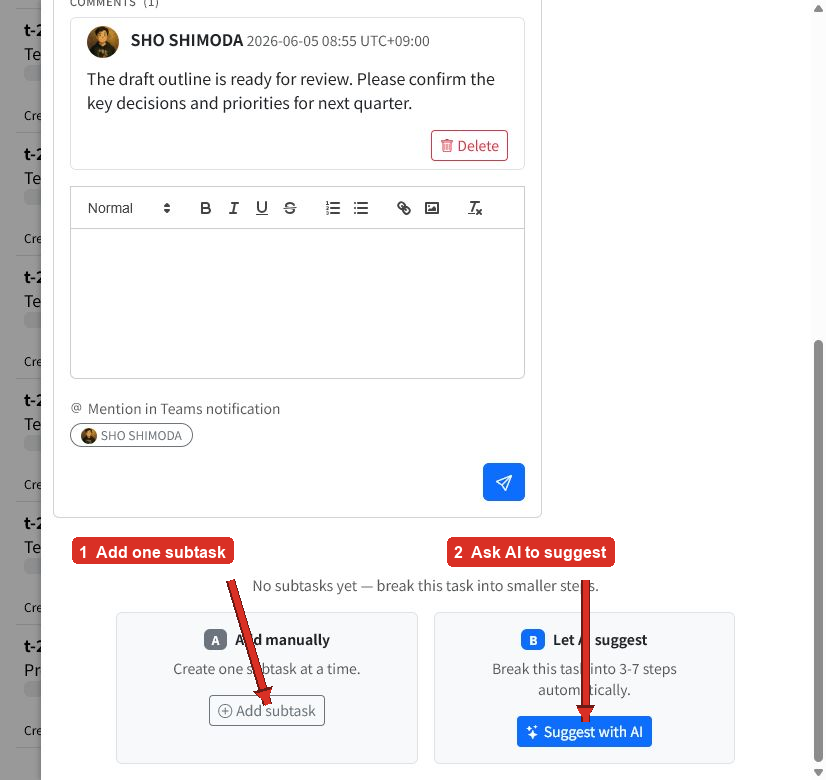
- 打开要作为父任务的任务。
- 滚动到任务详情面板的底部。
- 选择添加子任务,创建或附加一项任务。
- 如果希望帮忙把工作拆分成多个步骤,请选择用 AI 建议。
如果您已经清楚下一项工作是什么,就手动创建。当任务需要一个初始结构时,AI 建议会很有帮助。
创建新的子任务
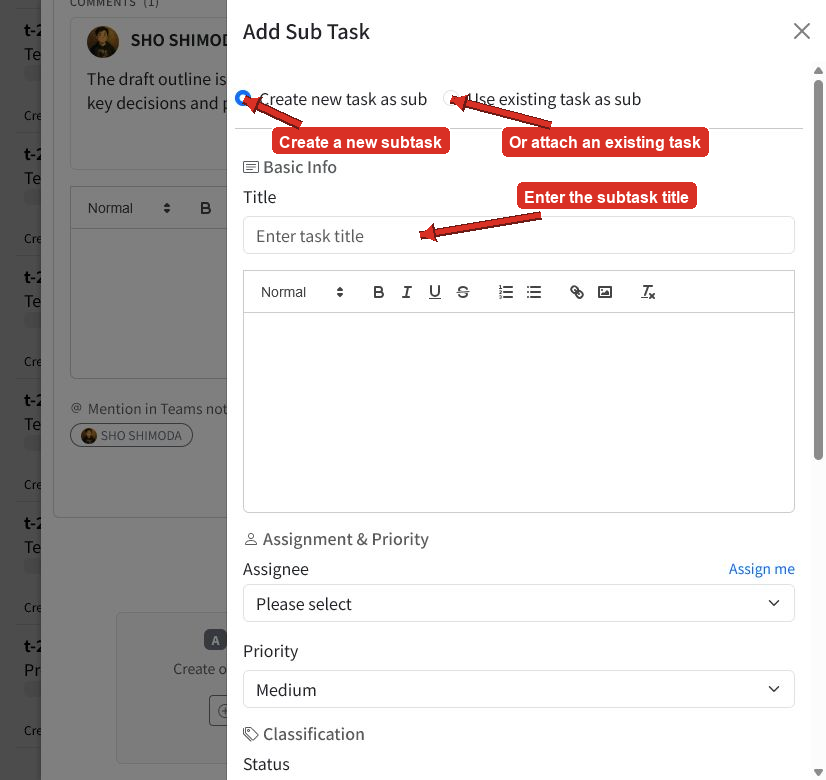
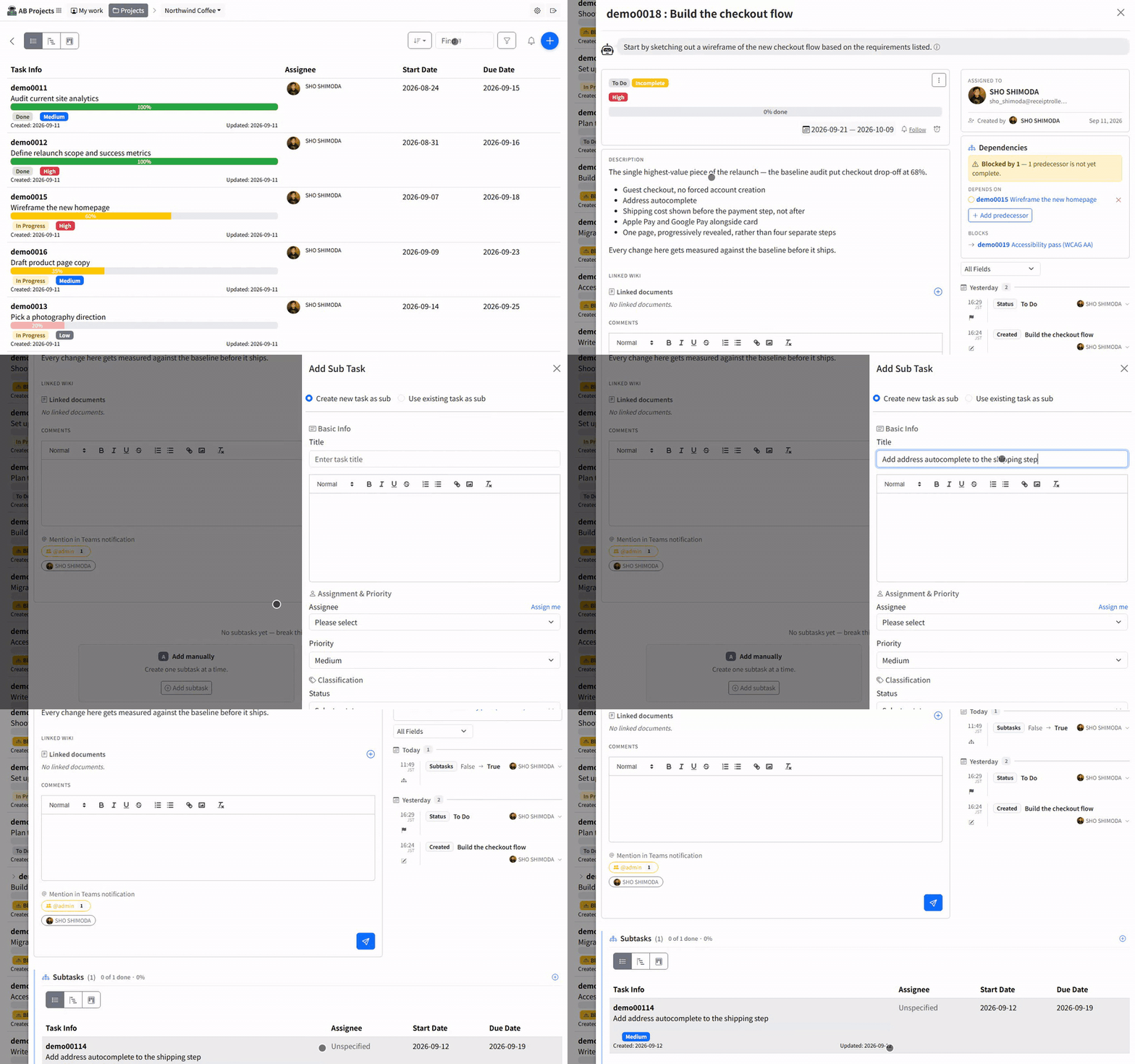
- 选择添加子任务。
- 保持选中创建新任务作为子任务。
- 输入清晰的标题和描述。
- 根据需要设置负责人、优先级、分类、日期和预估工时。
- 选择保存。
子任务是一项完整的任务,拥有自己的详情、日期、评论、负责人和历史记录。
附加现有任务
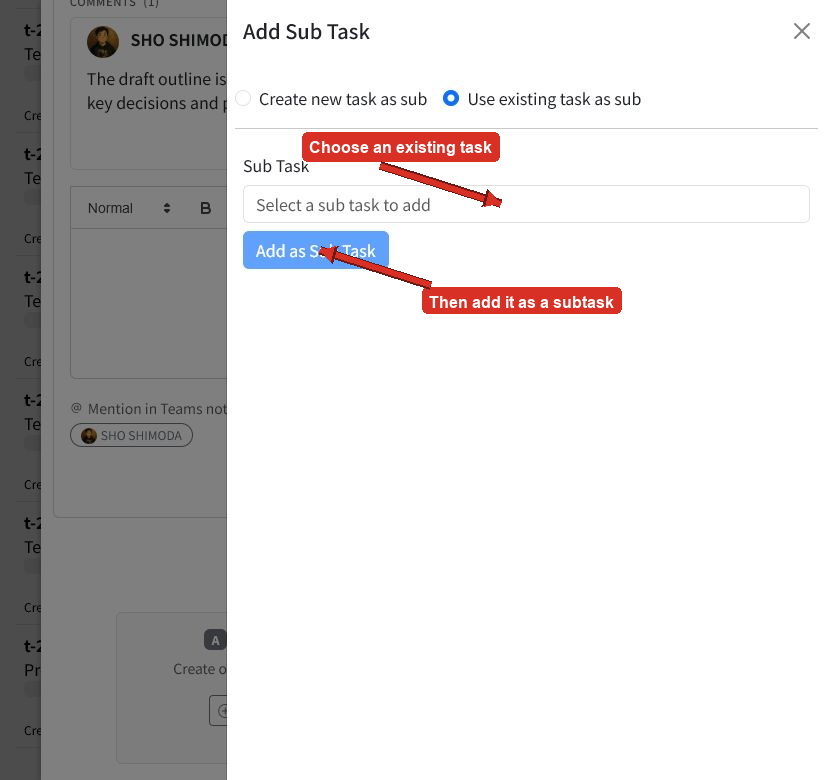
- 选择添加子任务。
- 选择使用现有任务作为子任务。
- 找到并选择要附加的任务。
- 选择添加为子任务。
当某项工作最初作为顶级任务创建、后来发现应归入一项更大的父任务时,这一功能非常有用。
让 AI 建议拆分方案
选择用 AI 建议,然后选择建议子任务。AB 会分析父任务,并提出更小、可执行的任务供您审阅。清晰的标题和详细的描述有助于得到更好的建议。如果没有生成任何建议,请为父任务补充更多细节后再试一次。
在创建之前,请先审阅 AI 生成的建议。创建之后,可根据需要调整标题、分配、日期和其他任务详情。
查看任务层级
子任务创建或附加后,会出现在父任务的子任务部分。该部分显示已完成的子任务数量及其总体完成百分比。
从列表中选择一个子任务即可打开其详情面板。使用“子任务”标题旁边的加号按钮可再添加一个子任务。
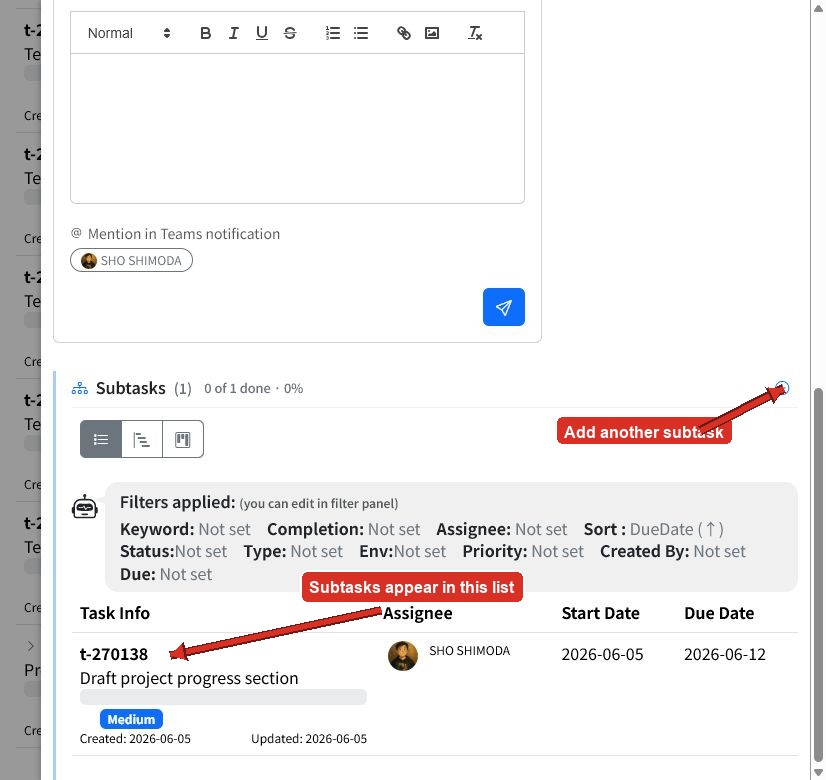
规划相关工作
使用父任务与子任务的结构来归类相关工作。为每个子任务指定各自的负责人和日期,让职责和时间安排保持清晰。如果某一部分确实要等另一部分完成后才能开始,请把它记录为依赖关系,而不要只依靠日期 — 依赖关系会在等待中的任务上显示被阻塞警告,在其看板卡片上显示受阻徽章,并在甘特时间线上显示一条箭头。
有关排期的指导,请参阅设置截止日期和优先级。
提示
- 围绕明确的交付成果创建子任务,而不是细碎的清单动作。
- 把子任务分配给负责该部分工作的人员。
- 在父任务中保留足够的细节,以便 AI 给出建议,也便于团队了解背景。
- 定期查看父任务的“子任务”部分,找出尚未完成的工作。
- 如果工作已经存在,请附加现有任务,而不要重复创建。
- 请记住:未完成的子任务会阻止父任务被完成,而未满足的依赖关系只会给出警告。