
AB Projects의 이름과 사진은 처음에는 Microsoft 365 프로필을 복사해 시작하지만, 첫 로그인 이후에는 서로 독립적입니다 — AB Projects에서 편집해도 Microsoft 계정은 바뀌지 않으며, Microsoft 계정을 변경해도 AB Projects에는 반영되지 않습니다.
프로필 편집 내용은 AB Projects 안에만 저장됩니다. AB Projects는 앱을 처음 열 때 한 번만 Microsoft 365에서 이름과 사진을 읽어 오며, 이때 표시 이름을 확인하라는 요청을 받습니다. 그 이후로는 설정 탭에서 변경합니다.
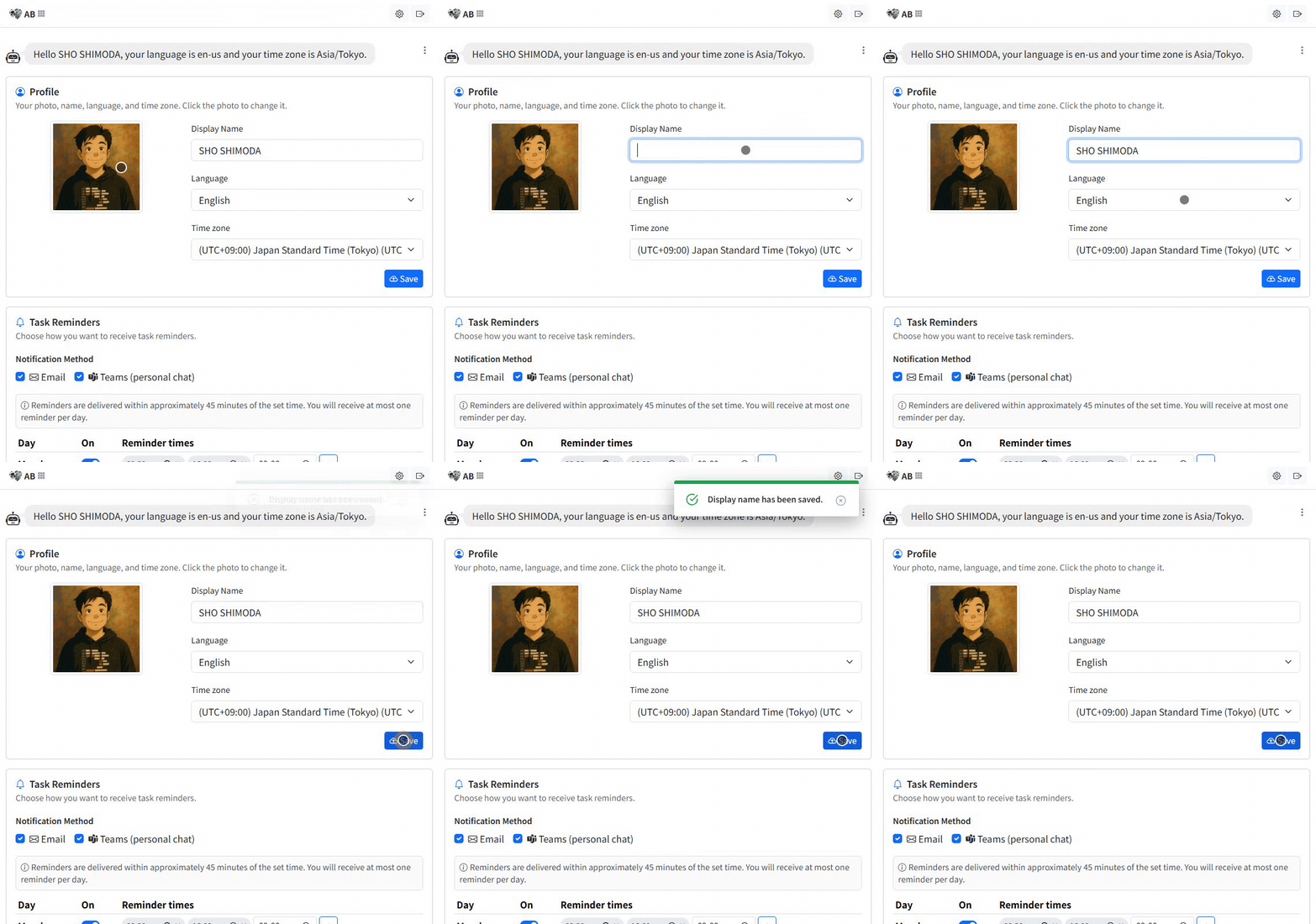
프로필에 포함된 항목
프로필 카드는 설정 탭 맨 위에 있습니다. 자신의 프로필은 본인만 편집할 수 있습니다.
| 설정 | 제어하는 내용 |
|---|---|
| 사진 | 팀원이 내 이름 옆에서 보는 이미지입니다. 사진 자체를 클릭해 변경합니다(최대 2 MB의 이미지 파일). |
| 표시 이름 | AB Projects 곳곳에서 팀에 표시되는 이름입니다. |
| 언어 | 인터페이스 언어입니다 — 언어 및 로캘 설정을 참조하세요. |
| 시간대 | 작업 리마인더가 도착하는 시각을 정합니다 — 알림 기본 설정을 참조하세요. |
단계별 편집 방법
- 설정 탭을 엽니다. Teams에서는 왼쪽 레일 → AB Projects → 설정. 브라우저에서는 blz.actionbridge.io → 설정(모든 접속 방법은 지원 플랫폼을 참조하세요).
- 사진을 변경합니다. 현재 사진을 클릭하고 이미지 파일(최대 2 MB)을 고릅니다. 저장 단계 없이 바로 업로드되며, 팀원의 화면이 새로 고쳐지면 새 사진이 보입니다.
- 이름을 편집합니다. 표시 이름에 원하는 이름을 입력합니다.
- 언어와 시간대를 조정합니다. 언어와 시간대 드롭다운을 사용합니다.
- 저장을 클릭합니다. 사진과 달리 이름, 언어, 시간대는 프로필 카드 하단의 저장 버튼을 눌러야만 적용됩니다.
시간대는 생각보다 중요합니다: 작업 리마인더가 전달되는 시각을 결정합니다 — 알림 기본 설정을 참조하세요.
이름과 사진이 표시되는 곳
작업 목록과 작업 상세 패널, 댓글과 @멘션, Kanban 및 Gantt 보기, 그리고 연결된 Teams 채널의 Adaptive Cards(AB 봇이 게시하는 대화형 업데이트 카드)에 표시됩니다 — 무엇이 게시되는지는 알림 및 리마인더를 참조하세요. 알아보기 쉬운 이름과 사진이 있으면 누가 무엇을 맡고 논의하는지 한눈에 알 수 있습니다.
팁
- 담당자 목록과 멘션 목록에서 쉽게 찾을 수 있도록 선명한 얼굴 사진이나 단순한 아바타를 사용하세요.
- Microsoft 365에서 가져온 이름의 형식이 마음에 들지 않으면(예: 성, 이름) 여기에서 표시 이름을 덮어쓰면 됩니다.
- 무엇보다 먼저 시간대를 확인하세요 — “리마인더가 이상한 시간에 왔다”는 문의의 대부분은 시간대 설정 오류로 밝혀집니다.
한 번 설정하면 프로필은 모든 프로젝트에서 함께합니다 — 여기서 1분만 투자하면 팀 전체의 보드가 읽기 쉬워집니다.