
AB Projects 알림에는 네 가지 조절 장치가 따로 있습니다 — 그리고 가장 손이 가기 쉬운 프로젝트의 Teams 채널 토글은 나만이 아니라 채널 전체의 게시물을 끕니다. 이 페이지는 내가 받는 알림을 바꾸는 방법을 설명합니다. AB Projects가 보낼 수 있는 모든 알림의 목록은 알림 및 리마인더를 참조하세요.
네 가지 조절 장치 한눈에 보기
| 조절 장치 | 영향 범위 | 변경할 수 있는 사람 | 위치 |
|---|---|---|---|
| 작업 요약 | 나만 | 나 | 설정 → 작업 알림 |
| 작업별 마감 알림 | 작업의 담당자 | 작업을 편집할 수 있는 모든 사람 | 작업 상세 패널의 벨 아이콘 |
| 작업 팔로우 | 나만 | 나 | 작업 제목 옆의 팔로우 버튼 |
| Teams 채널 게시물 | 연결된 채널의 모든 사람 | 프로젝트 소유자 및 관리자 | 프로젝트 설정 → 통합 |
내 작업 요약(설정 → 작업 알림)
작업 요약은 나의 주요 미완료 작업을 정기적으로 정리해 주는 알림입니다 — 최대 10개까지 마감일 순으로 정렬되며, 기한이 지난 작업은 표시됩니다. 각 멤버가 자신의 요약을 직접 관리합니다.
- 설정 탭을 열고 작업 알림 카드를 찾습니다.
- 알림 방법에서 받는 방법을 고릅니다. 이메일, Teams(개인 채팅) 또는 둘 다를 선택할 수 있습니다.
- 일정을 정합니다. 요일마다 On을 켜거나 끕니다 — 요일을 켜면 바로 09:00 알림이 추가됩니다 — 그런 다음 버튼으로 그 요일에 시간을 더 추가합니다(알림 시간은 모두 합쳐 최대 30개).
- 알림 저장을 클릭합니다. 이 버튼을 누르기 전에는 이 카드의 어떤 변경도 적용되지 않습니다. 버튼 위의 개수 표시로 지금까지 예약한 시간이 몇 개인지 확인할 수 있습니다.
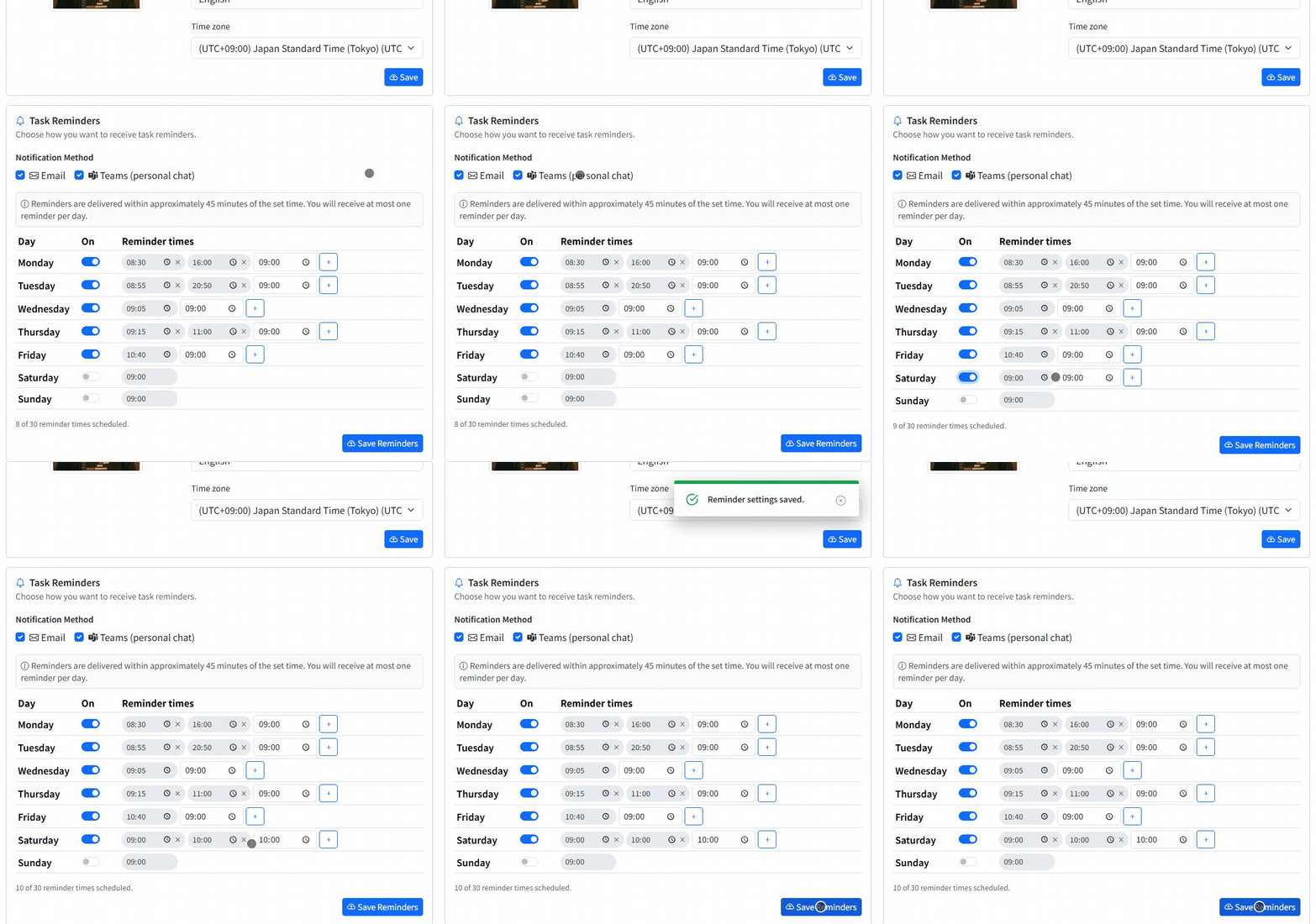
알림은 설정한 각 시간으로부터 약 45분 이내에 내 시간대 기준으로 도착합니다 — 시간대는 바로 위의 프로필 카드에서 설정합니다(프로필 및 아이콘 편집 참조). 모든 요일을 끄면 요약만 중단됩니다.
작업별 마감 알림
절대 놓치면 안 되는 마감이라면 작업 자체에 한 번만 울리는 알림을 설정하세요. 작업을 열고 날짜 옆의 벨 아이콘을 클릭합니다. 마감 전에 알림에서 15 minutes, 1 hour, 4 hours, 1 day, 3 days, 1 week(또는 Off) 중 하나를 선택합니다.
- 알림은 마감일보다 선택한 시간만큼 앞서 작업의 담당자에게 Teams 개인 채팅과 이메일로 보내집니다.
- 마감일이 바뀌면 새 마감일을 기준으로 알림이 다시 설정됩니다.
- 담당자가 없는 작업은 아무에게도 알림을 보내지 않습니다 — 먼저 담당자를 지정하세요.
작업 팔로우와 앱 내 벨
모든 작업 제목 옆에는 팔로우 버튼이 있습니다. 내가 만든 작업, 담당자로 지정된 작업, @멘션된 작업은 자동으로 팔로우됩니다. 다른 작업을 구독하려면 팔로우를 클릭하고, 그만 받으려면 팔로우 중을 클릭하세요.
팔로워는 상태 변경과 완료, 그리고 새 댓글에 대한 앱 내 알림을 받습니다. 알림은 작업 도구 모음의 벨 아이콘 아래에 모이며, 읽지 않은 개수 배지, 모두 읽음으로 표시 기능, 그리고 클릭하면 해당 작업으로 이동하는 기능이 있습니다.
프로젝트의 Teams 채널 게시물(소유자 및 관리자)
프로젝트가 Teams 채널에 연결되어 있으면 AB 봇이 팀 전체를 위해 그 채널에 작업 업데이트를 게시합니다. 프로젝트 소유자와 관리자는 카테고리별로 이를 줄일 수 있습니다. 프로젝트를 열고 통합까지 스크롤한 다음 Teams 채널 알림을 찾으세요.
- 전체 스위치인 작업 업데이트를 연결된 Teams 채널에 게시는 모든 게시물을 켜거나 끕니다.
- 그 아래에서 카테고리의 선택을 해제하면 해당 게시물만 보내지 않습니다. 새 작업(생성 또는 하위 작업으로 추가), 상태, 진행률, 완료/다시 열기, 담당자 변경, 일정(시작일, 마감일, 시간, 알림), 세부 정보(제목, 설명, 우선순위, 유형, 환경), 새 댓글.
- 모든 항목은 기본적으로 켜져 있으며, 변경 사항은 즉시 저장됩니다.
AB Projects에서 설정할 수 없는 항목
- 개인별 이벤트 음소거 — 예를 들어 채널에는 계속 게시되는 “담당자 변경”을 나에게만 숨길 수는 없습니다.
- @멘션 알림 — 누군가 나를 멘션했을 때의 알림 자체는 Microsoft Teams에서 오므로, AB Projects가 아니라 Teams 자체의 알림 설정에서 조정합니다.
팀에 이 부분의 세부 제어가 더 필요하다면 설정 탭의 기능 요청 및 버그 신고로 알려 주세요 — 우선순위를 정하는 데 실제로 도움이 됩니다.
기본 원칙: 개인적인 주기에는 작업 요약을, 가장 신경 쓰이는 작업에는 마감 알림과 팔로우를 사용하고, 채널 토글은 프로젝트 관리자에게 맡기세요.