
모든 프로젝트에는 프로젝트 설정 페이지가 있습니다 — 기본 정보, 멤버, 통합, 워크플로 옵션, Microsoft Teams 연결. 대부분은 소유자/관리자 전용이며, 많은 사람이 놀라는 규칙이 하나 있습니다: Teams 채널에 연결되어 있는 동안에는 프로젝트를 삭제할 수 없습니다.
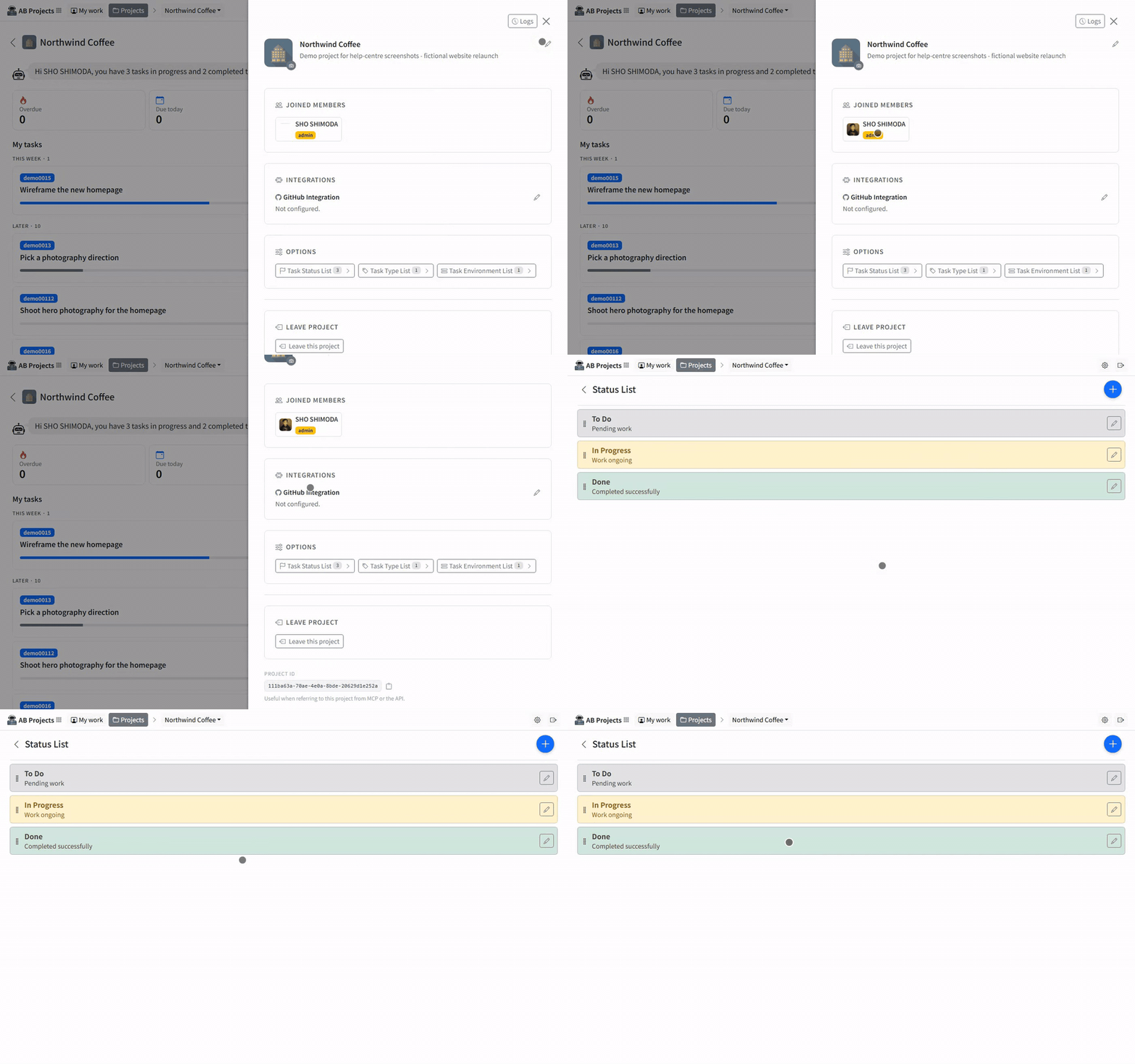
프로젝트 기본 정보
- 이름 및 설명 — 이름 옆의 연필을 클릭해 편집한 다음 저장을 누릅니다.
- 아이콘 — 프로젝트 아이콘의 작은 카메라 버튼을 클릭해 이미지를 업로드합니다(소유자/관리자 전용). 알아보기 쉬운 아이콘은 프로젝트 목록에서 효과를 발휘합니다.
- 고정 이름 — 프로젝트의 선택적인 짧은 URL 슬러그로, 프로젝트 편집 양식에서 설정합니다. 비워 두면 자동으로 생성됩니다. AB Projects 전체에서 고유해야 합니다.
- 예상 시간 단위 — 역시 편집 양식에 있습니다: 시간 또는 일. 이 프로젝트의 작업에 예상 시간을 입력할 때마다 사용되는 단위입니다.
참여 멤버
참여 멤버 섹션에는 프로젝트의 모든 사람이 역할과 함께 나열됩니다. 소유자와 관리자는 인라인 드롭다운에서 역할을 바꾸고 여기서 멤버를 제거합니다 — 하지만 멤버십은 연결된 Teams 채널이 결정하므로 명단은 대부분 스스로 유지된다는 점을 기억하십시오. 자세히: 멤버 추가 또는 제거 및 역할 기반 액세스 제어.
Teams 채널 알림
채널이 연결되어 있으면 AB가 작업 업데이트를 그 채널에 게시합니다. 너무 시끄럽다면 소유자와 관리자가 통합 → Teams 채널 알림에서 줄일 수 있습니다 — 마스터 스위치와 범주별 체크박스가 있습니다. 모두 기본적으로 켜져 있으므로, 직접 끄지 않는 한 아무것도 바뀌지 않습니다.
| 토글 | 체크를 해제하면 멈추는 것 |
|---|---|
| 작업 업데이트를 연결된 Teams 채널에 게시 | 마스터 스위치 — 끄면 작업 게시물이 전혀 올라오지 않습니다. |
| 새 작업(생성 또는 하위 작업으로 추가) | 새 작업과 하위 작업을 알리는 게시물. |
| 상태, 진행률, 완료/다시 열기 | 상태 변경, 진행률 업데이트, 완료, 다시 열기. |
| 담당자 변경 | 담당자 재지정 게시물. |
| 일정(시작일, 마감일, 시간, 알림) | 날짜, 시간, 알림 변경. |
| 세부 정보(제목, 설명, 우선순위, 유형, 환경) | 작업의 설명 필드 편집. |
| 새 댓글 | 댓글 게시물. @멘션은 Teams 멘션으로 전달된다는 점에 유의하십시오 — 채널에서 멘션으로 댓글 달기를 참조하십시오. |
봇이 무엇을 언제 게시하는지 자세히: 알림 및 리마인더.
GitHub 통합
소유자와 관리자는 GitHub 리포지토리를 연결해 작업에서 바로 브랜치를 만들 수 있게 할 수 있습니다. 통합 → GitHub 통합에서 다음을 입력합니다:
- 소유자 / 조직과 리포지토리 — 대상 리포지토리.
- 개인 액세스 토큰 — github.com/settings/tokens에서 만든,
repo범위를 가진 GitHub 토큰(GitHub가 API 액세스용으로 발급하는 비밀번호 같은 키). 안전하게 저장되며 비밀번호 필드로 표시됩니다. - 기본 브랜치 — 새 작업 브랜치의 기준이 되는 브랜치로, 보통
main입니다. 그런 다음 저장을 누릅니다.
작업 워크플로(옵션)
각 프로젝트는 옵션 섹션에서 여는 자체 워크플로 목록을 정의합니다: 작업 상태 목록(작업이 거치는 단계로, 어떤 상태를 완료로 볼지와 각 상태의 진행률 포함), 작업 유형 목록(예: 버그, 기능), 작업 환경 목록(예: 개발, 프로덕션). 작업 우선순위는 높음/중간/낮음의 고정 척도이며 여기서 구성하지 않습니다. 작업 상태 및 워크플로를 참조하십시오.
새로 만든 프로젝트에는 상태가 하나도 없으며, 상태 목록 페이지에서 시작용 템플릿 — 일반 프로젝트, 소프트웨어 개발, 마케팅 캠페인, 영업 / CRM, 고객 지원, 디자인 / 크리에이티브 — 을 제공하므로 표준 워크플로를 적용한 뒤 이름, 색상, 순서를 바꿀 수 있습니다.
Microsoft Teams 연결
프로젝트는 정확히 하나의 Teams 채널에 연결됩니다(Teams 채널과 프로젝트 연결 참조). 연결되어 있으면 소유자와 관리자에게 Teams 채널에서 연결 해제가 있는 Microsoft Teams 섹션이 표시됩니다. 연결 해제는 연결만 제거합니다 — 프로젝트를 다른 채널로 옮기려면 여기서 연결을 해제한 다음, 새 채널에 AB Projects 탭을 추가하고 기존 프로젝트를 선택하십시오.
소유권, 나가기, 삭제
- 소유자에서 물러나기 — 소유자가 승격할 멤버를 고르고(관리자 또는 소유자로) 예, 승격하고 물러납니다로 확인합니다. 이전 소유자는 일반 멤버가 됩니다. 소유권이 옮겨지는 방법은 이것뿐입니다 — 역할 기반 액세스 제어를 참조하십시오.
- 프로젝트 나가기 — 멤버나 관리자는 누구나 Leave this project를 사용할 수 있습니다. 아직 연결된 Teams 채널에 있다면 다음 동기화 때 다시 추가됩니다 — 확인 화면에서 바로 이 점을 경고합니다.
- 위험 구역: Delete this project — 소유자 전용이며, 채널이 연결되어 있지 않을 때만 가능합니다. 삭제하려면 이유를 입력하고 예, 영구적으로 삭제합니다를 눌러야 하며, 되돌릴 수 없습니다 — 모든 작업과 설정이 제거됩니다. 끝난 프로젝트는 그냥 그대로 두어도 됩니다.
빠른 참조
| 설정 | 변경할 수 있는 사람 |
|---|---|
| 이름, 설명, 아이콘, 고정 이름, 예상 시간 단위 | 소유자, 관리자 |
| 멤버 역할 및 제거 | 소유자, 관리자(관리자 부여/제거: 소유자만) |
| Teams 채널 알림, GitHub 통합 | 소유자, 관리자 |
| 작업 상태, 유형, 환경 | 소유자, 관리자 |
| Teams 채널 연결 해제 | 소유자, 관리자 |
| 소유권 이전, 프로젝트 삭제 | 소유자만 |
| 프로젝트 나가기 | 모든 멤버 또는 관리자 |
워크플로 목록은 일찍 정하고, 이름과 아이콘은 알아보기 쉽게 유지하고, 나머지는 Teams 연결에 맡기십시오 — 설정 페이지는 대부분 한 번 방문한 뒤로는 거의 찾지 않는 곳입니다.