Eine Abhängigkeit hält fest, dass eine Aufgabe abgeschlossen sein muss, bevor eine andere beginnen kann. Sie setzen sie immer von der wartenden Aufgabe aus — öffnen Sie diese Aufgabe und fügen Sie die Aufgabe hinzu, von der sie abhängt. Die Gegenrichtung, Blockiert, füllt sich auf der anderen Aufgabe von selbst.
Hängt ab von, und Blockiert
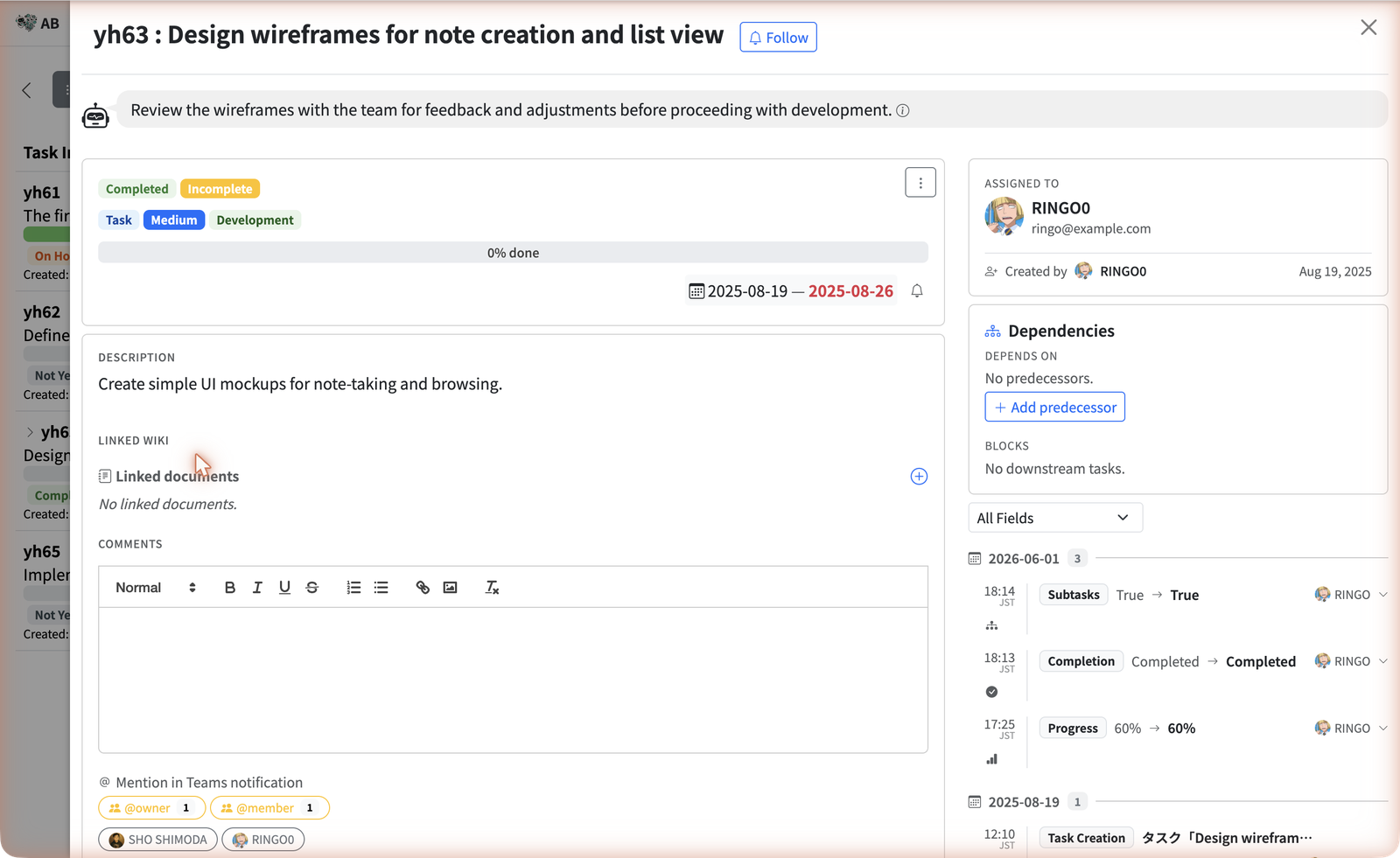
Jede Aufgabe hat eine Karte Abhängigkeiten mit zwei Hälften. Nur die erste ist bearbeitbar — und genau darin liegt der Schlüssel zum Verständnis.
Hängt ab von
Die Aufgaben, die zuerst fertig werden müssen — ihre Vorgänger. Das ist die Hälfte, die Sie bearbeiten, mit Vorgänger hinzufügen. Ist noch einer offen, erscheint oben auf der Karte der Hinweis Blockiert durch 2.
Blockiert
Die nachgelagerten Aufgaben, die auf diese warten. Schreibgeschützt — es ist schlicht das Spiegelbild des „Hängt ab von“ einer anderen Aufgabe. Es steht da, damit Sie sehen, wen Sie aufhalten würden, wenn diese Aufgabe sich verzögert.
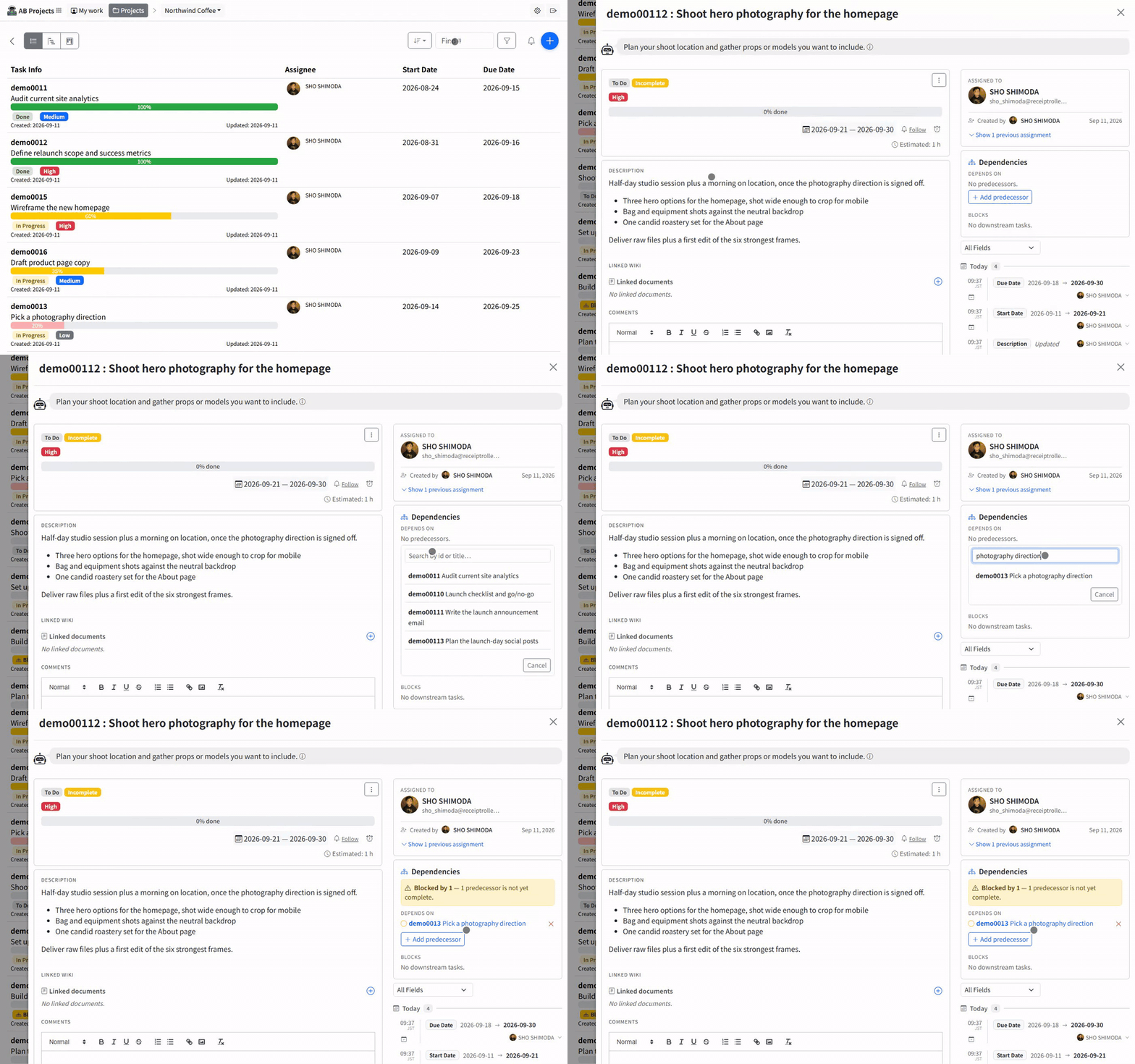
Einen Vorgänger hinzufügen
- Öffnen Sie die Aufgabe, die wartet. Nicht die, die zuerst fertig werden muss — Abhängigkeiten werden immer von der blockierten Seite aus gesetzt.
- Suchen Sie Abhängigkeiten in der rechten Spalte des Aufgabendetail-Panels.
- Klicken Sie auf Vorgänger hinzufügen. Ein Suchfeld öffnet sich: Nach ID oder Titel suchen…
- Suchen und wählen Sie die Aufgabe, die zuerst fertig werden muss. Geben Sie einen Teil ihres Titels ein oder ihre Aufgaben-ID (zum Beispiel
yh63). - Fertig. Es wird sofort gespeichert — es gibt keinen Bestätigungsschritt. Der Vorgänger erscheint nun unter Hängt ab von, und diese Aufgabe erscheint auf der anderen unter Blockiert.
Zum Rückgängigmachen verwenden Sie die Aktion Entfernen neben dem Vorgänger. Das Entfernen einer Abhängigkeit ändert bei keiner der beiden Aufgaben Status, Termine oder Fortschritt — es löscht nur die Verknüpfung.
Wo blockierte Arbeit auftaucht
Sobald eine Aufgabe einen unerledigten Vorgänger hat, kennzeichnet AB Projects sie an vier Stellen — eine blockierte Aufgabe lässt sich also kaum übersehen, ohne sie zu öffnen.
| Wo | Was Sie sehen |
|---|---|
| Die Karte Abhängigkeiten der Aufgabe | Ein Warnstreifen: Blockiert durch 2 — 2 Vorgängeraufgaben sind noch nicht abgeschlossen. |
| Kanban-Board | Ein Badge Blockiert auf der Karte, mit dem Tooltip Hat unerledigte Vorgänger. |
| Gantt-Zeitleiste | Ein Pfeil vom Balken des Vorgängers zu dem Balken, der auf ihn wartet. |
| Der Abschlussdialog | Die unerledigten Vorgänger werden mit ID und Titel aufgelistet, und Aufgabe als erledigt markieren bleibt deaktiviert, bis Sie Complete anyway. ankreuzen. |
Regeln und Grenzen
Abhängigkeiten sind in dieser Version bewusst eng gefasst. Wenn Sie die Grenzen kennen, müssen Sie nicht raten, warum etwas abgelehnt wurde.
- Nur innerhalb desselben Projekts. Beide Aufgaben müssen im selben Projekt liegen — Sie können eine Aufgabe nicht auf eine in einem anderen Projekt warten lassen.
- Keine Kreise. Eine Aufgabe kann nicht von sich selbst abhängen, und AB Projects lehnt jede Verknüpfung ab, die einen Kreis schließen würde (A wartet auf B, B wartet auf A). Die Auswahl blendet die betreffenden Aufgaben aus, und der Server prüft beim Speichern erneut.
- Nur Ende-Anfang. Eine Abhängigkeit bedeutet immer „diese hier wird fertig, dann startet jene“. Anfang-Anfang- und Ende-Ende-Verknüpfungen gibt es noch nicht.
- Nichts verschiebt sich von allein. Abhängigkeiten verschieben niemals Termine. Verzögert sich ein Vorgänger, behalten die abhängigen Aufgaben ihre ursprünglichen Fälligkeitsdaten — Sie planen sie selbst um, mit Begründung, wie gewohnt.
- Hinzufügen und Entfernen geschieht lautlos. Anders als eine Änderung von Status, Termin oder Zuständigkeit postet eine Abhängigkeitsänderung keine Karte in den verknüpften Teams-Kanal und schreibt keinen Eintrag in den Änderungsverlauf der Aufgabe. Wenn eine Abhängigkeit für das Team wichtig ist, sagen Sie es in einem Kommentar.
Abhängigkeiten und KI-Assistenten
Ein über MCP verbundener Assistent kann mit Abhängigkeiten arbeiten, auch wenn es kein eigenes Abhängigkeits-Tool gibt — die Verknüpfungen reisen mit den gewöhnlichen Aufgaben-Tools mit:
- Beim Erstellen einer Aufgabe lassen sich Vorgänger im selben Schritt anhängen, sodass „lege eine Deployment-Aufgabe an, die auf die beiden Testaufgaben wartet“ eine einzige Anfrage ist.
- Beim Aktualisieren einer Aufgabe lassen sich Vorgänger nachträglich hinzufügen oder lösen.
- Beim Lesen einer Aufgabe wird gemeldet, welche ihrer Vorgänger noch offen sind, sodass ein Assistent Ihnen sagen kann, was tatsächlich blockiert ist.
Für den Assistenten gelten dieselben Regeln wie für Sie: projektübergreifende Verknüpfungen, Selbstverknüpfungen und alles, was einen Kreis schließen würde, werden abgelehnt, und der Fehlschlag wird pro Aufgaben-ID zurückgemeldet. Die vollständige Tool-Liste finden Sie in der MCP-Tools-Referenz.
Setzen Sie die Verknüpfung von der wartenden Aufgabe aus, achten Sie auf den Streifen Blockiert durch, und behandeln Sie ihn als Anstoß zum Nachfragen und nicht als Sperre für die Arbeit — das ist die ganze Funktion.