Unteraufgaben zerlegen eine große Aufgabe in kleinere Teile, die sich getrennt zuweisen, planen, besprechen und abschließen lassen. Die übergeordnete Aufgabe hält die zusammengehörige Arbeit beieinander und zeigt den Gesamtfortschritt ihrer Unteraufgaben.
Wählen Sie, wie Sie Unteraufgaben hinzufügen
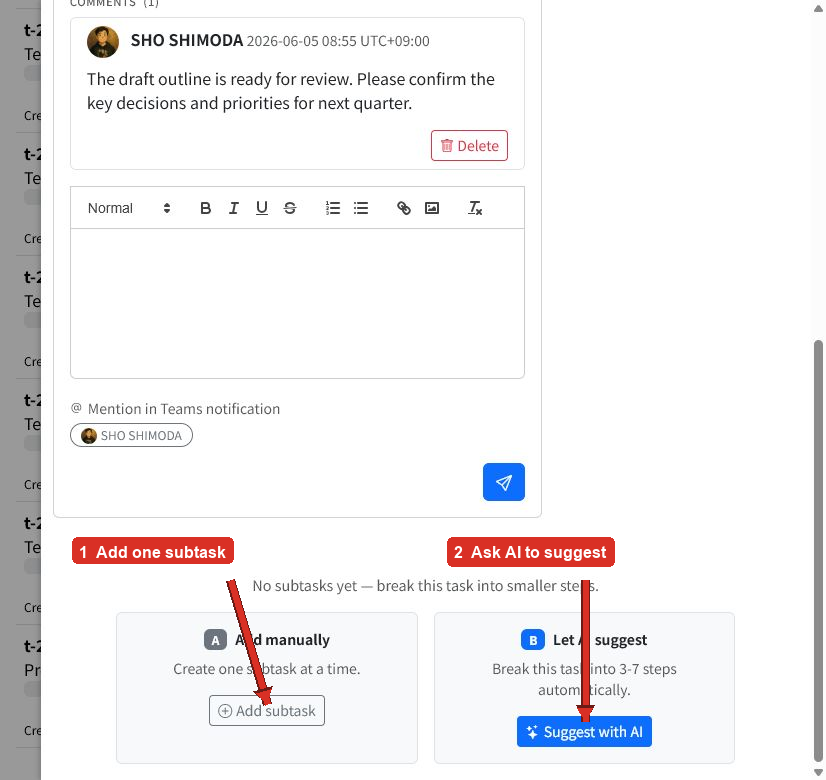
- Öffnen Sie die Aufgabe, die zur übergeordneten Aufgabe werden soll.
- Scrollen Sie im Aufgabendetailbereich ganz nach unten.
- Wählen Sie Unteraufgabe hinzufügen, um eine Aufgabe zu erstellen oder anzuhängen.
- Wählen Sie Mit KI vorschlagen, wenn Sie Hilfe dabei möchten, die Arbeit in mehrere Schritte aufzuteilen.
Erstellen Sie Unteraufgaben manuell, wenn Sie den nächsten Arbeitsschritt bereits kennen. KI-Vorschläge helfen, wenn die Aufgabe erst eine Grundstruktur braucht.
Eine neue Unteraufgabe erstellen
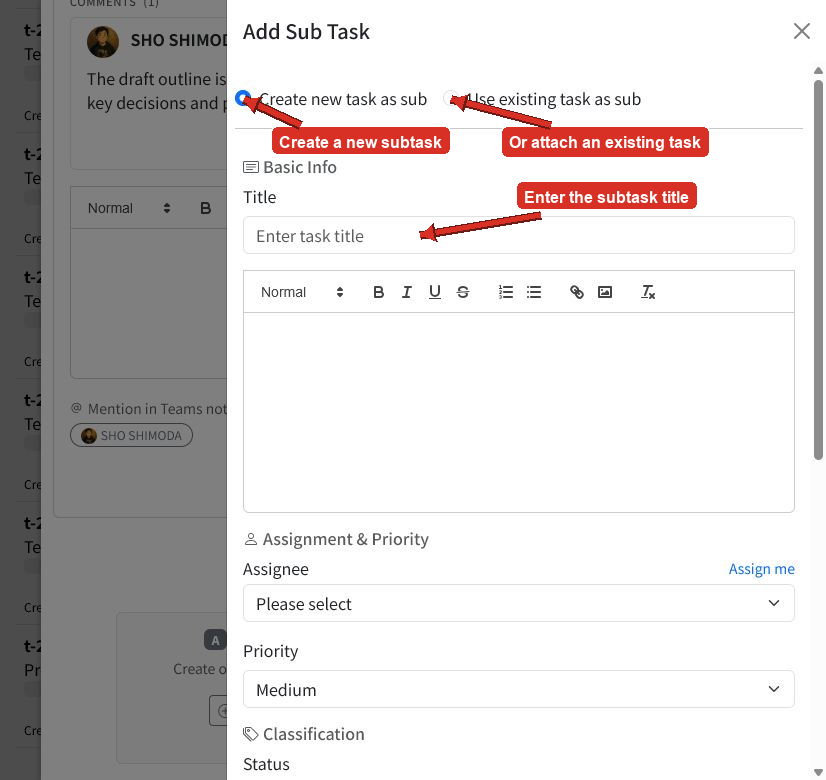
- Wählen Sie Unteraufgabe hinzufügen.
- Lassen Sie Neue Aufgabe als Unteraufgabe erstellen ausgewählt.
- Geben Sie einen klaren Titel und eine Beschreibung ein.
- Legen Sie bei Bedarf Bearbeiter, Priorität, Klassifizierung, Daten und Schätzung fest.
- Wählen Sie Speichern.
Eine Unteraufgabe ist eine vollständige Aufgabe mit eigenen Details, Daten, Kommentaren, Bearbeiter und Verlauf.
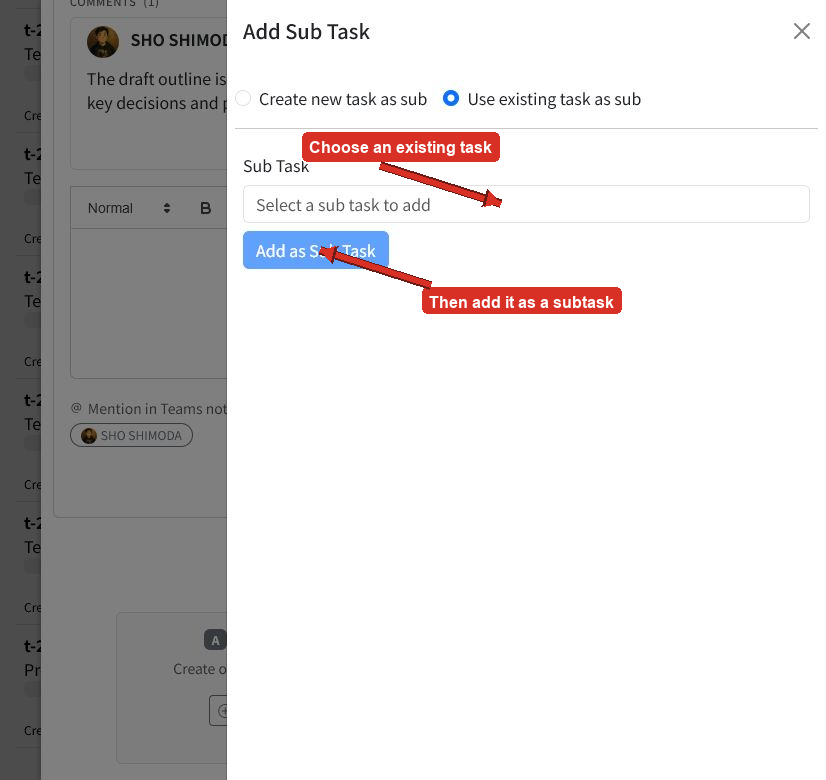
Eine vorhandene Aufgabe anhängen
- Wählen Sie Unteraufgabe hinzufügen.
- Wählen Sie Vorhandene Aufgabe als Unteraufgabe verwenden.
- Suchen und wählen Sie die Aufgabe, die Sie anhängen möchten.
- Wählen Sie Als Unteraufgabe hinzufügen.
Das ist hilfreich, wenn Arbeit als eigenständige Aufgabe angelegt wurde, später aber unter eine größere übergeordnete Aufgabe gehört.
Die KI eine Aufteilung vorschlagen lassen
Wählen Sie Mit KI vorschlagen und dann Unteraufgaben vorschlagen. AB analysiert die übergeordnete Aufgabe und schlägt kleinere, umsetzbare Aufgaben vor, die Sie prüfen können. Klare Titel und ausführliche Beschreibungen führen zu besseren Vorschlägen. Werden keine Vorschläge erzeugt, ergänzen Sie die übergeordnete Aufgabe um mehr Details und versuchen Sie es erneut.
Prüfen Sie KI-generierte Vorschläge, bevor Sie sie erstellen. Titel, Zuweisungen, Daten und andere Aufgabendetails können Sie nach dem Erstellen bei Bedarf anpassen.
Die Aufgabenhierarchie prüfen
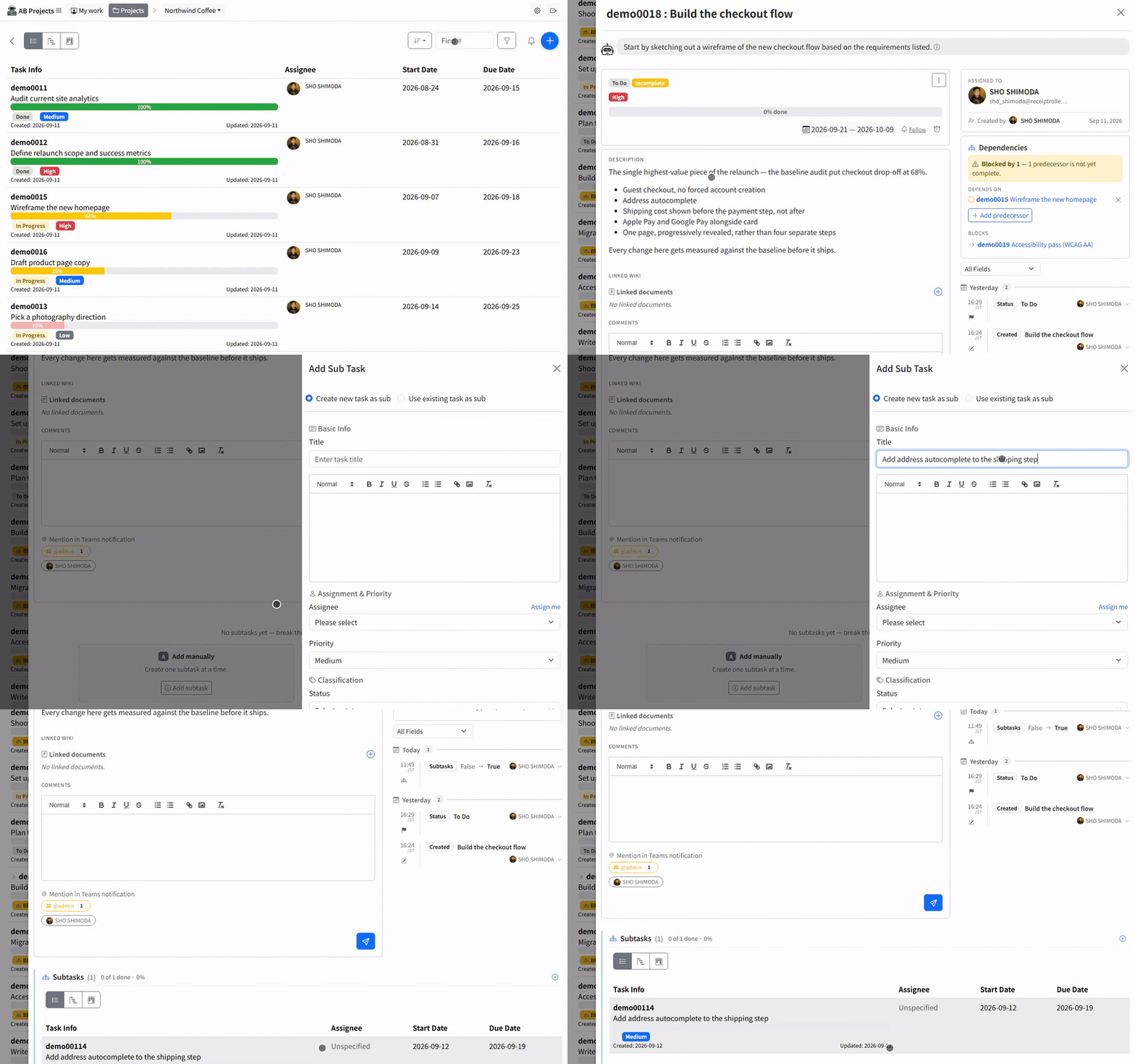
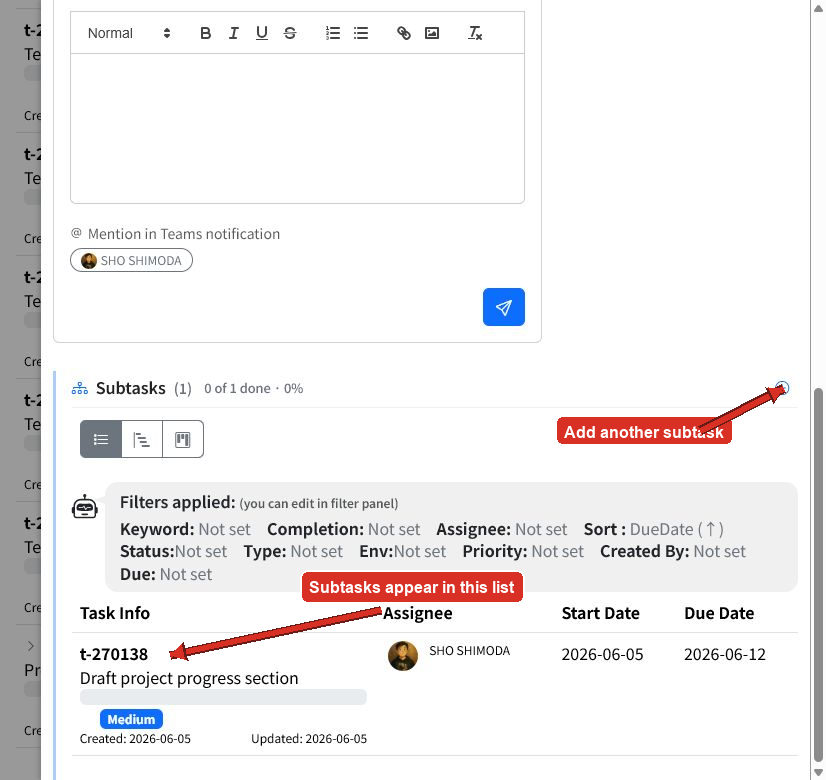
Sobald eine Unteraufgabe erstellt oder angehängt ist, erscheint sie im Abschnitt Unteraufgaben der übergeordneten Aufgabe. Der Abschnitt zeigt, wie viele Unteraufgaben abgeschlossen sind, und ihren gemeinsamen Fertigstellungsgrad in Prozent.
Wählen Sie eine Unteraufgabe in der Liste, um ihren Detailbereich zu öffnen. Mit der Plus-Schaltfläche neben der Überschrift Unteraufgaben fügen Sie eine weitere Unteraufgabe hinzu.
Zusammengehörige Arbeit planen
Nutzen Sie die Struktur aus übergeordneter Aufgabe und Unteraufgaben, um zusammengehörige Arbeit zu gruppieren. Geben Sie jeder Unteraufgabe einen eigenen Bearbeiter und eigene Daten, damit Verantwortung und Zeitplan klar bleiben. Wenn ein Teil wirklich erst beginnen kann, wenn ein anderer abgeschlossen ist, erfassen Sie das als Abhängigkeit, statt sich allein auf Daten zu verlassen — eine Abhängigkeit setzt eine Warnung Blockiert durch auf die wartende Aufgabe, ein Badge Blockiert auf ihre Kanban-Karte und einen Pfeil in die Gantt-Zeitleiste.
Hinweise zur Terminplanung finden Sie unter Fälligkeitsdaten und Prioritäten festlegen.
Tipps
- Bilden Sie Unteraufgaben um klare Ergebnisse herum, nicht um winzige Checklistenschritte.
- Weisen Sie Unteraufgaben den Personen zu, die für den jeweiligen Teil der Arbeit verantwortlich sind.
- Halten Sie die übergeordnete Aufgabe ausführlich genug für KI-Vorschläge und den Kontext im Team.
- Prüfen Sie den Abschnitt Unteraufgaben der übergeordneten Aufgabe regelmäßig, um offene Arbeit zu finden.
- Hängen Sie eine vorhandene Aufgabe an, statt ein Duplikat zu erstellen, wenn die Arbeit bereits existiert.
- Denken Sie daran: Offene Unteraufgaben verhindern, dass die übergeordnete Aufgabe abgeschlossen wird, während eine nicht erfüllte Abhängigkeit Sie nur warnt.
Nächste Schritte
Erfahren Sie in Aufgabenkommentare und Erwähnungen, wie Sie Arbeit besprechen, oder lesen Sie weiter mit Aufgabenstatus und Workflows.