
لكل مشروع صفحة إعدادات المشروع — الهوية والأعضاء والتكاملات وخيارات سير العمل والارتباط بـ Microsoft Teams. معظمها للمالك والمسؤول فقط، والقاعدة الوحيدة التي تفاجئ الناس: لا يمكنك حذف مشروع ما دام مرتبطًا بقناة Teams.
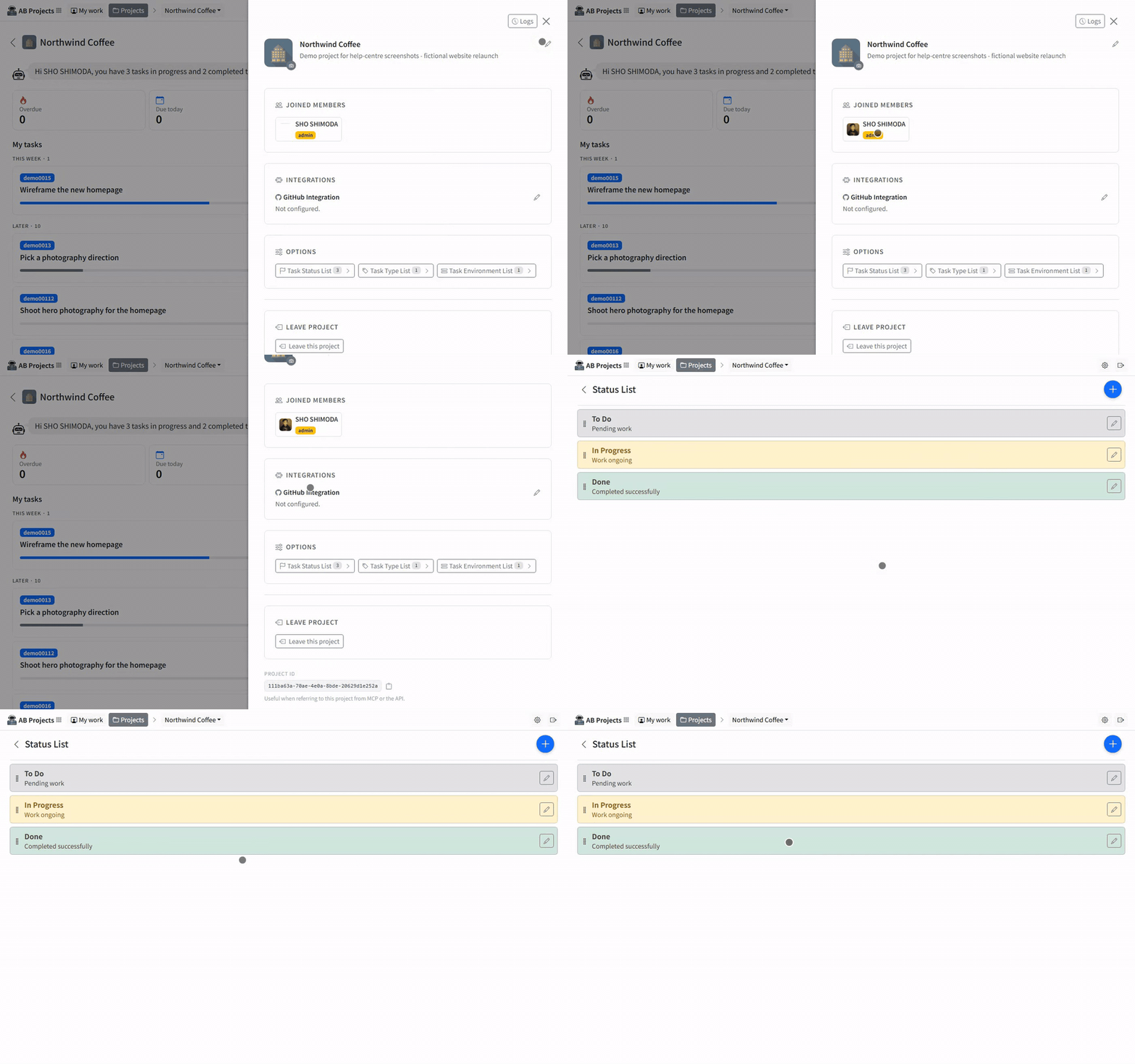
هوية المشروع
- الاسم والوصف — انقر على القلم بجوار الاسم، وعدّل، ثم حفظ.
- الأيقونة — انقر على زر الكاميرا الصغير على أيقونة المشروع لرفع صورة (للمالك والمسؤول فقط). الأيقونة المميزة تؤتي ثمارها في قائمة المشاريع.
- الاسم الدائم — معرّف URL قصير اختياري للمشروع، يُضبط في نموذج تعديل المشروع؛ وإذا تركته فارغًا يُولَّد واحد تلقائيًا. ويجب أن يكون فريدًا عبر AB Projects.
- وحدة الوقت المقدَّر — في نموذج التعديل أيضًا: ساعات أو أيام، وهي الوحدة المستخدمة كلما أدخل أحدهم تقديرًا للوقت على مهمة في هذا المشروع.
الأعضاء المنضمون
يسرد قسم الأعضاء المنضمون كل من في المشروع مع دوره. يغيّر المالكون والمسؤولون الأدوار من القائمة المنسدلة المضمّنة ويزيلون الأعضاء من هنا — لكن تذكّر أن العضوية تحددها قناة Teams المرتبطة، لذا تحافظ القائمة على نفسها في الغالب. التفاصيل: إضافة الأعضاء أو إزالتهم والتحكم في الوصول المستند إلى الأدوار.
إشعارات قناة Teams
عندما تكون هناك قناة مرتبطة، ينشر AB تحديثات المهام فيها. وإذا أصبح ذلك مزعجًا، يمكن للمالكين والمسؤولين تهدئته من التكاملات ← إشعارات قناة Teams — مفتاح رئيسي إضافةً إلى خانة اختيار لكل فئة. كل شيء مفعّل افتراضيًا، فلا يتغير شيء ما لم تختر الإيقاف.
| المفتاح | ما يُسكته عند إلغاء تحديده |
|---|---|
| نشر تحديثات المهام في قناة Teams المرتبطة | المفتاح الرئيسي — إيقافه يعني عدم نشر أي منشورات للمهام على الإطلاق. |
| المهام الجديدة (المنشأة أو المضافة كمهام فرعية) | المنشورات التي تعلن عن المهام والمهام الفرعية الجديدة. |
| الحالة والتقدم والإكمال/إعادة الفتح | تغييرات الحالة، وتحديثات التقدم، والإكمال، وإعادة الفتح. |
| تغييرات التعيين | منشورات إعادة الإسناد. |
| الجدولة (تاريخ البدء، الاستحقاق، الوقت، التذكيرات) | تغييرات التاريخ والوقت والتذكيرات. |
| التفاصيل (العنوان، الوصف، الأولوية، النوع، البيئة) | التعديلات على الحقول الوصفية للمهمة. |
| التعليقات الجديدة | منشورات التعليقات. لاحظ أن الإشارات (@) تُسلَّم كإشارات في Teams — راجع التعليق مع الإشارات في القنوات. |
المزيد عما ينشره البوت ومتى: الإشعارات والتذكيرات.
تكامل GitHub
يمكن للمالكين والمسؤولين ربط مستودع GitHub بحيث يمكن إنشاء الفروع مباشرةً من مهمة. في التكاملات ← تكامل GitHub، املأ:
- المالك / المؤسسة والمستودع — المستودع المستهدف.
- رمز الوصول الشخصي — رمز GitHub (مفتاح يشبه كلمة المرور يصدره GitHub للوصول عبر API) بنطاق
repo، يُنشأ من github.com/settings/tokens. يُخزَّن بأمان، ويُعرض كحقل كلمة مرور. - الفرع الافتراضي — الفرع الذي تُبنى عليه فروع المهام الجديدة، وهو عادةً
main. ثم حفظ.
سير عمل المهام (الخيارات)
يحدد كل مشروع قوائم سير العمل الخاصة به، وتُفتح من قسم الخيارات: قائمة حالات المهام (المراحل التي تمر بها المهمة، بما في ذلك الحالة التي تُعدّ مكتملة ونسبة التقدم لكل حالة)، وقائمة أنواع المهام (مثل Bug وFeature)، وقائمة بيئات المهام (مثل Development وProduction). أما أولوية المهمة فهي مقياس ثابت (عالية/متوسطة/منخفضة) ولا تُهيَّأ هنا. راجع حالات المهام وسير العمل.
يبدأ المشروع الجديد تمامًا بلا أي حالات، وتعرض صفحة قائمة الحالات مجموعة من القوالب الجاهزة — مشروع عام، تطوير البرمجيات، حملة تسويقية، المبيعات / CRM، دعم العملاء، التصميم / الإبداع — حتى تتمكن من تطبيق سير عمل قياسي ثم إعادة تسميته أو تغيير ألوانه أو ترتيبه.
الارتباط بـ Microsoft Teams
يرتبط المشروع بقناة Teams واحدة بالضبط (راجع ربط قناة Teams بالمشروع). عندما يكون مرتبطًا، يرى المالكون والمسؤولون قسم Microsoft Teams وفيه إزالة من قناة Teams. إلغاء الربط يزيل الاتصال فقط — ولنقل مشروع إلى قناة مختلفة، ألغِ الربط هنا، ثم أضف علامة تبويب AB Projects في القناة الجديدة واختر المشروع الموجود.
الملكية والمغادرة والحذف
- التنحي عن الملكية — يختار المالك عضوًا لترقيته (إلى مسؤول أو المالك) ويؤكد بـ نعم، ترقية وتنحٍ؛ ويصبح المالك السابق عضوًا عاديًا. هذه هي الطريقة الوحيدة لانتقال الملكية — راجع التحكم في الوصول المستند إلى الأدوار.
- مغادرة المشروع — يمكن لأي عضو أو مسؤول استخدام Leave this project. إذا كنت لا تزال في قناة Teams المرتبطة، فإن المزامنة التالية ستعيد إضافتك — ويحذّر التأكيد من ذلك تحديدًا.
- منطقة الخطر: Delete this project — للمالك فقط، وفقط عندما لا تكون هناك قناة مرتبطة. يطلب الحذف سببًا، ويتطلب نعم، حذف نهائي، ولا يمكن التراجع عنه — إذ تُزال جميع المهام والإعدادات. ويمكن ببساطة ترك المشروع المنتهي في مكانه بدلًا من ذلك.
مرجع سريع
| الإعداد | من يمكنه تغييره |
|---|---|
| الاسم والوصف والأيقونة والاسم الدائم ووحدة التقدير | المالك، المسؤول |
| أدوار الأعضاء وإزالتهم | المالك، المسؤول (منح دور المسؤول أو إزالته: للمالك فقط) |
| إشعارات قناة Teams، تكامل GitHub | المالك، المسؤول |
| حالات المهام وأنواعها وبيئاتها | المالك، المسؤول |
| إلغاء ربط قناة Teams | المالك، المسؤول |
| نقل الملكية، حذف المشروع | المالك فقط |
| مغادرة المشروع | أي عضو أو مسؤول |
اضبط قوائم سير العمل مبكرًا، وأبقِ الاسم والأيقونة مميزين، واترك الارتباط بـ Teams يتولى الباقي — فصفحة الإعدادات في الغالب مكان تزوره مرة واحدة، ثم نادرًا بعد ذلك.