您在 AB Projects 中的名稱與相片一開始是從您的 Microsoft 365 個人資料複製而來,但在第一次登入之後,兩者便各自獨立 — 在 AB Projects 中編輯它們,絕不會變更您的 Microsoft 帳戶;而變更您的 Microsoft 帳戶,也不會更新 AB Projects。
個人資料的編輯只存在於 AB Projects 中。AB Projects 只會在您第一次開啟應用程式時,從 Microsoft 365 讀取一次您的名稱與相片 — 此時會請您確認顯示名稱。從那之後,要變更它們就請到「設定」索引標籤。
個人資料包含哪些項目
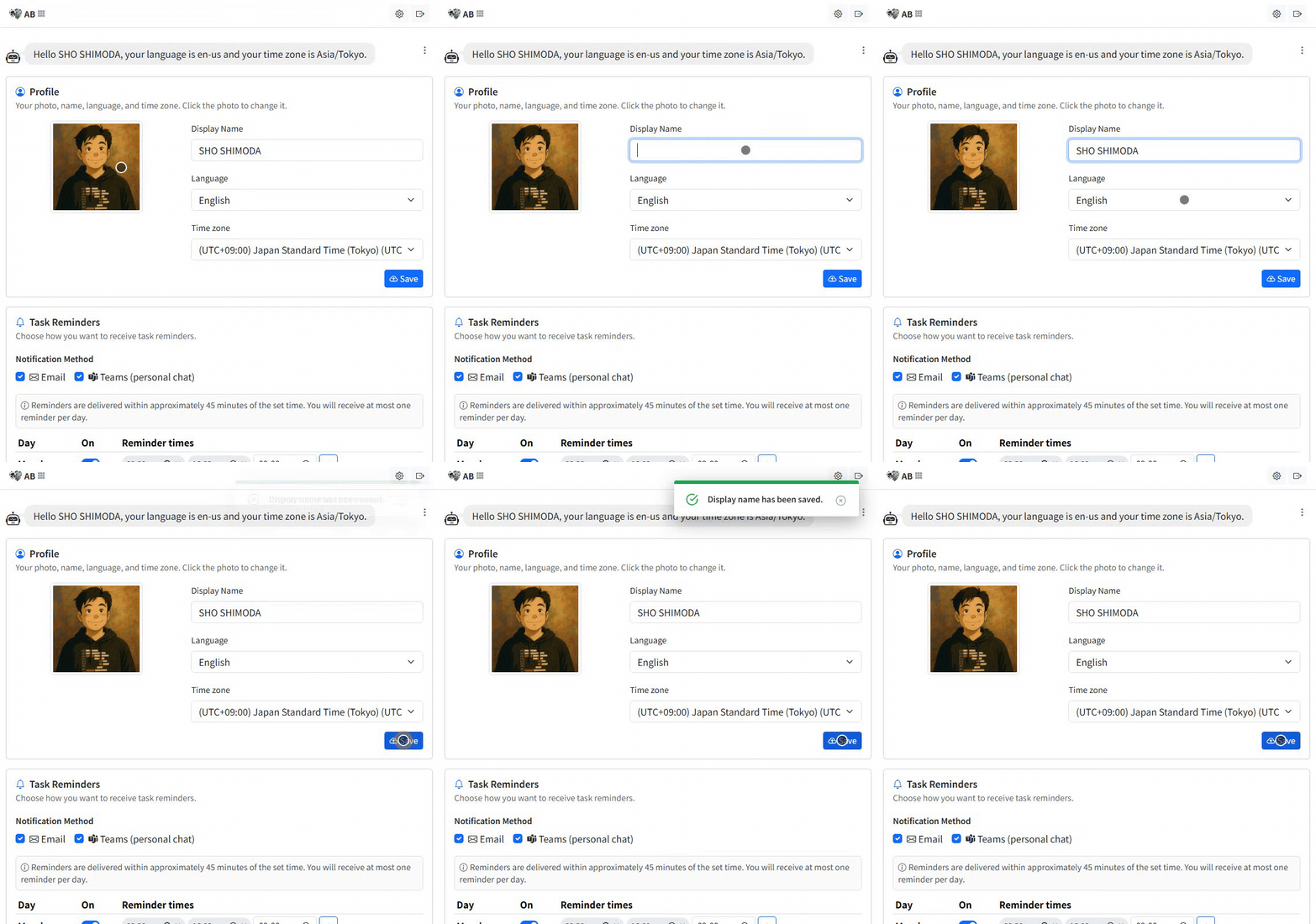
「個人資料」卡片位於「設定」索引標籤的頂端。只有您本人可以編輯自己的個人資料。
| 設定 | 控制的內容 |
|---|---|
| 相片 | 隊友在您名稱旁看到的圖片。直接按一下相片即可變更(影像檔,最大 2 MB)。 |
| 顯示名稱 | 在 AB Projects 各處向您的團隊顯示的名稱。 |
| 語言 | 介面語言 — 請參閱語言與地區設定。 |
| 時區 | 您的任務提醒何時送達 — 請參閱通知偏好設定。 |
逐步編輯
- 開啟「設定」索引標籤。在 Teams 中:左側應用程式列 → AB Projects → 「設定」。在瀏覽器中:blz.actionbridge.io → 「設定」(所有開啟方式請參閱支援的平台)。
- 變更相片。按一下您目前的相片,選擇一個影像檔(最大 2 MB)。它會立即上傳 — 不需要另外儲存 — 隊友的畫面重新整理後就會看到。
- 編輯名稱。在「顯示名稱」中輸入您想要的名稱。
- 調整語言與時區,使用「語言」與「時區」下拉式選單。
- 按一下「儲存」。與相片不同,您的名稱、語言與時區只有在您按下「個人資料」卡片底部的「儲存」按鈕後才會套用。
時區比看起來更重要:它決定了您的任務提醒何時送達 — 請參閱通知偏好設定。
您的名稱與相片會出現在哪裡
任務清單與任務詳細資料面板、留言與 @提及、看板檢視與甘特圖檢視,以及已連結 Teams 頻道中的 Adaptive Cards(AB 機器人張貼的互動式更新卡片) — 會張貼哪些內容,請參閱通知與提醒。容易辨識的名稱與相片,能讓人一眼看出誰負責什麼、誰在討論什麼。
小提示
- 使用清晰的大頭照或簡單的頭像,讓您在負責人與提及清單中容易被找到。
- 如果您的名稱從 Microsoft 365 帶入時的格式不合您意(例如「姓氏, 名字」),只要在這裡覆寫「顯示名稱」即可。
- 優先檢查您的時區 — 大多數「我的提醒在奇怪的時間送達」的回報,最後都發現是時區設定錯誤。
只要設定一次,您的個人資料就會跟著您進入每一個專案 — 在這裡花一分鐘,就能讓整個團隊的看板一目了然。