
AB Projects 的每日摘要是應用程式傳送給您的彙整 — 而不是您要撰寫並提交的狀態報告。只要選好平日與時間,您最緊急的未完成任務清單就會以電子郵件或 Teams 訊息送達,而 AI 則協助您省去一天中其餘的例行工夫。
您每天最多只會收到一份摘要,而且只在您開啟的平日送達。摘要會在您設定的時間後約 45 分鐘內,依您自己的時區送達。如果今天沒有收到,通常是因為今天這個平日在設定 → 任務提醒中被關閉了。
摘要包含哪些內容
您最重要的未完成任務 — 最多十項,彙整自您所屬的每個專案,依到期日排序,並標示逾期的工作。每項任務都連結到 Microsoft Teams 中的該任務(專案未連結頻道時,則連結到網頁版應用程式)。電子郵件版本還會以一段由 AI 撰寫的簡短「Today's focus」(今日重點)開頭,指出哪些工作最值得優先處理。
摘要只是整體的一部分:頻道卡片、提及與提醒的說明,請參閱通知與提醒。
逐步開啟摘要
- 開啟您的設定。在 AB Projects 個人應用程式中,前往設定索引標籤(如果不確定它在哪裡,請參閱瀏覽介面)。
- 找到任務提醒區段。開啟您想要收到摘要的平日,並為每一天設定送達時間。
- 選擇送達方式。選擇電子郵件、Teams 訊息,或兩者皆選。如果兩者都沒選,AB 會預設使用電子郵件,讓摘要仍能送達您手中。
單一任務的截止提醒
除了摘要之外,任何任務都可以設定專屬的一次性提醒。在任務的詳細資料面板上,選取鈴鐺圖示(「截止前提醒我」),並選擇提前時間:到期日前 15 minutes、1 hour、4 hours、1 day、3 days 或 1 week — 或 Off。
- 提醒會透過電子郵件及/或 Teams 訊息傳送給任務的負責人(與摘要使用相同的送達偏好設定)。
- 提醒只會觸發一次。如果到期日變更,提醒會自動依新的截止時間重新設定。
- 截止時間過後絕不會再觸發 — 不會針對已經逾期的事情發出通知。
到期日本身的設定方式,請參閱設定截止日期與優先順序。
AI 在一天中的協助
在兩次摘要之間,AI 會以小而始終可見的方式提供協助 — 而且未經您確認,絕不會變更您的任務:
- 任務摘要。開啟任務時,頂端的對話泡泡會顯示一段由 AI 產生的簡短說明,告訴您任務目前的狀況 — 這是幫助您掌握方向,而不是對任務的變更。
- AI:建議子任務。從任務的動作功能表中選擇 AI:建議子任務。AI 子任務建議面板會提出拆分方式;編輯各列、使用全選/取消全選,然後按下建立所選子任務。在按下這個按鈕之前,不會建立任何項目。
- 透過 MCP 連接的 AI 助理(一種開放標準,讓 Claude 或 ChatGPT 等工具連接到您的應用程式)可以代您讀取並更新任務 — 請參閱透過 MCP 連接 AI 助理。
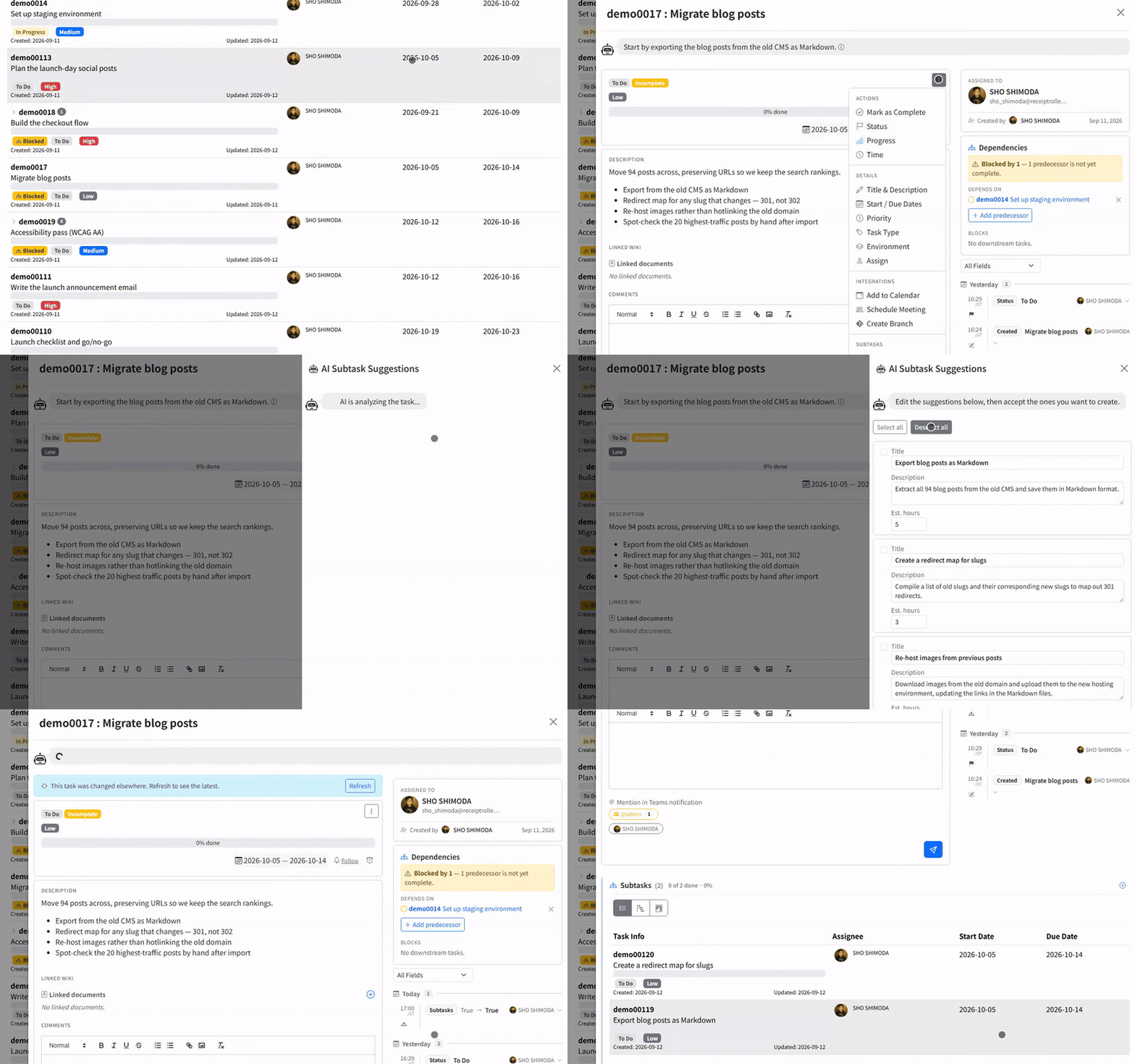
如果出現「無法產生建議」,表示任務內容太少,無從著手 — 只有標題而沒有描述的任務通常就是如此。請補充幾行關於預期成果或相關組成部分的說明,然後按下重新產生。
想看完整的 AI 功能清單嗎?本頁說明的是日常的協助;AB Projects 中的每一項 AI 功能 — 包括 Teams bot 與從會議擷取任務 — 都整理在 AB Projects 的 AI 支援功能中。
快速參考
| 項目 | 發生時機 | 接收者 |
|---|---|---|
| 每日摘要 | 在您選擇的平日與時間;每天最多一次 | 您本人 — 電子郵件及/或 Teams 訊息 |
| 截止提醒 | 一次,在任務到期日前您設定的提前時間 | 任務的負責人 |
| AI 摘要/建議的子任務 | 當您開啟任務或要求建議時 | 顯示在應用程式中;子任務只有在您確認後才會建立 |
摘要設定一次就好,為真正不能延誤的任務加上鈴鐺,再讓 AI 處理繁瑣工作的初稿 — 它碰觸的每一樣東西,都仍由您掌控。