筛选面板做三件事:缩小任务列表、保存一组你常用的条件,以及把结果视图作为链接分享出去。用任务列表上方的漏斗图标打开它。
筛选会在两次访问之间保留。你的筛选是按项目、按人记住的 — 所以上周设置的筛选今天仍在缩小列表,而看同一个项目的同事,看到的任务数量可能和你不同。如果工作好像凭空消失了,请先打开面板并点击全部清除。这一步就能解决大多数“我看不到我的任务”的反馈。
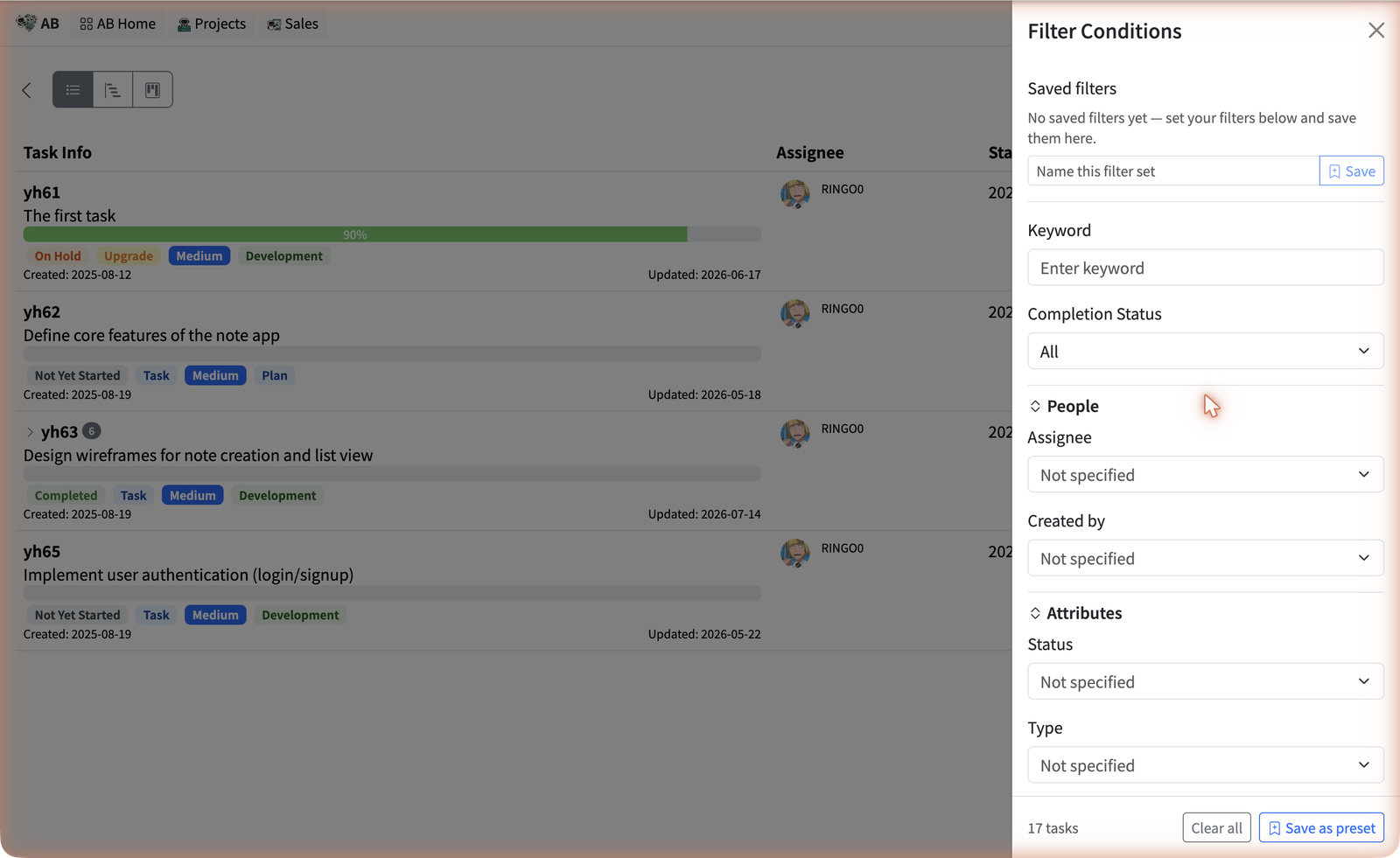
你可以按什么筛选
条件被分成若干可折叠的区块。每个区块都有自己的清除此部分的条件控件,所以你可以只去掉一组,而不必丢掉其余的。
| 区块 | 条件 |
|---|---|
| (顶部) | 关键词 — 匹配任务标题与描述。完成状态 — 全部、仅已完成或仅未完成。 |
| 成员 | 负责人与创建者。 |
| 属性 | 状态、类型、环境和优先级。前三项来自你项目自己的工作流列表。 |
| 日期 | 开始日期、截止日期、创建日期和更新日期。 |
| 高级设置 | 父任务 ID — 只显示某个任务的子任务。显示已排除的任务 — 已排除的任务在你勾选之前都是隐藏的。 |
你应用的每一项都会在列表上方的已应用的筛选那一行里变成一枚标签,各自带有 ×,所以你不必重新打开面板就能去掉某一个条件。面板底部显示实时的匹配数量,而同一套筛选也会作用于列表、甘特图和看板视图。
保存一组你常用的筛选
如果你总在重复搭同一组筛选 — “我的未关闭 bug”、“本次冲刺,未分配” — 那就保存一次,以后一键应用。
- 在筛选面板里设置好你想要的条件。
- 输入一个名称,填在面板顶部的为这组筛选命名中(最多 40 个字符)。
- 点击 保存 — 或者用面板底部的保存为预设,效果完全一样。
- 随时应用它,点击已保存的筛选下它的标签即可。你当前正在使用的那个已保存筛选,其标签会高亮显示。
用一个已存在的名称保存,会更新那条已保存的筛选,而不是再加一条 — 面板会提示已更新“…”而不是已保存“…”。要删除一条,点击它标签上的 × 并确认。
已保存的筛选只属于你自己。它们属于你在那一个项目里 — 同事看不到,也不会跟着你到另一个项目。没有共享的或项目级的筛选组。
分享一个筛选后的视图
已应用的筛选标签旁边有一个链接图标 — 复制此筛选视图的链接。点击它,URL 就会进入你的剪贴板,并短暂显示链接已复制。把它粘贴到 Teams 消息里,打开的人看到的任务列表已经按同样的方式缩小过了。
已保存的筛选处于启用状态时,不要分享链接。当你的某个已保存筛选正被应用时,复制出来的链接指向的是那条已保存筛选的 ID — 而既然已保存的筛选是私有的,同事打开它只会得到未经筛选的列表,且没有任何提示。要分享一个视图,请先清除已保存的筛选,直接设置条件,然后再复制链接:这时它携带的是条件本身,对项目里的任何人都有效。
排序与计数
排序与筛选是分开的,它在筛选图标旁边的控件里。可以按截止日期、开始日期、创建日期、优先级或状态排序,升序或降序均可。面板底部的任务数量始终反映当前应用的筛选,这让它成为回答“到底还有多少个没做完?”的快捷方式,不必导出任何东西。
任务不见了就清空面板,把你反复搭建的筛选组保存下来,并记住:分享出去的链接只携带条件 — 永远不会携带已保存的筛选。