您在 AB Projects 中的姓名和照片最初复制自您的 Microsoft 365 个人资料,但在首次登录之后,两者便相互独立 — 在 AB Projects 中编辑它们绝不会更改您的 Microsoft 帐户,而更改 Microsoft 帐户也不会更新 AB Projects。
个人资料的修改仅保存在 AB Projects 中。AB Projects 只在您首次打开应用时从 Microsoft 365 读取一次您的姓名和照片 — 此时会请您确认显示名称。此后,请在设置选项卡中更改它们。
个人资料包含哪些内容
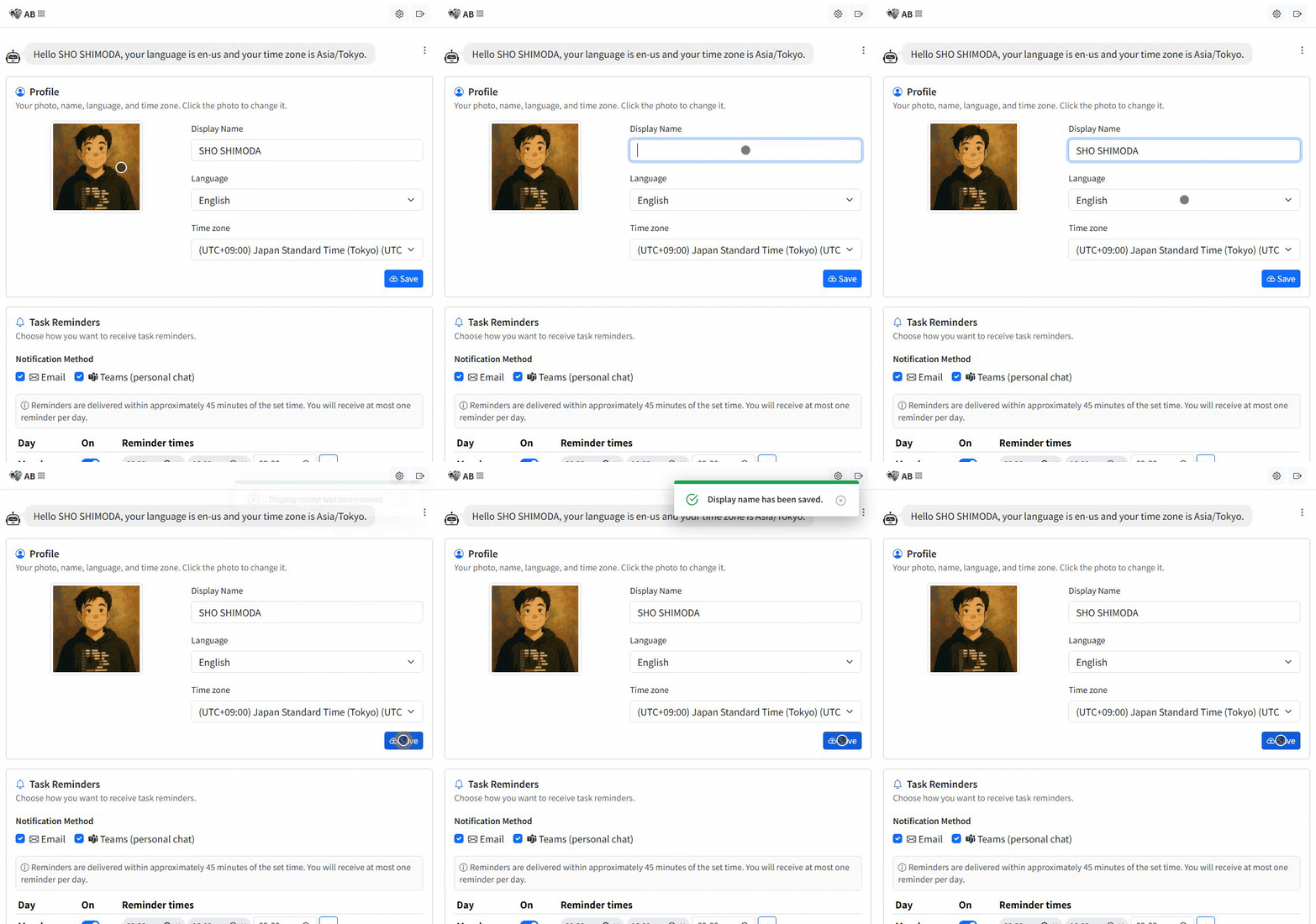
个人资料卡片位于设置选项卡的顶部。只有您本人可以编辑自己的个人资料。
| 设置项 | 作用 |
|---|---|
| 照片 | 队友在您姓名旁看到的图像。点击照片本身即可更换(图像文件,最大 2 MB)。 |
| 显示名称 | 在 AB Projects 各处向您的团队显示的名称。 |
| 语言 | 界面语言 — 请参阅语言与区域设置。 |
| 时区 | 决定任务提醒的送达时间 — 请参阅通知偏好设置。 |
分步编辑
- 打开设置选项卡。在 Teams 中:左侧应用栏 → AB Projects → 设置。在浏览器中:blz.actionbridge.io → 设置(所有打开方式请参阅支持的平台)。
- 更换照片。点击您当前的照片,选择一个图像文件(最大 2 MB)。照片会立即上传 — 无需保存 — 队友的视图刷新后即可看到。
- 编辑姓名。在显示名称中输入您想要的名称。
- 调整语言和时区,使用语言和时区下拉菜单。
- 点击保存。与照片不同,姓名、语言和时区只有在您点击个人资料卡片底部的保存按钮后才会生效。
时区比看上去更重要:它决定了任务提醒的送达时间 — 请参阅通知偏好设置。
您的姓名和照片会显示在哪里
任务列表和任务详情面板、评论和 @提及、看板视图和甘特图视图,以及关联 Teams 频道中的 Adaptive Cards(AB 机器人发布的交互式更新卡片)— 哪些内容会被发布,请参阅通知与提醒。易于辨认的姓名和照片能让大家一眼看出谁负责什么、谁在讨论什么。
提示
- 使用清晰的头像照片或简洁的头像图案,以便在负责人和提及列表中容易被认出。
- 如果您的姓名从 Microsoft 365 导入时的格式不合心意(例如姓氏, 名字),直接在这里改写显示名称即可。
- 先检查您的时区 — 大多数“提醒在奇怪的时间送达”的反馈,最终都是时区设置错误。
个人资料只需设置一次,就会在您参与的每个项目中通用 — 在这里花一分钟,就能让整个团队的看板清晰易读。