
AB Projects 的通知有四个各自独立的调节项 — 而看起来最诱人的那个,也就是项目的 Teams 频道开关,会让整个频道的帖子静音,而不只是您自己。本页介绍如何更改您收到的内容;关于 AB Projects 能发送的全部通知,请参阅通知与提醒。
让频道静音,就是对所有人静音。项目设置中的 Teams 频道通知开关作用于整个项目。属于您个人的调节项是任务摘要、单个任务的截止提醒和关注任务 — 下文都有介绍。
四个调节项一览
| 调节项 | 影响对象 | 谁可以更改 | 位置 |
|---|---|---|---|
| 任务摘要 | 仅您本人 | 您本人 | 设置 → 任务提醒 |
| 单个任务的截止提醒 | 任务的负责人 | 任何可以编辑该任务的人 | 任务详情面板上的铃铛图标 |
| 关注任务 | 仅您本人 | 您本人 | 任务标题旁的关注按钮 |
| Teams 频道帖子 | 关联频道中的所有人 | 项目所有者和管理员 | 项目设置 → 集成 |
您的任务摘要(设置 → 任务提醒)
摘要是对您最重要的待办任务的定期汇总 — 最多十项,按截止日期排序,并标记逾期任务。每位成员自行控制自己的摘要。
- 打开“设置”选项卡,找到任务提醒卡片。
- 选择送达方式:在通知方式下选择邮箱、Teams(个人聊天)或两者都选。
- 设定时间表。将每个工作日切换为 On 或关闭 — 开启某一天后会立即为它加上一个 09:00 的提醒 — 然后使用 按钮为当天添加更多时间(总计最多 30 个提醒时间)。
- 点击保存提醒。在您点击之前,此卡片上的任何更改都不会生效;按钮上方的计数会显示您已安排了多少个时间。
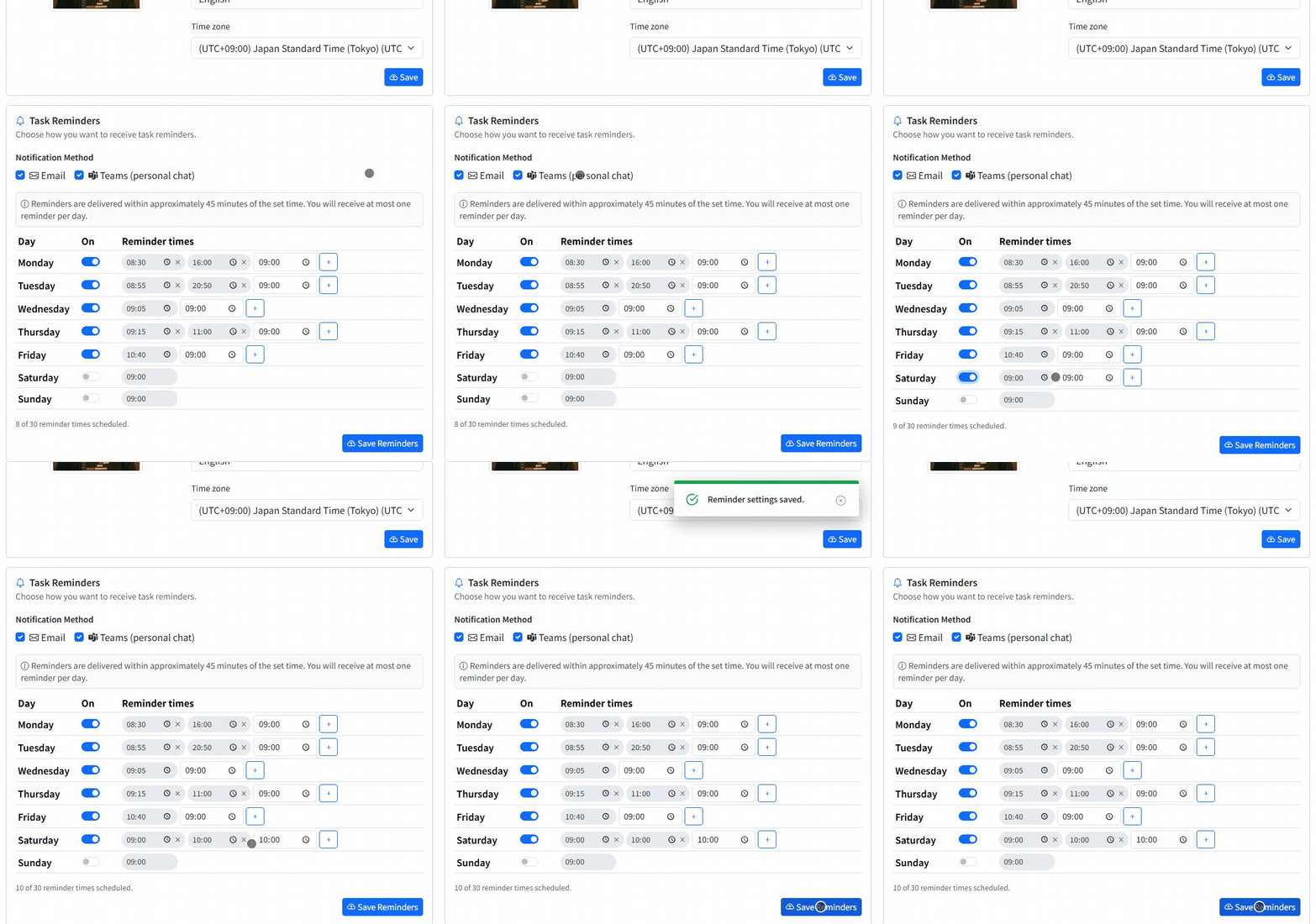
提醒会在您设定的每个时间后约 45 分钟内送达,以您的时区为准 — 时区在上方的“个人资料”卡片中设置(请参阅编辑个人资料和头像)。关闭所有日期只会停止摘要。
单个任务的截止提醒
对于确实不能错过的截止日期,可以在任务本身上设置一次性提醒:打开任务,点击日期旁边的铃铛图标。在截止前提醒我下,选择 15 minutes、1 hour、4 hours、1 day、3 days 或 1 week(或 Off)。
- 提醒会在截止日期前按所选提前量,通过 Teams 个人聊天和电子邮件发送给任务的负责人。
- 如果截止日期变动,提醒会按新的截止时间重新设定。
- 没有负责人的任务不会提醒任何人 — 请先分配负责人。
关注任务与应用内铃铛
每个任务标题旁边都有一个关注按钮。对于您创建的、分配给您的或您被 @提及的任务,系统会自动为您关注;点击关注可订阅任何其他任务,点击已关注则停止关注。
关注者会收到关于状态变更和完成、以及新评论的应用内通知。这些通知汇集在任务工具栏的铃铛图标下,带有未读计数徽章和全部标为已读操作,点击即可跳转到相应任务。
项目的 Teams 频道帖子(所有者和管理员)
当项目关联到 Teams 频道时,AB 机器人会在那里为整个团队发布任务更新。项目所有者和管理员可以按类别减少这些帖子:打开项目,滚动到集成,找到 Teams 频道通知。
- 总开关 — 将任务更新发布到关联的 Teams 频道 — 用于开启或关闭所有帖子。
- 在它下方,取消勾选任一类别即可只让该类帖子静音:新任务(创建或添加为子任务);状态、进度和完成/重新打开;负责人变更;日程(开始日期、截止日期、时间、提醒);详细信息(标题、描述、优先级、类型、环境);新评论。
- 所有类别默认开启,更改会立即保存。
此调节项作用于整个项目。取消勾选某个类别会让频道中的每位成员都不再看到这类帖子 — 这些开关没有个人版本。
AB Projects 中无法配置的内容
- 按事件进行个人静音 — 当频道仍在发布时,您无法只为自己隐藏诸如“负责人变更”之类的帖子。
- @提及提醒 — 当有人提及您时,提醒本身来自 Microsoft Teams,因此需要在 Teams 自己的通知设置中调整,而不是在 AB Projects 中。
如果您的团队在这方面需要更多控制,请通过“设置”选项卡中的功能建议与问题反馈告诉我们 — 这确实有助于我们确定优先级。
经验法则:用摘要安排您个人的节奏,用截止提醒和关注来跟进您最在意的任务,频道开关则交给项目管理员。