필터 패널은 세 가지 일을 합니다. 작업 목록을 좁히고, 자주 쓰는 조건 묶음을 저장하고, 그 결과 보기를 링크로 공유합니다. 작업 목록 위의 깔때기 아이콘으로 엽니다.
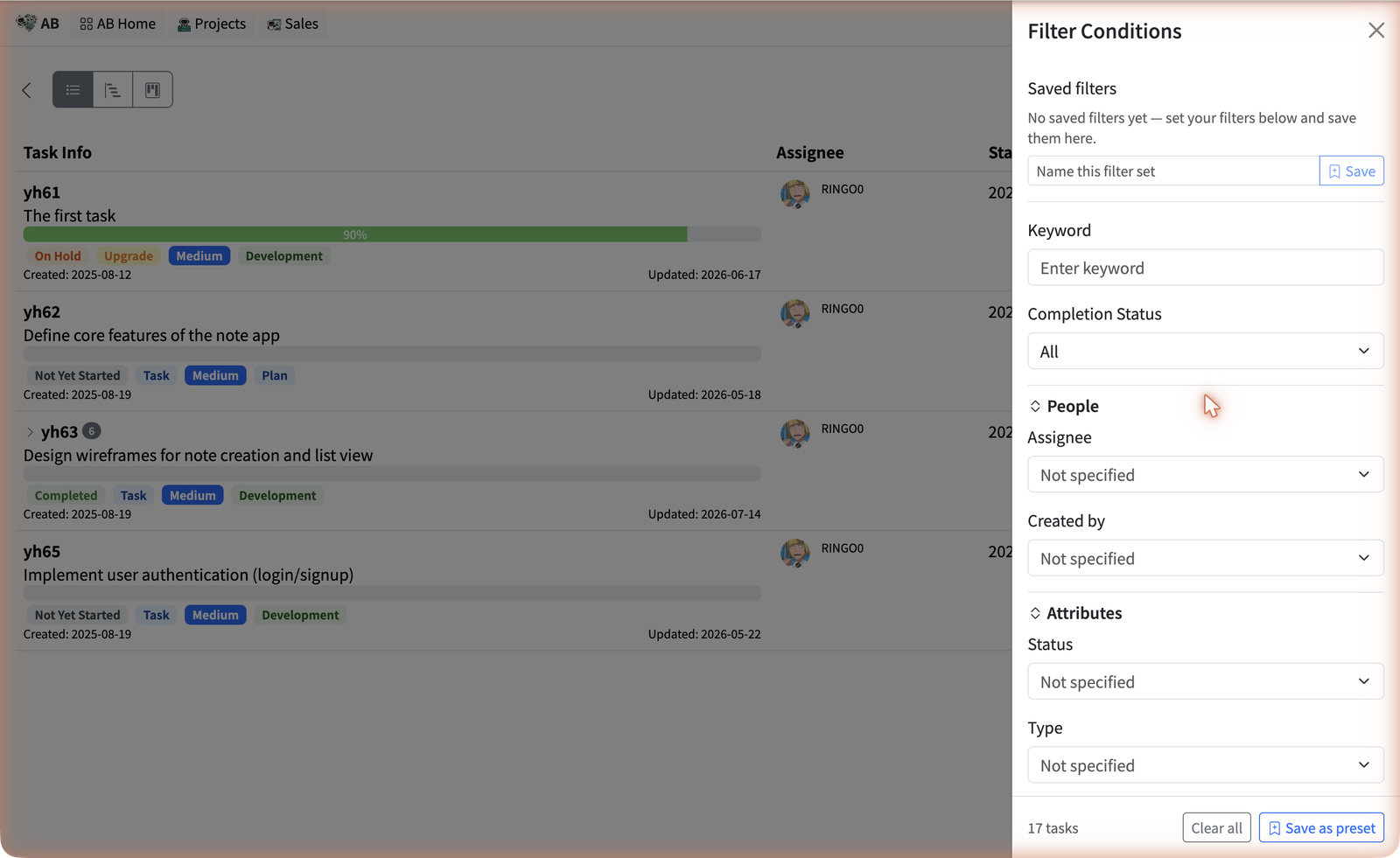
필터링할 수 있는 항목
조건은 접을 수 있는 섹션으로 묶여 있습니다. 각 섹션에는 이 섹션의 조건 지우기 컨트롤이 따로 있으므로, 나머지를 잃지 않고 한 그룹만 해제할 수 있습니다.
| 섹션 | 조건 |
|---|---|
| (맨 위) | 키워드 — 작업 제목과 설명을 검색합니다. 완료 상태 — 전체, 완료만, 미완료만. |
| 구성원 | 담당자 및 만든 사람. |
| 속성 | 상태, 유형, 환경, 우선순위. 앞의 세 가지는 프로젝트 자체의 워크플로 목록에서 가져옵니다. |
| 날짜 | 시작일, 마감일, 생성일, 수정일. |
| 고급 설정 | 상위 작업 ID — 한 작업의 하위 작업만 표시합니다. 제외된 작업 표시 — 제외된 작업은 이 항목을 체크하기 전까지 숨겨집니다. |
적용한 조건은 모두 목록 위의 적용된 필터: 줄에 칩으로 나타나며, 각 칩에 ×가 있어 패널을 다시 열지 않고도 조건 하나만 해제할 수 있습니다. 패널 하단에는 일치하는 개수가 실시간으로 표시되고, 같은 필터가 목록, Gantt, Kanban 보기에 그대로 적용됩니다.
자주 쓰는 필터 세트 저장하기
같은 필터를 계속 다시 만들고 있다면 — “내 열린 버그”, “이번 스프린트, 담당자 없음” — 한 번 저장해 두고 이후에는 클릭 한 번으로 적용하십시오.
- 필터 패널에서 원하는 조건을 설정합니다.
- 패널 맨 위의 필터 세트 이름 입력에 이름을 입력합니다(최대 40자).
- 저장을 클릭합니다 — 또는 패널 하단의 프리셋으로 저장을 사용해도 동일하게 동작합니다.
- 저장된 필터 아래의 칩을 클릭해 언제든지 적용합니다. 현재 사용 중인 저장된 필터의 칩은 강조 표시됩니다.
이미 있는 이름으로 저장하면 두 번째 항목이 생기는 대신 그 저장된 필터가 업데이트됩니다 — 패널이 “…”이(가) 저장되었습니다. 대신 “…”이(가) 업데이트되었습니다.로 알려줍니다. 삭제하려면 해당 칩의 ×를 클릭하고 확인하십시오.
필터링된 보기 공유하기
적용된 필터: 칩 옆에는 링크 아이콘 — 이 필터 보기 링크 복사 — 가 있습니다. 클릭하면 URL이 클립보드에 복사되고 링크가 복사되었습니다가 잠시 표시됩니다. 이를 Teams 메시지에 붙여 넣으면, 여는 사람도 동일하게 좁혀진 작업 목록을 보게 됩니다.
정렬과 개수
정렬은 필터링과 별개이며, 필터 아이콘 옆의 컨트롤에 있습니다. 마감일, 시작일, 생성일, 우선순위, 상태를 기준으로 오름차순 또는 내림차순으로 정렬합니다. 패널 하단의 작업 개수는 항상 현재 적용된 필터를 반영하므로, 아무것도 내보내지 않고 “실제로 열려 있는 작업이 몇 개인가?”에 빠르게 답할 수 있습니다.
작업이 사라지면 패널을 지우고, 자주 다시 만드는 필터 세트는 저장하며, 공유한 링크는 조건만 담을 뿐 저장된 필터는 결코 담지 않는다는 점을 기억하십시오.