
AB Projects の名前と写真は、最初は Microsoft 365 のプロフィールのコピーですが、最初のサインイン以降は独立しています — AB Projects で編集しても Microsoft アカウントは変わらず、Microsoft アカウントを変更しても AB Projects には反映されません。
プロフィールの編集は AB Projects の中だけに保存されます。AB Projects が Microsoft 365 から名前と写真を読み込むのは、初めてアプリを開いたときの 1 回だけです — そのとき表示名の確認を求められます。それ以降は「設定」タブで変更します。
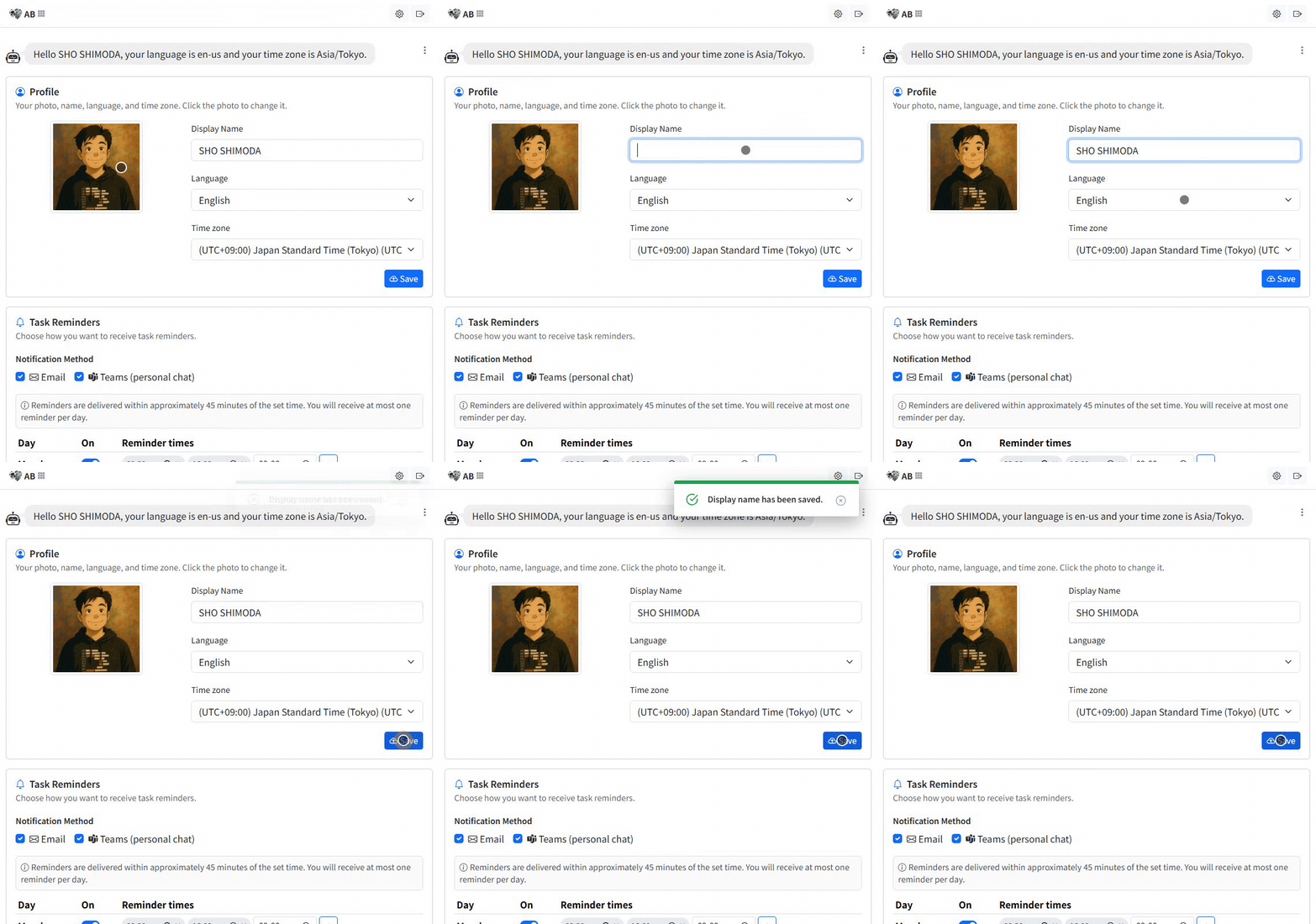
プロフィールの項目
「プロフィール」カードは「設定」タブの一番上にあります。自分のプロフィールを編集できるのは自分だけです。
| 設定 | 内容 |
|---|---|
| 写真 | チームメンバーにあなたの名前の横に表示される画像です。写真そのものをクリックすると変更できます(2 MB までの画像ファイル)。 |
| 表示名 | AB Projects のあらゆる場所でチームに表示される名前です。 |
| 言語 | 画面の言語です — 言語とロケールの設定をご覧ください。 |
| タイムゾーン | タスクのリマインダーが届く時刻を決めます — 通知の設定をご覧ください。 |
編集の手順
- 「設定」タブを開きます。Teams では:左側のバー → AB Projects → 「設定」。ブラウザーでは:blz.actionbridge.io → 「設定」(ほかの開き方は対応プラットフォームをご覧ください)。
- 写真を変更します。現在の写真をクリックし、画像ファイル(2 MB まで)を選びます。すぐにアップロードされ — 保存の操作は不要です — チームメンバーには画面が更新されたときに反映されます。
- 名前を編集します。「表示名」に使いたい名前を入力します。
- 言語とタイムゾーンを調整します。「言語」と「タイムゾーン」のドロップダウンを使います。
- 「保存」をクリックします。写真とは違い、名前、言語、タイムゾーンは「プロフィール」カード下部の「保存」ボタンを押したときにだけ反映されます。
タイムゾーンは見た目以上に重要です:タスクのリマインダーが届く時刻を決めるからです — 通知の設定をご覧ください。
名前と写真が表示される場所
タスク一覧とタスク詳細パネル、コメントと @メンション、カンバンとガントの表示、そしてリンクされた Teams チャネルのアダプティブカード(AB のボットが投稿する、操作できる更新カード)です — 何が投稿されるかは通知とリマインダーをご覧ください。ひと目でわかる名前と写真にしておくと、誰が何を担当し、何について話しているのかがはっきりします。
ヒント
- 担当者やメンションの一覧で見つけやすいよう、はっきりした顔写真かシンプルなアバターを使いましょう。
- Microsoft 365 から取り込まれた名前の形式が好みでない場合(たとえば SURNAME, Firstname)は、ここで「表示名」を上書きするだけです。
- まずはタイムゾーンを確認しましょう — 「リマインダーが変な時間に届いた」という報告の多くは、タイムゾーンの設定違いが原因です。
一度設定すれば、プロフィールはすべてのプロジェクトで使われます — ここでの 1 分が、チーム全体のボードを読みやすく保ちます。