
AB Projects の通知には 4 つの別々の調整つまみ があります — そして一番手を伸ばしたくなるプロジェクトの Teams チャネルの設定は、あなただけでなく チャネル全体 への投稿を止めてしまいます。このページでは あなた が受け取るものを変える方法を説明します。AB Projects が送るすべての通知の一覧は 通知とリマインダー をご覧ください。
4 つの調整つまみの概要
| 調整つまみ | 影響する相手 | 変更できる人 | 場所 |
|---|---|---|---|
| タスクダイジェスト | あなただけ | あなた | 設定 → タスクのリマインダー |
| タスクごとの期日リマインダー | タスクの担当者 | タスクを編集できる人なら誰でも | タスク詳細パネルのベルアイコン |
| タスクのフォロー | あなただけ | あなた | タスクタイトルの横の フォロー ボタン |
| Teams チャネルへの投稿 | 連携チャネルの全員 | プロジェクトの オーナーと管理者 | プロジェクトの設定 → 連携 |
タスクダイジェスト(設定 → タスクのリマインダー)
ダイジェストは、あなたの 上位の未完了タスク を定期的にまとめたものです — 最大 10 件、期日順で、期限切れのタスクには印が付きます。各メンバーが自分のダイジェストを管理します。
- 設定タブを開き、タスクのリマインダー カードを探します。
- 通知方法 で 配信方法を選びます: メール、Teams(個人チャット)、またはその両方です。
- スケジュールを選びます。 各曜日を On またはオフに切り替えます — 曜日をオンにすると、すぐに 09:00 のリマインダーが入ります — そのうえで、 ボタンでその曜日に時刻を追加します(リマインダーの時刻は合計 30 件まで)。
- リマインダーを保存 をクリックします。 クリックするまで、このカードの内容は反映されません。ボタンの上の件数で、いくつの時刻を設定したかを確認できます。
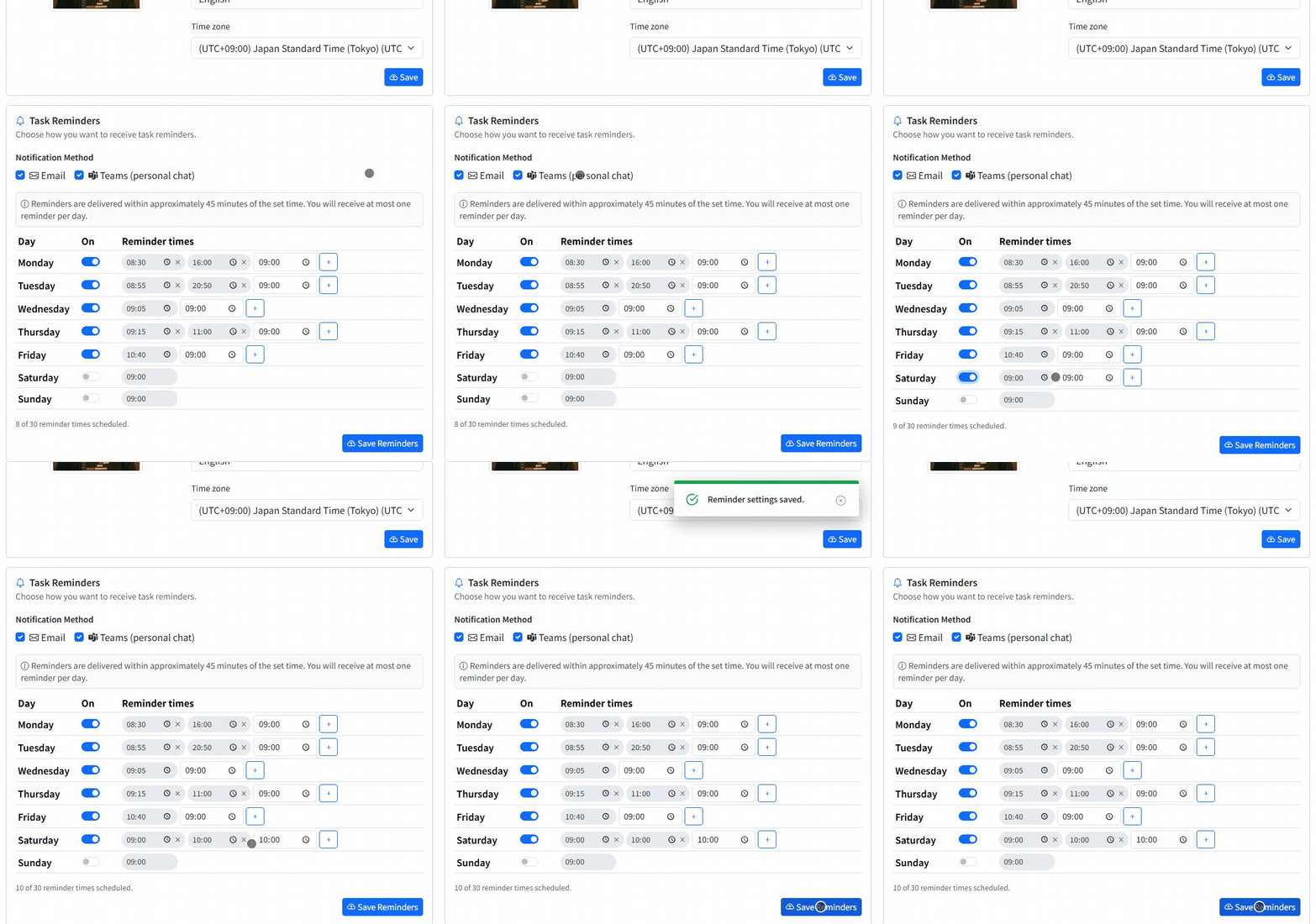
リマインダーは、設定した各時刻からおよそ 45 分以内に、あなたのタイムゾーン で届きます — タイムゾーンはすぐ上のプロフィールカードで設定します(プロフィールとアイコンの編集 を参照)。すべての曜日をオフにすると、ダイジェストが止まるだけです。
タスクごとの期日リマインダー
絶対に逃せない期限には、タスク自体に一度きりのリマインダーを設定します。タスクを開き、日付の横にある ベルアイコン をクリックします。期限前にリマインド で、15 minutes、1 hour、4 hours、1 day、3 days、1 week(または Off)を選びます。
- リマインダーは、期日から選んだ時間だけ前に、Teams の個人チャットとメールでタスクの 担当者 に届きます。
- 期日が変わると、新しい期限に合わせてリマインダーが再設定されます。
- 担当者のいないタスクでは誰にも通知されません — 先に担当者を割り当ててください。
タスクのフォローとアプリ内のベル
すべてのタスクタイトルの横には フォロー ボタンがあります。自分が 作成した タスク、担当者になった タスク、@メンションされた タスクは自動的にフォローされます。ほかのタスクを購読するには フォロー を、やめるには フォロー中 をクリックします。
フォロワーには、ステータスの変更と完了、新しいコメントについて アプリ内通知 が届きます。通知は タスクのツールバーにあるベルアイコン の下にまとまり、未読件数のバッジ、すべて既読にする 操作、タスクへのリンクが付いています。
プロジェクトの Teams チャネルへの投稿(オーナーと管理者)
プロジェクトが Teams チャネルに連携されていると、AB ボットがタスクの更新をチーム全体に向けてそのチャネルに投稿します。プロジェクトのオーナーと管理者は、カテゴリごとにこれを抑えられます。プロジェクトを開いて 連携 までスクロールし、Teamsチャネル通知 を探します。
- 全体のスイッチ — タスクの更新を連携中のTeamsチャネルに投稿する — で、すべての投稿をオンまたはオフにします。
- その下で、カテゴリのチェックを外すと、そのカテゴリの投稿だけが止まります: 新しいタスク(作成またはサブタスクとして追加)、ステータス・進捗・完了/再オープン、担当者の変更、スケジュール(開始日・期限・時間・リマインダー)、詳細(タイトル・説明・優先度・タイプ・環境)、新しいコメント。
- すべて既定でオンで、変更はすぐに保存されます。
AB Projects で設定できないこと
- 個人単位でのイベントごとのミュート — たとえば、チャネルには投稿され続けている「担当者の変更」を、自分だけ非表示にすることはできません。
- @メンションの通知 — 誰かがあなたをメンションしたときの通知そのものは Microsoft Teams から届くため、AB Projects ではなく Teams 自体の通知設定で調整します。
チームにもっと細かい調整が必要な場合は、設定タブの 機能リクエスト・バグ報告 からお知らせください — 優先順位を決めるうえで本当に役立ちます。
目安として、自分のペースにはダイジェストを、特に大切なタスクには期日リマインダーとフォローを使い、チャネルの設定はプロジェクトの管理者に任せましょう。